
1 OmniTest 10/25/50 Zweisäulen-Prüfsystem Benutzerhandbuch
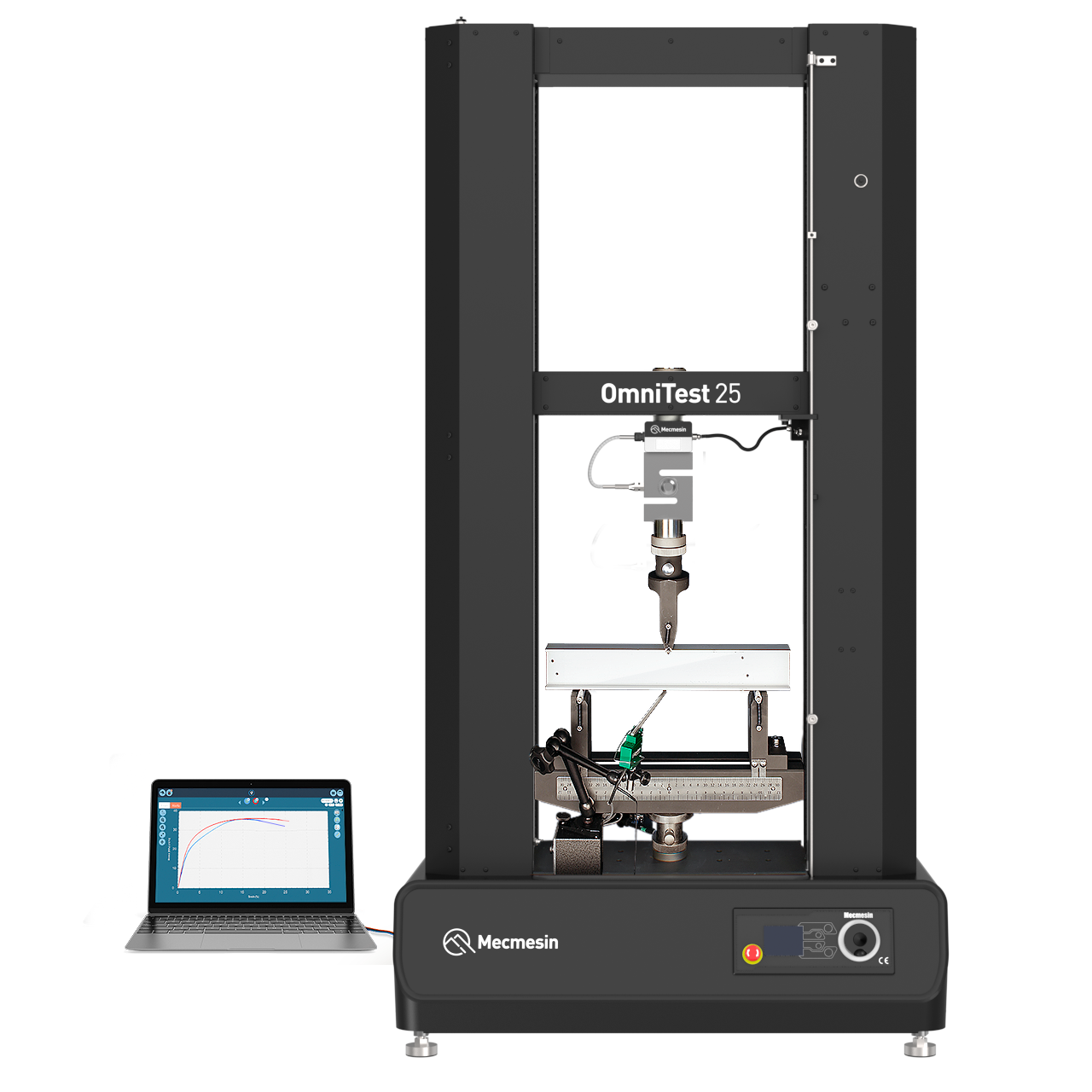
2 Geltungsbereich
Dieses Referenzhandbuch beschreibt die Bedienung eines OmniTest Zweisäulen-Kraftprüfstands (Mk1 und Mk2), der für die Verwendung mit Mecmesin Enhanced Load Sensors (ELS), Extensometern und weiterem Mecmesin-Zubehör vorgesehen ist. Die Bedienung zusätzlicher Zubehörteile wird in separaten Dokumentationen behandelt.
Die folgenden Handbücher können Sie bei der Verwendung Ihres Prüfstands unterstützen:
- Leitfaden für die sichere Verwendung netzbetriebener Prüfstände (Teilenr.: 431-398)
- VectorPro™ für OmniTest- und dVu-Prüfstände (Teilenr.: 431-955)
- Installationsanleitung für Langweg-Extensometer (Teilenr.: 431-957)
3 Wichtig
Es ist unbedingt erforderlich, dass Sie sich vor der Inbetriebnahme Ihres OmniTest Zweisäulen-Prüfstands mit dem Inhalt dieses Handbuchs sowie mit dem separaten Leitfaden für die sichere Verwendung netzbetriebener Prüfstände (Teilenr.: 431-398) vertraut machen.
3.1 Symbole im Benutzerhandbuch
In diesem Handbuch werden die unten dargestellten Symbole verwendet, um wichtige Gesundheits- und Sicherheitsinformationen sowie zusätzliche Hinweise zur Installation und Bedienung zu kennzeichnen. Fahren Sie nicht fort, bevor jede einzelne Meldung gelesen und vollständig verstanden wurde.
3.1.1 Warnung
3.1.2 Vorsicht
3.1.3 Information
- 1 OmniTest 10/25/50 Zweisäulen-Prüfsystem Benutzerhandbuch
- 2 Geltungsbereich
- 3 Wichtig
- 4 Im Lieferumfang Ihres Prüfstands enthaltene Komponenten
- 5 Systemübersicht des OmniTest Zweisäulen-Systems
- 6 Erstinbetriebnahme
- 7 Erstinbetriebnahme
- 7.1 Netzversorgung: OmniTest 10/25/50 Mk2 (Black)
- 7.2 Netzversorgung: OmniTest 10/25/50 Mk1 (Blue)
- 7.3 Enhanced Load Sensor (ELS)
- 7.4 Befestigen des ELS am Prüfstand
- 7.5 Anschluss eines ELS an den Prüfstand
- 7.6 Anschluss des OmniTest Zweisäulen-Prüfstands an einen PC oder eine Konsole
- 7.7 Kabelmanagement
- 7.8 Aktualisierung der Prüfstands-Firmware mit dem Vector Instrument Programmer (VIP)
- 7.9 Befestigen von Spannzeugen und Vorrichtungen
- 7.10 Einstellen der Endanschläge
- 7.11 Zustände des Prüfstands
- 8 Bedienelemente an der Frontplatte
- 9 Automatische ELS-Firmware-Aktualisierung
- 10 Einstellungen
- 11 Anschlussfeld
- 12 Technische Daten
- 13 Abmessungen des OmniTest Zweisäulen-Prüfstands
- 14 Konformitätserklärungen
4 Im Lieferumfang Ihres Prüfstands enthaltene Komponenten
Bei der Bestellung Ihres OmniTest Zweisäulen-Prüfstands werden die folgenden Teile mitgeliefert:
| Artikel | Menge |
|---|---|
| OmniTest Zweisäulen-Prüfstand | 1 |
| Netzkabel | 1 |
| Externer Transformator (110–120 V – 220–240 V) [für Regionen mit 110–120-V-Netzversorgung mitgeliefert] | 1 |
| Dokument: Leitfaden für die sichere Verwendung netzbetriebener Mecmesin-Prüfsysteme | 1 |
| Informationskarte zum Online-Handbuch | 1 |
Die zugehörige VectorPro™-Software kann online unter https://downloads.vectorpro.cloud heruntergeladen werden.
4.1 Verfügbares Zubehör
Eine vollständige Auswahl an Enhanced Load Sensors (ELS), Extensometern und Zubehör finden Sie auf Mecmesin.com oder wenden Sie sich an Ihren lokalen Vertriebspartner (www.mecmesin.com/distributors).
- Für die Verbindung des Prüfstands mit Ihrem Computersystem wird ein von Mecmesin geliefertes 2-m-Kommunikationskabel USB B auf USB A benötigt (Teilenr.: 351-093).
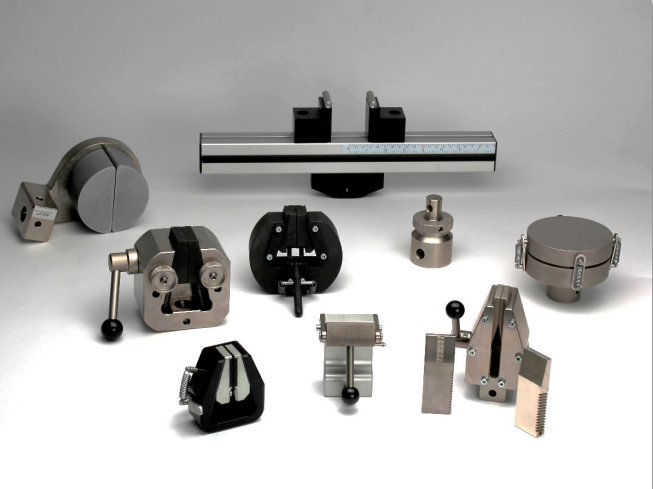
Hier sehen Sie einige der verfügbaren Spannzeuge und Vorrichtungen.
5 Systemübersicht des OmniTest Zweisäulen-Systems
5.1 Vorderansicht
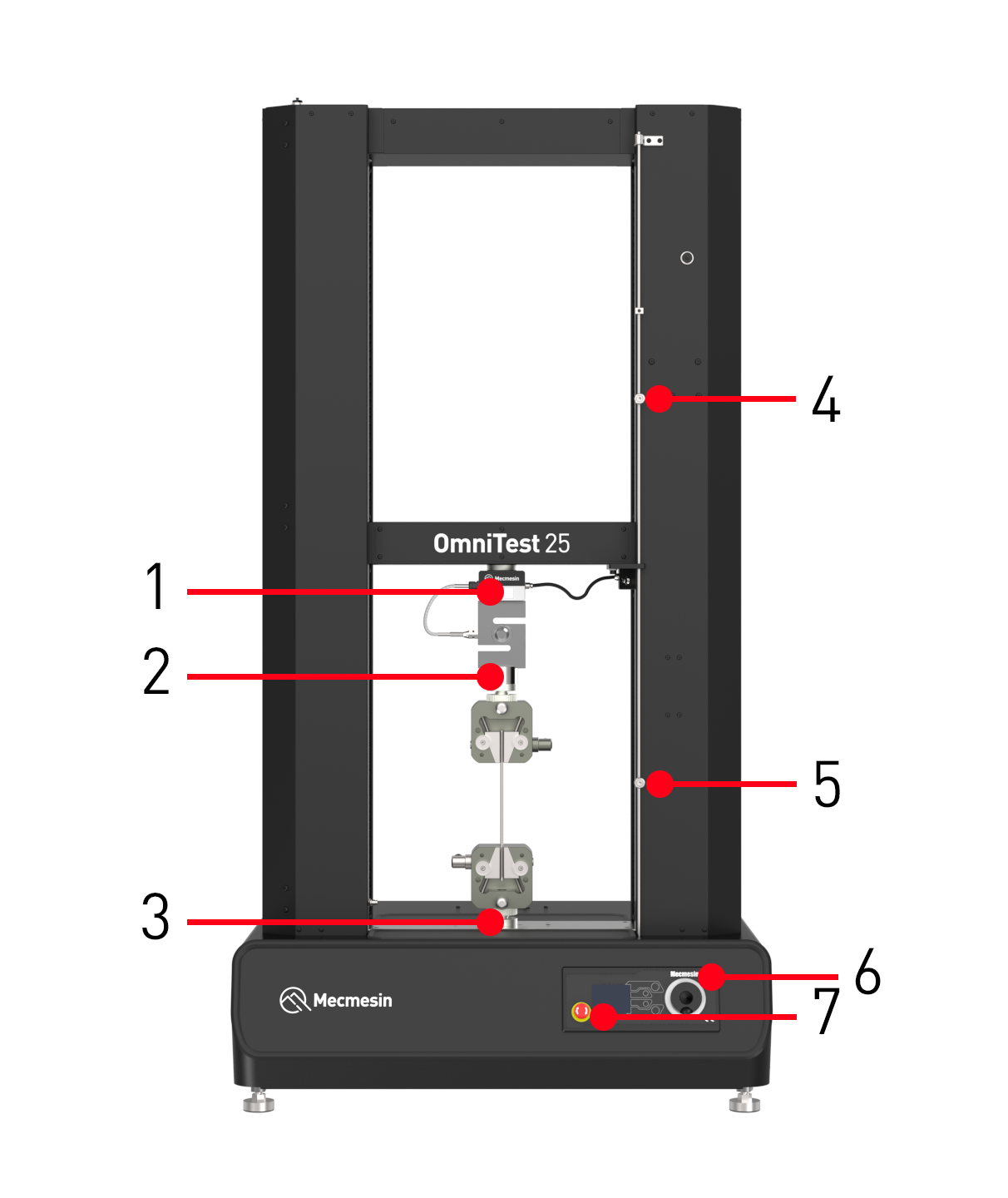
| 1 | ELS-Kraftmessdose, durch die Traverse montiert |
| 2 | Oberer QC-Montageadapter (QC20 „Typ C“ oder QC32 „Typ L“) |
| 3 | Unterer QC-Montageadapter (QC20 „Typ C“ oder QC32 „Typ L“) |
| 4 | Oberer einstellbarer Sicherheitsendschalter |
| 5 | Unterer einstellbarer Sicherheitsendschalter |
| 6 | Multifunktions-Drehknopf mit Menütaste |
| 7 | Not-Halt-Taster |
5.2 Seitenansicht
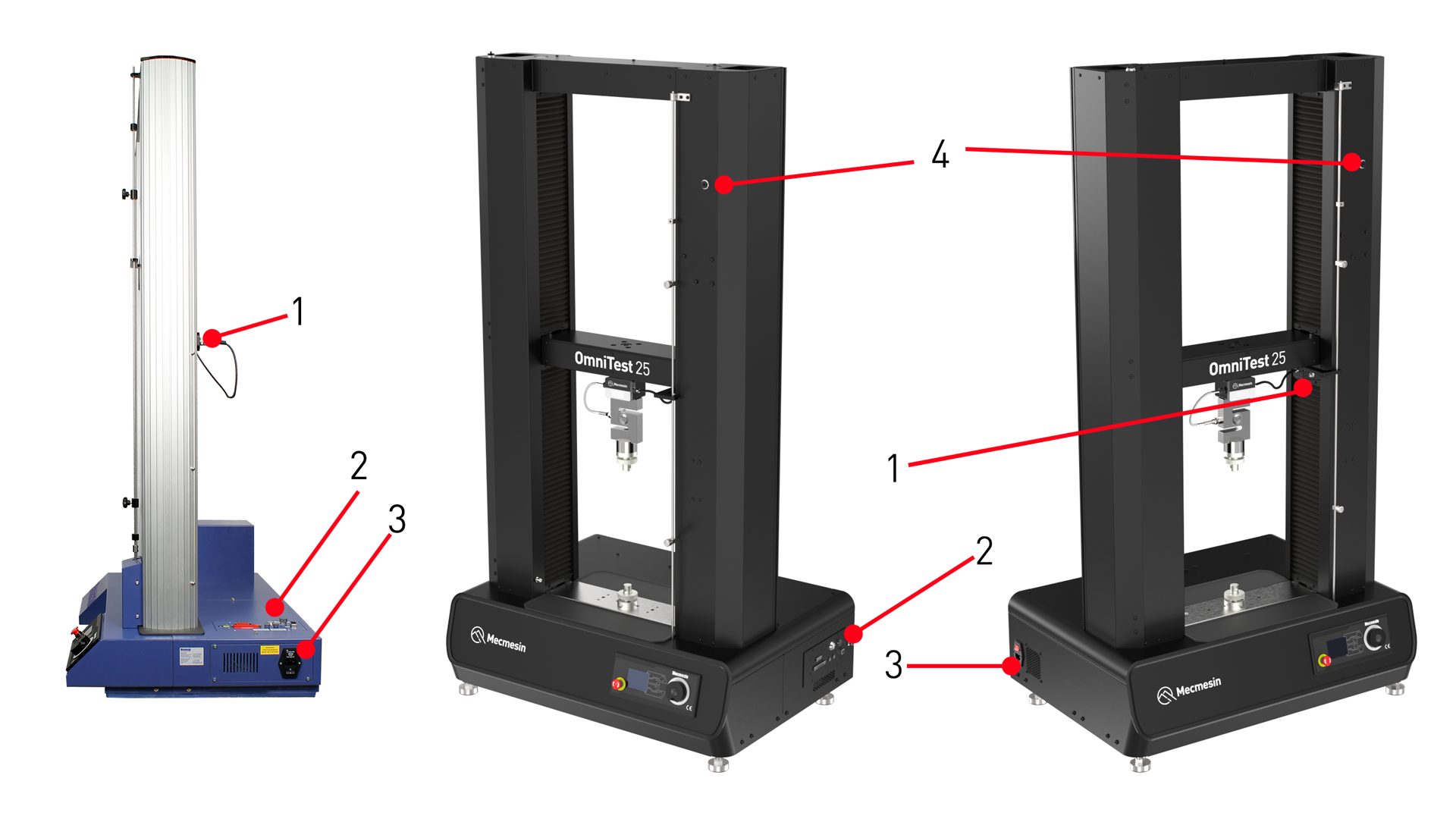
| 1 | Anschluss der ELS-Kraftmessdose an den OmniTest |
| 2 | Anschlussfeld |
| 3 | Netzanschlussbuchse und Netzschalter |
| 4 | Verriegelungsanschluss (OmniTest 10/25/50 Mk2 (Black)) |
6 Erstinbetriebnahme
6.1 Auspacken des Prüfstands
Überprüfen Sie beim Erhalt des Prüfstands zunächst, ob die Verpackung offensichtliche Schäden aufweist.
Wir empfehlen dringend, die Verpackung aufzubewahren, da diese nützlich sein kann, wenn die Maschine zur Kalibrierung zurückgesendet oder zwischen Standorten transportiert werden muss.
In Abschnitt 1 sind die Komponenten aufgeführt, die mit Ihrem Prüfstand geliefert werden sollten. Bitte wenden Sie sich an Mecmesin oder Ihren autorisierten Vertriebspartner, wenn Teile fehlen oder beschädigt sind.
6.2 Bewegen des Prüfstands
6.3 Umgebungsbedingungen
Gemäß BS EN 61010-1 wird empfohlen, Ihren Mecmesin OmniTest Zweisäulen-Prüfstand unter folgenden Umgebungsbedingungen zu betreiben:
- Nur für den Innenbereich; der Betrieb in einer Laborumgebung wird empfohlen
- Höhe bis 2.000 m
- Temperaturbereich von 10 °C bis 40 °C. Bitte beachten Sie, dass das Gerät nicht über längere Zeiträume bei höheren Temperaturen betrieben werden sollte.
- Die maximale relative Luftfeuchtigkeit beträgt 80 % bei Temperaturen bis 31 °C und nimmt linear auf 50 % bei 40 °C ab. Es ist unbedingt darauf zu achten, dass die Umgebungsbedingungen keine Kondensation auf dem Gerät verursachen.
- Schwankungen der Netzversorgungsspannung bis maximal ±10 % der Nennspannung.
- Die Betriebsumgebung sollte außerdem frei von übermäßigem Staub oder Metallpartikeln sein, da deren Eindringen in das Gerät zu Schäden am System führen kann.
7 Erstinbetriebnahme
7.1 Netzversorgung: OmniTest 10/25/50 Mk2 (Black)
Bitte wenden Sie sich an eine qualifizierte Elektrofachkraft, wenn Sie sich bezüglich Ihrer Netzversorgung bzw. Netzsteckdose nicht sicher sind.
7.1.1 Regionen mit 220–240 V AC (50–60 Hz) Netzversorgung
Standardmäßig ist der Prüfstand OmniTest 10/25/50 Mk2 (Black) für eine Netzversorgung von 220–240 V AC konfiguriert.
Wenn ein Prüfstand in eine Region mit einer Netzversorgung von 110–120 V AC verlegt wird, beachten Sie bitte den nachfolgenden Abschnitt (Regionen mit 110–120 V AC (50–60 Hz) Netzversorgung) für weitere Informationen.
7.1.2 Regionen mit 110–120 V AC (50–60 Hz) Netzversorgung
Mecmesin liefert standardmäßig einen externen Transformator (Teilenr.: 164-366) für den Anschluss des Prüfstands an eine Netzversorgung von 110–120 V AC, beispielsweise in den USA und Kanada.
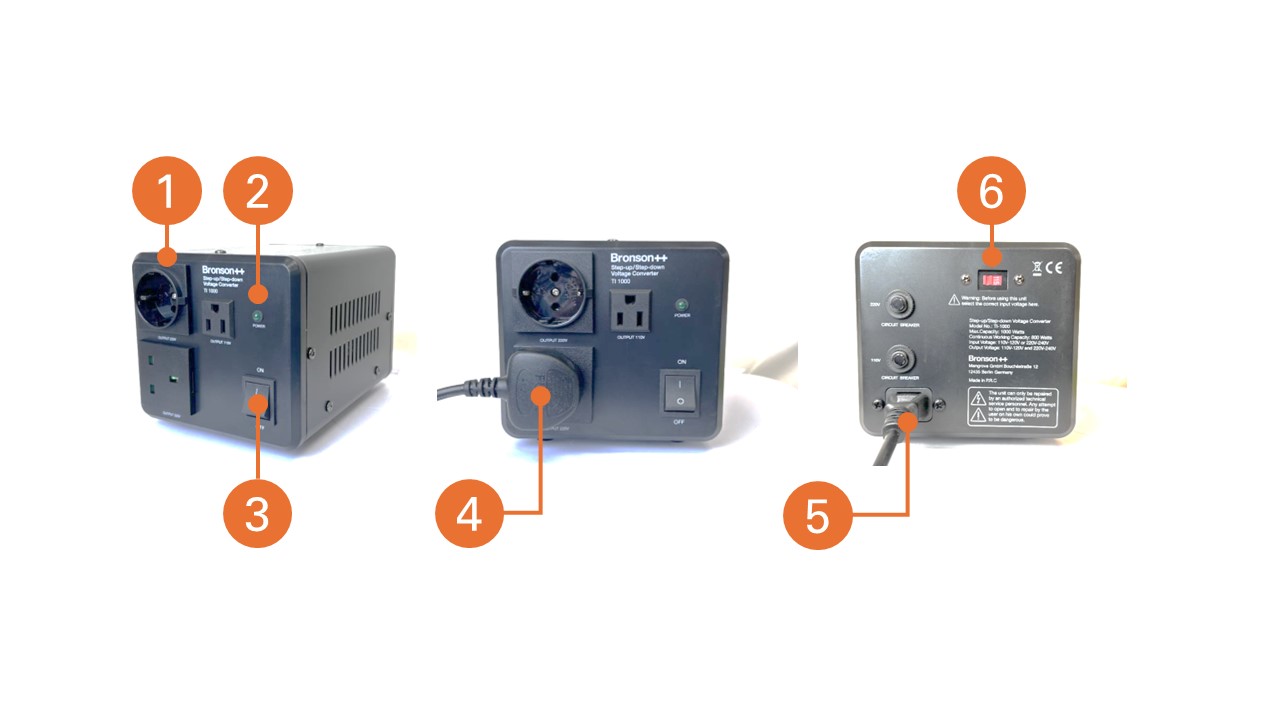
| 1 | Externer Spannungswandler (Aufwärtstransformator)* |
| 2 | Betriebsanzeige |
| 3 | Ein-/Ausschalter |
| 4 | Netzausgang (220–240 V) – Schließen Sie diesen Ausgang mit dem mitgelieferten Netzkabel an den Prüfstand an. |
| 5 | Netzversorgungseingang – Schließen Sie diesen Eingang mit dem mitgelieferten Netzkabel an die Netzversorgung an. |
| 6 | Eingangsspannungsauswahl – Bitte beachten Sie die Bedienungsanleitung, die dem externen Transformator beiliegt. |
*Die Abbildungen des externen Transformators dienen lediglich der Veranschaulichung. Das gelieferte Gerät kann im Aussehen abweichen. Weitere Informationen entnehmen Sie bitte der Bedienungsanleitung, die dem externen Transformator beiliegt.
Der externe Transformator erhöht die Spannung von 110–120 V AC auf die vom Prüfstand benötigten 220–240 V AC.
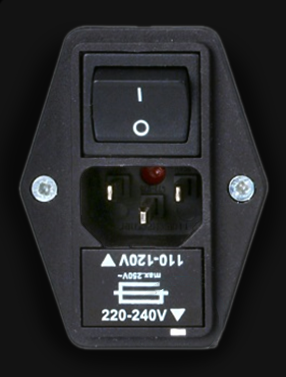
Die Ausrichtung des Sicherungshalters des Prüfstands OmniTest 10/25/50 Mk2 (Black) darf bei Verwendung des externen Transformators an einer Netzversorgung von 110–120 V AC nicht von der Stellung 220–240 V AC verändert werden.
7.2 Netzversorgung: OmniTest 10/25/50 Mk1 (Blue)
Die Prüfstände OmniTest 10/25/50 Mk1 (Blue) können mit Netzversorgungen von 110–120 V AC und 220–240 V AC bei 50–60 Hz betrieben werden. Der hintere Sicherungshalter ist für Ihre lokale Netzspannung eingestellt, kann jedoch umgedreht werden. Wenn Sie eine Sicherung ersetzen, muss daher die korrekte lokale Spannung ausgewählt werden.
Die ausgewählte Spannung wird durch den Pfeil angezeigt, der auf die weiße Linie an der Unterseite des Geräts zeigt, wie unten dargestellt (eingestellt auf 220–240 V AC).
7.3 Enhanced Load Sensor (ELS)
Enhanced Load Sensors (ELS) sind intelligente Geräte zur Erfassung von Kraftmesswerten für OmniTest Zweisäulen-Prüfstände. Sämtliche Kalibrierungsinformationen sind in der jeweiligen Kraftmessdose gespeichert. Dadurch können diese zwischen verschiedenen Systemen ausgetauscht werden, ohne dass eine Benutzereingabe erforderlich ist; die Kalibrierung wird automatisch übernommen.
ELS-Kraftmessdosen sind in verschiedenen Größen, Kapazitäten und Ausführungen erhältlich, um Ihren Prüfanforderungen gerecht zu werden. Angaben zur Erfassungsrate und Genauigkeit finden Sie im Abschnitt „Technische Daten“ dieses Dokuments.
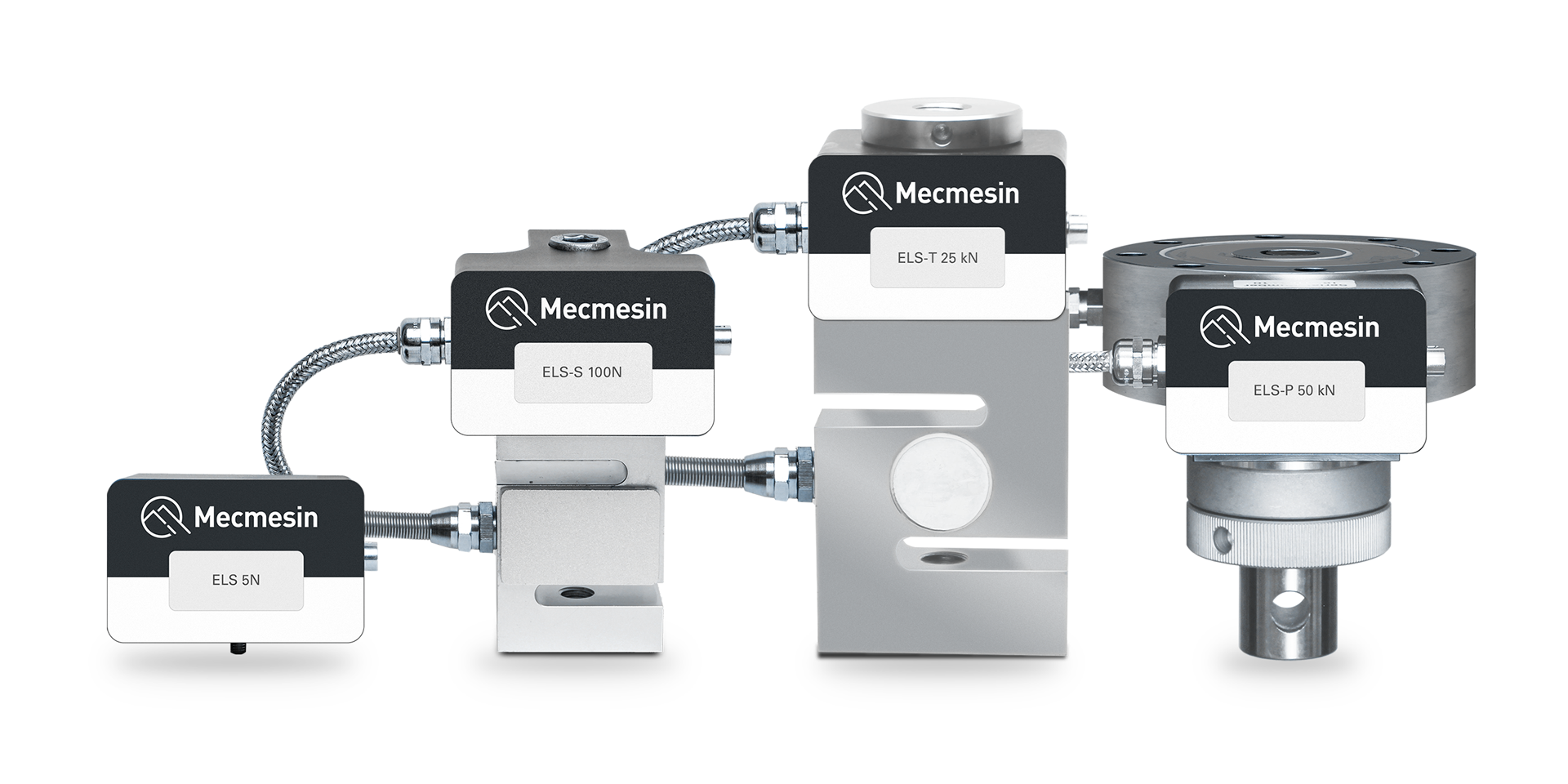
Die obige Abbildung zeigt eine Auswahl von Enhanced Load Sensors (ELS). Einige der dargestellten ELS-Geräte sind möglicherweise nicht mit Zweisäulen-Prüfständen kompatibel. Für weitere Informationen wenden Sie sich bitte an den technischen Support von Mecmesin oder Ihren lokalen Mecmesin-Vertriebspartner.
7.4 Befestigen des ELS am Prüfstand
7.4.1 ELS-Kraftmessdosen (bis 25 kN)
Kraftmessdosen können sehr schwer und unregelmäßig geformt sein. Unsachgemäßer Umgang mit einer Kraftmessdose kann zu Personenschäden oder Schäden an der Ausrüstung führen. Bitte beachten Sie die lokalen Sicherheitsrichtlinien und Verfahren für die manuelle Handhabung schwerer oder unregelmäßig geformter Gegenstände.
Der OmniTest Zweisäulen-Prüfstand verwendet eine M18-Schraube, die durch die Traverse geführt und in die Oberseite der Kraftmessdose eingeschraubt wird.
Zur Montage des ELS an Ihrem Prüfstand führen Sie die M18-Schraube durch die Traverse, richten die ELS-Kraftmessdose darunter aus und sichern diese anschließend mit einem 14-mm-Innensechskantschlüssel.
Es wird empfohlen, dass eine Person die ELS-Kraftmessdose in Position hält, während eine zweite Person die Befestigungsschraube anzieht, insbesondere bei größeren bzw. schwereren Kraftmessdosen.
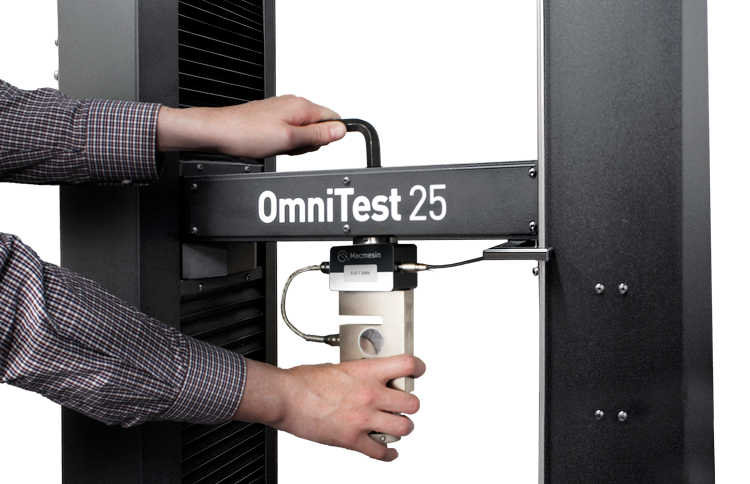
Securing the loadcell with the central M18 bolt
Stellen Sie sicher, dass die montierten Spannzeuge und Vorrichtungen die ELS-Kraftmessdose nicht überlasten. Im Zweifelsfall prüfen Sie vor der Montage das Gewicht zusätzlicher Spannzeuge und Vorrichtungen.
7.4.2 ELS-P 50 kN Pancake-Kraftmessdose
Die ELS-P 50 kN Pancake-Kraftmessdose verwendet eine zusätzliche Befestigungsmethode, die zuerst ausgeführt werden muss.
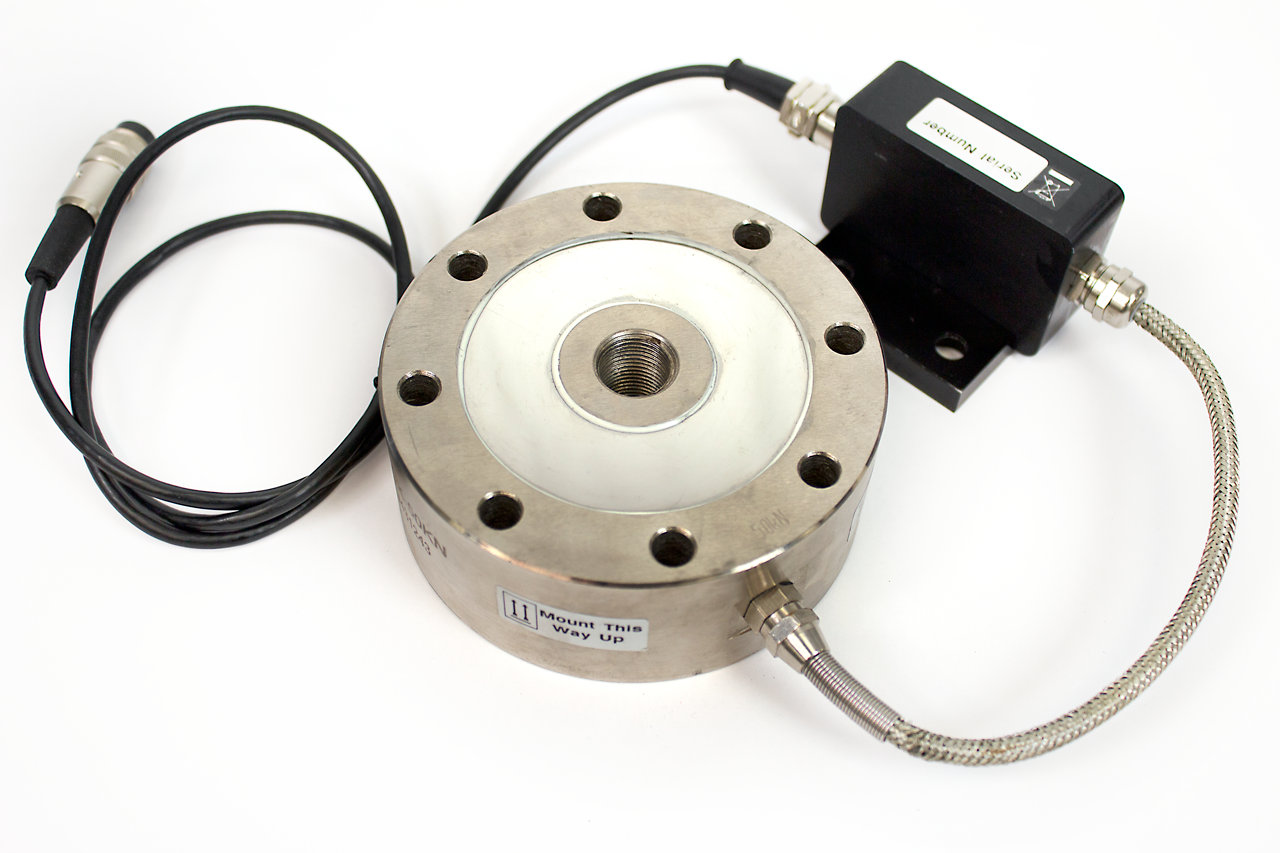
Die ELS-P 50 kN Pancake-Kraftmessdose (oben abgebildet) wird mit acht M8x60-Zylinderkopfschrauben mit Innensechskant sowie zwei Schrauben zur Positionierung des Elektronikgehäuses der Kraftmessdose an der Traverse befestigt.
Diese Schrauben bestehen aus Stahl der Festigkeitsklasse 12.9 und haben ein empfohlenes maximales Anzugsdrehmoment von 41 N·m. Falls erforderlich, können die Drehmomentwerte nach der ersten Verwendung überprüft werden.
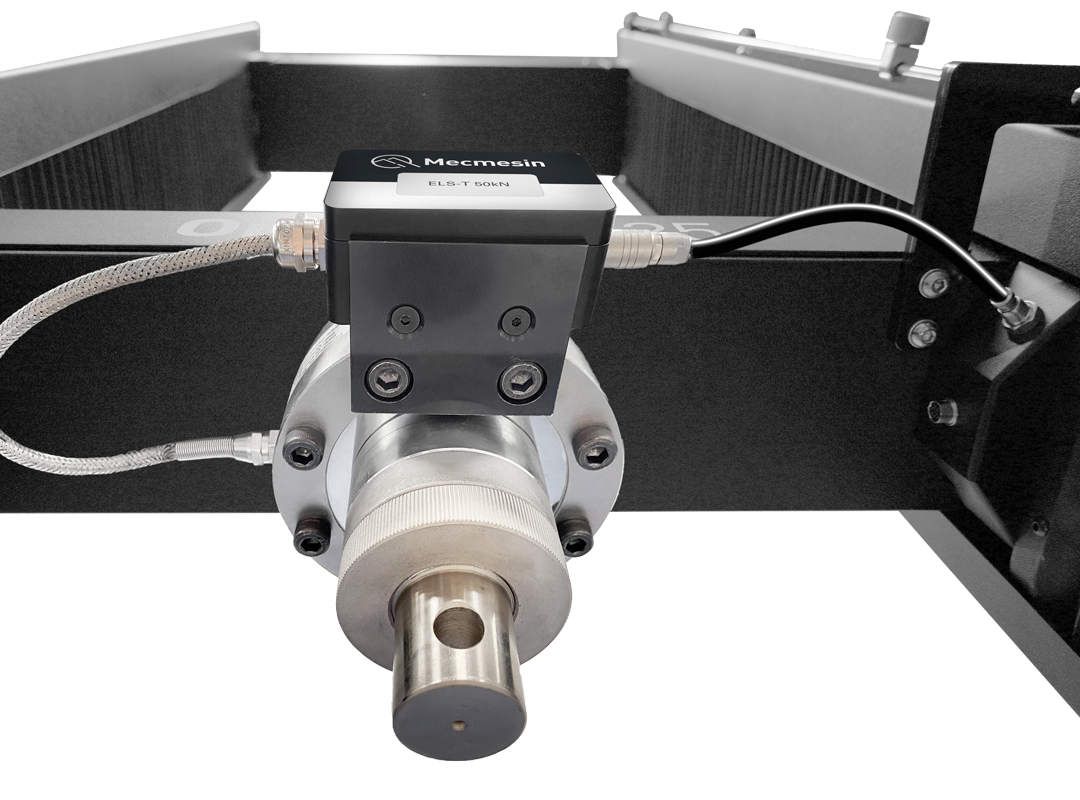
Nach der Befestigung führen Sie die M18-Schraube durch die Traverse in die darunterliegende ELS-P-Kraftmessdose ein und sichern die Kraftmessdose zusätzlich mit einem 14-mm-Innensechskantschlüssel, wie bei den Kraftmessdosen mit geringerer Kapazität.
Wenn eine obere QC-Aufnahme montiert wird, erfolgt deren Befestigung von unten über einen Adapterring mit einer M18-Schraube und 6 x M6-Zylinderkopfschrauben mit Innensechskant.
7.5 Anschluss eines ELS an den Prüfstand
7.5.1 OmniTest 10/25/50 Mk1 (Blue)
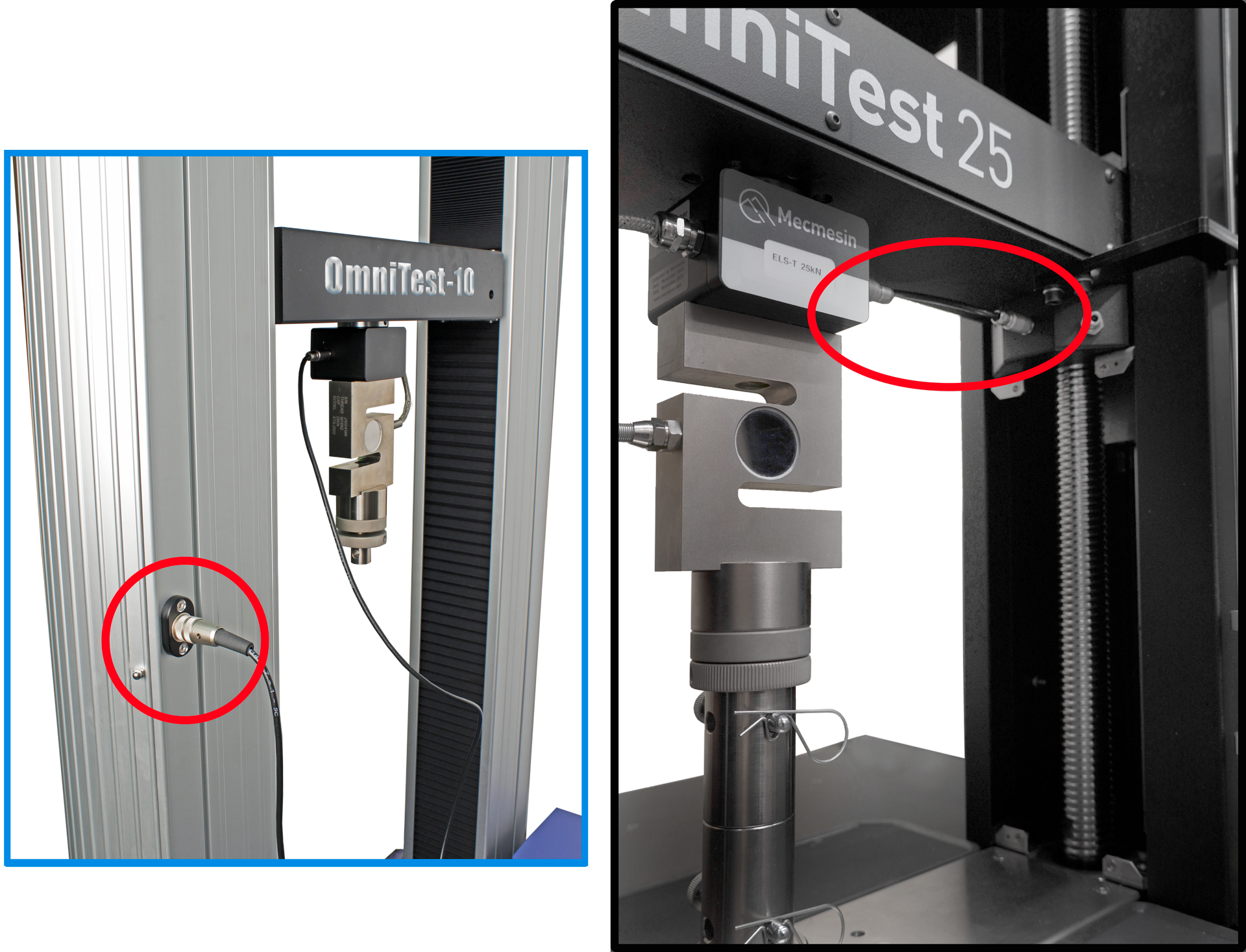
Zum Anschluss Ihres ELS an den OmniTest-Prüfstand verbinden Sie einfach das Mecmesin ELS-zu-OmniTest-Kabel (Teilenr.: 352-275-V01) sowohl mit der Kraftmessdose als auch mit der ELS-Anschlussbuchse auf der Rückseite des Prüfstands.
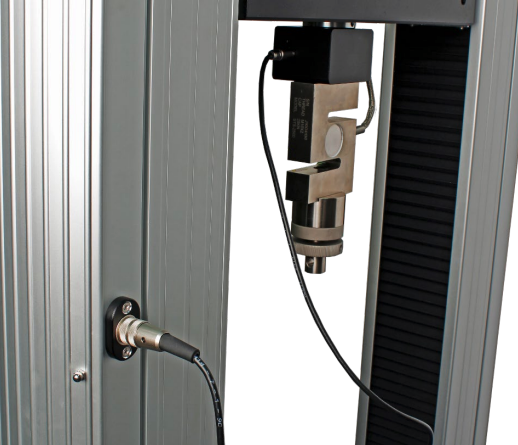
Anschluss des ELS an den Prüfstand.
7.5.2 OmniTest 10/25/50 Mk2 (Black)
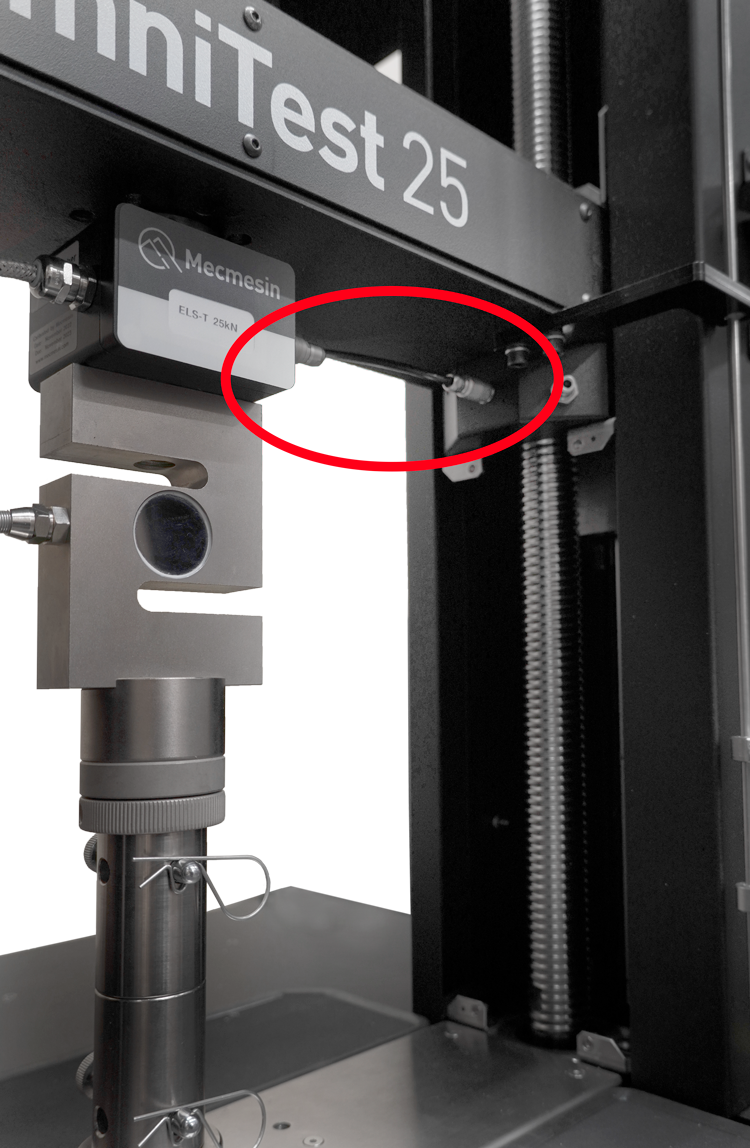
Das ELS wird an die Buchse der beweglichen Traverse angeschlossen, wie unten dargestellt.
7.6 Anschluss des OmniTest Zweisäulen-Prüfstands an einen PC oder eine Konsole
VectorPro-Software muss auf dem vorgesehenen PC (oder der Konsole) installiert sein, bevor der Prüfstand mit diesem Gerät verbunden wird.
Um die VectorPro-Software zu verwenden, müssen Sie die Software installieren, bevor Sie Ihren Prüfstand mit dem PC (oder der Konsole) verbinden.
Stecken Sie das USB-B-Ende des mitgelieferten Datenkabels (Teilenr.: 351-093) in den USB-B-Anschluss auf der Rückseite des Prüfstands und das USB-A-Ende in einen freien USB-A-Anschluss Ihres PCs (oder Ihrer Konsole).
7.7 Kabelmanagement
7.8 Aktualisierung der Prüfstands-Firmware mit dem Vector Instrument Programmer (VIP)
Von Zeit zu Zeit werden neue Firmware-Versionen für den Prüfstand veröffentlicht. Dies kann verschiedene Gründe haben, beispielsweise die Einführung neuer Funktionen, Verbesserungen oder die Behebung gemeldeter Probleme.
Mecmesin hat den Vector Instrument Programmer (VIP) entwickelt, um die Aktualisierung Ihres Vector-basierten Prüfstands oder Instruments zu vereinfachen. Um beispielsweise Ihren OmniTest-Prüfstand auf die neueste Firmware zu aktualisieren, laden Sie die VIP-Anwendung herunter und stellen Sie sicher, dass der PC, mit dem Ihr OmniTest verbunden ist, über eine aktive Internetverbindung verfügt.
Sie benötigen ein Vector Cloud Services (VCS)-Konto (kostenlos).
Zum Zeitpunkt der Erstellung dieses Handbuchs sind die folgenden Produkte mit VIP kompatibel:
- OmniTest
- MultiTest-dV und dV(u)
- Vortex-dV
- VortexPro
- HelixaPro
- Vector-Instrumente (VFG, VFTI und VTG)
7.8.1 Voraussetzungen
- Vector Cloud Services-Konto
VIP verwendet das Internet für den Zugriff auf Vector Cloud Services (VCS), um die neueste Firmware-Version bereitzustellen. Hierfür ist ein Vector Cloud Services (VCS)-Konto erforderlich. Die Erstellung eines Vector Cloud Services (VCS)-Kontos ist unkompliziert und erfordert lediglich eine gültige E-Mail-Adresse. Es sind keine Zahlungs- oder Kreditkartendaten erforderlich. - .NET Runtime 6
Eine weitere Voraussetzung ist die Installation des kostenlosen Microsoft-Dienstprogramms „.NET Runtime 6“. Stellen Sie sicher, dass Sie auf der Windows-Registerkarte unter der Option „Run desktop apps“ die Option „Download x64“ installieren, wie unten dargestellt. Der Download ist hier verfügbar: https://dotnet.microsoft.com/en-us/download/dotnet/6.0/runtime?cid=getdotnetcore
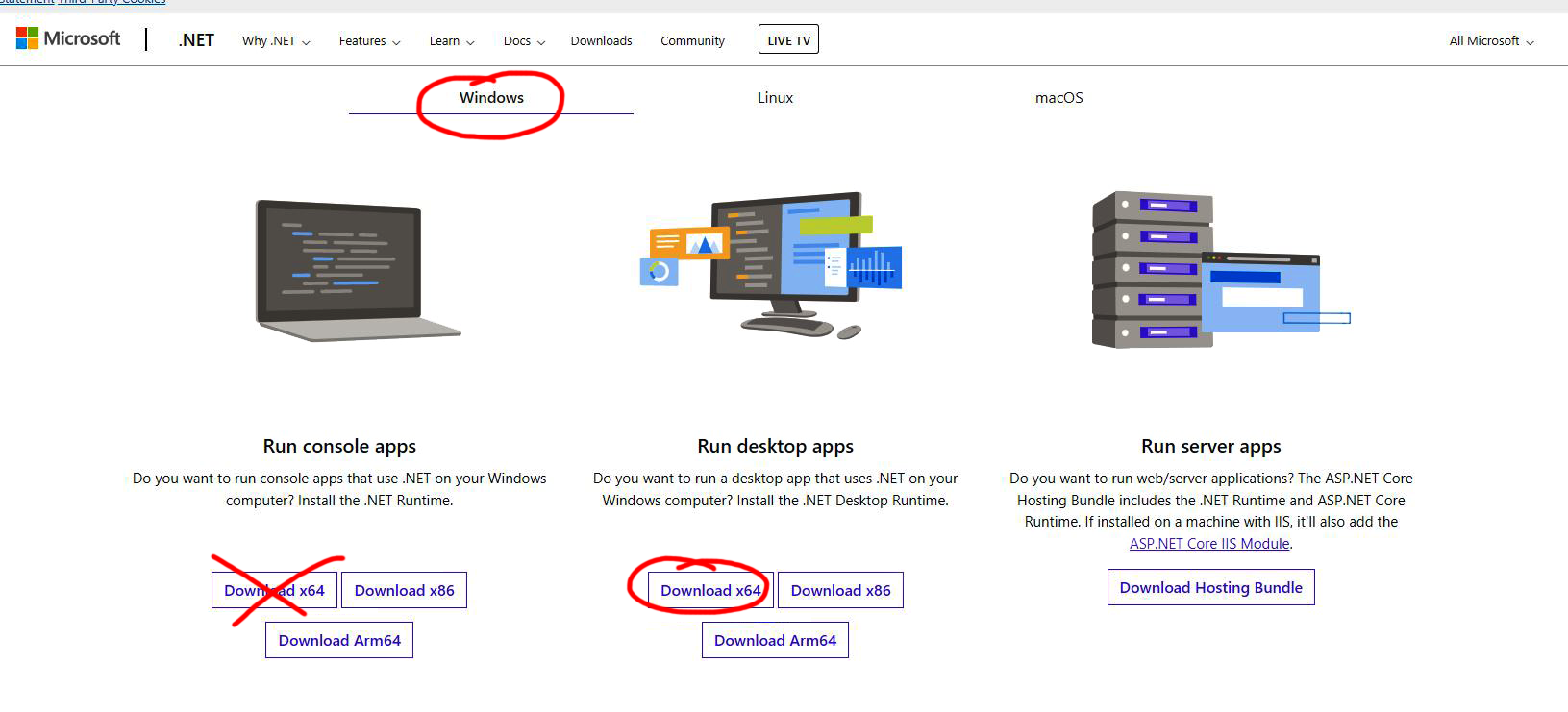
Vector Instrument Programmer (VIP) aktualisiert sich selbstständig, sodass die Installation nur einmal durchgeführt werden muss. Aktualisierungen für VIP werden automatisch bereitgestellt, sobald sie verfügbar sind.
Die Anwendung erstellt nicht automatisch eine Desktop-Verknüpfung. Um eine Verknüpfung zu erstellen, suchen Sie die ausführbare VIP-Datei an folgendem Speicherort auf Ihrem PC:
- C:\Program Files (x86)\PPT Group\Vector Instrument Programmer\VectorInstrumentProgrammer.exe
7.8.2 Verwendung von VIP
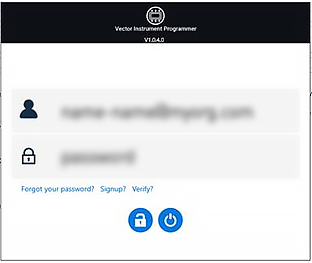 Melden Sie sich mit den Zugangsdaten Ihres Vector Cloud Services (VCS)-Kontos an.
Wenn Sie noch kein Konto besitzen, können Sie eines erstellen, indem Sie auf die Option „Signup?“ klicken.
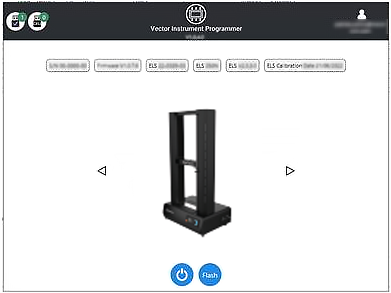 Verbinden Sie Ihr Vector-Gerät mit dem PC, auf dem VIP ausgeführt wird, mithilfe des mit Ihrem Produkt gelieferten USB-Datenkabels. Ihr Gerät wird anschließend in der Anwendung angezeigt.
Wenn mehr als ein Gerät angeschlossen ist (erkennbar am USB-Symbol oben links), können Sie mit den Pfeilen links und rechts neben der Geräteabbildung zwischen den Geräten wechseln.
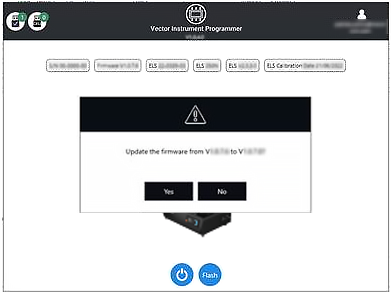 Prüfen Sie auf Firmware-Aktualisierungen für Ihr Gerät, indem Sie auf die Schaltfläche „Flash“ klicken. Es erscheint ein Dialogfenster, das Sie fragt, ob Sie die Aktualisierung durchführen möchten, und die aktuell installierte sowie die neueste verfügbare Version anzeigt.
Wenn die Versionsnummern identisch sind, ist keine Aktion erforderlich, und Sie können „No“ auswählen, um zur Startseite zurückzukehren.
Wenn die Versionsnummern unterschiedlich sind, ist eine Aktualisierung verfügbar.
Wenn Sie mit der Aktualisierung fortfahren möchten, wählen Sie „Yes“. Die Anwendung aktualisiert das Instrument anschließend automatisch.
Ein Fortschrittsbalken zeigt den Status der Aktualisierung an. Nach Abschluss der Aktualisierung wird das Instrument automatisch neu gestartet und die Software kehrt zur Startseite zurück.
Software-Aktualisierungen werden bei Veröffentlichung im Softwarebereich unseres Support-Centers unter www.Mecmesin.com bereitgestellt. Wenn Sie unsicher sind oder Hilfe bei der Aktualisierung Ihres Produkts benötigen, wenden Sie sich bitte an support@mecmesin.com.
7.9 Befestigen von Spannzeugen und Vorrichtungen
7.9.1 Untere Vorrichtungen
Der OmniTest Zweisäulen-Prüfstand verfügt über eine Grundplatte mit zahlreichen Gewindebohrungen, die symmetrisch über die Breite verteilt sind, sowie über Befestigungspunkte für einen standardmäßigen 20-mm-QC-Adapter. Diese Konfiguration ermöglicht die flexible Befestigung einer Vielzahl von Zubehörteilen.
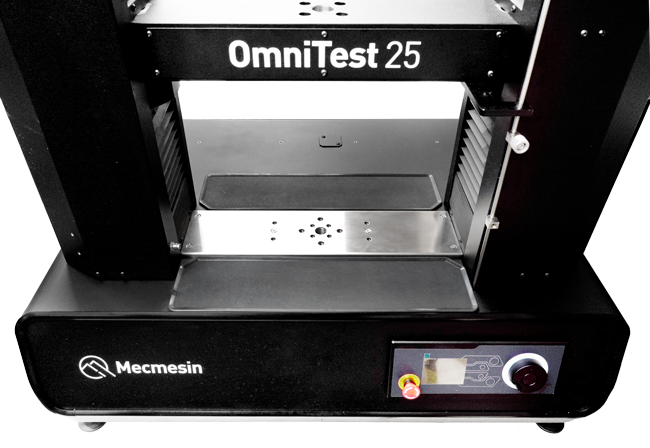
Grundplatte des OmniTest Zweisäulen-Prüfstands (oben).
7.9.2 Obere Vorrichtungen
Obere Vorrichtungen, Spannzeuge und Zubehörteile werden direkt an der verwendeten ELS-Kraftmessdose befestigt.
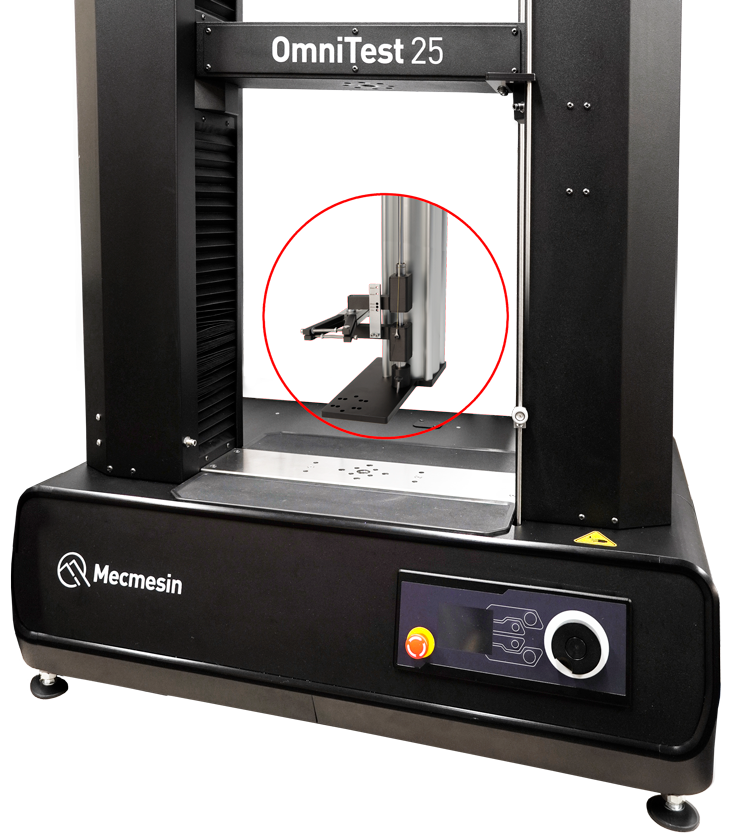
Mecmesin LTE-1100-Extensometer sind erhältlich und können direkt an der Grundplatte befestigt werden (oben).
7.10 Einstellen der Endanschläge
Endanschläge helfen, Schäden an Kraftmessdosen und Vorrichtungen zu vermeiden, indem sie die Bewegung der Traverse stoppen, bevor bewegliche Vorrichtungen mit statischen Teilen des Prüfstands in Kontakt kommen. Ihre Positionen werden nach der Montage von Vorrichtungen und Prüfproben eingestellt.
An der Vorderseite des OmniTest Zweisäulen-Prüfstands befinden sich zwei manuell einstellbare Endanschläge, die bequem zugänglich sind.
Diese werden eingestellt, indem die Rändelschraube gelöst, der Anschlag in eine neue Position verschoben und anschließend wieder festgezogen wird.
Wenn die Traverse auf einen Anschlag trifft, wird ein Schalter betätigt. Dadurch wird die Bewegung der Traverse an einem oberen oder unteren Grenzpunkt gestoppt.
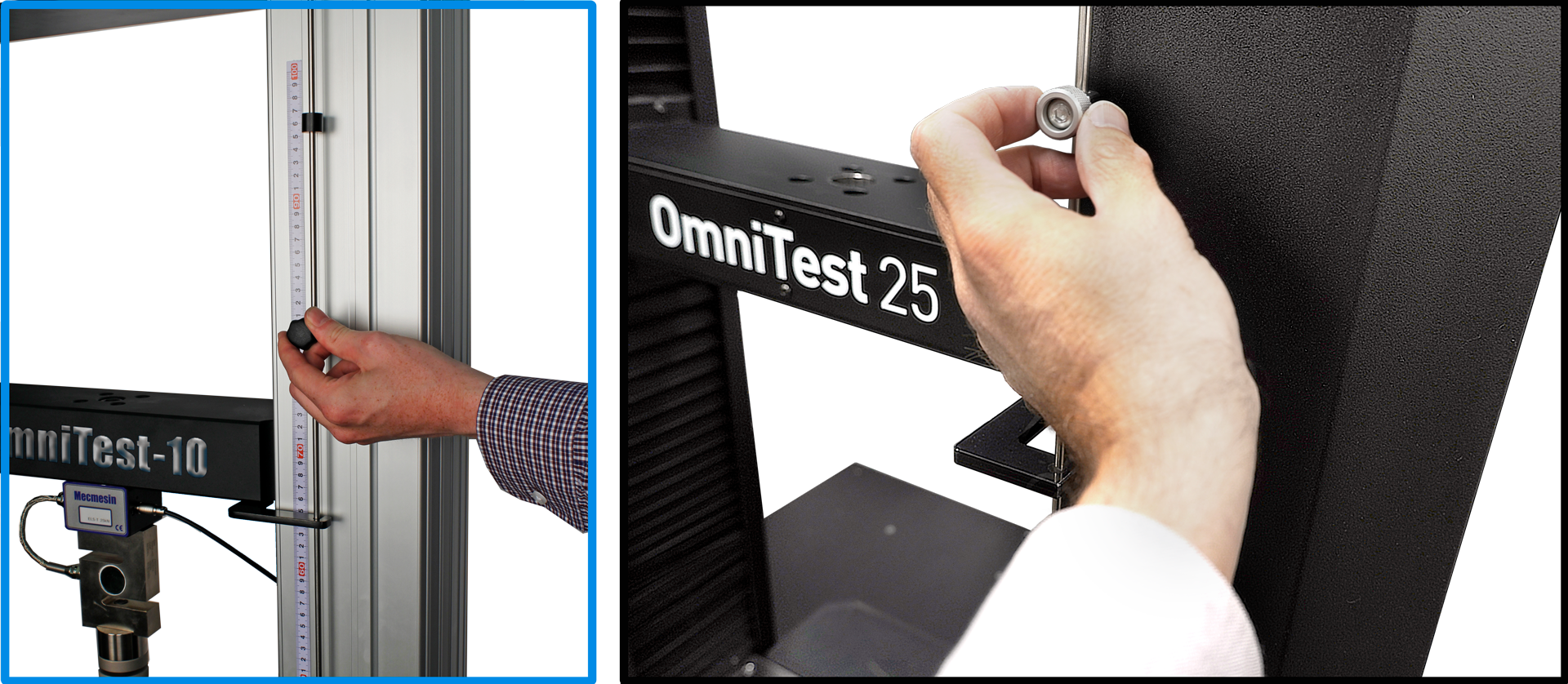
Endanschläge an einem OmniTest Zweisäulen-Prüfstand
7.11 Zustände des Prüfstands
Der Prüfstand kann sich in einem von fünf Zuständen befinden:
- Prüfbereitschaft – bereit zum Starten oder abgeschlossen
- Prüfung – Prüfablauf läuft
- Gestoppt – Prüfung unterbrochen oder Not-Halt betätigt
- Jog-Modus – zum manuellen Verfahren oder Positionieren der Traverse
- Einstellungsmenü – zum Anpassen der Einstellungen Ihres Prüfstands
In jedem Zustand haben die Auswahltasten die durch die Bildschirmsymbole beschriebenen Funktionen.
8 Bedienelemente an der Frontplatte
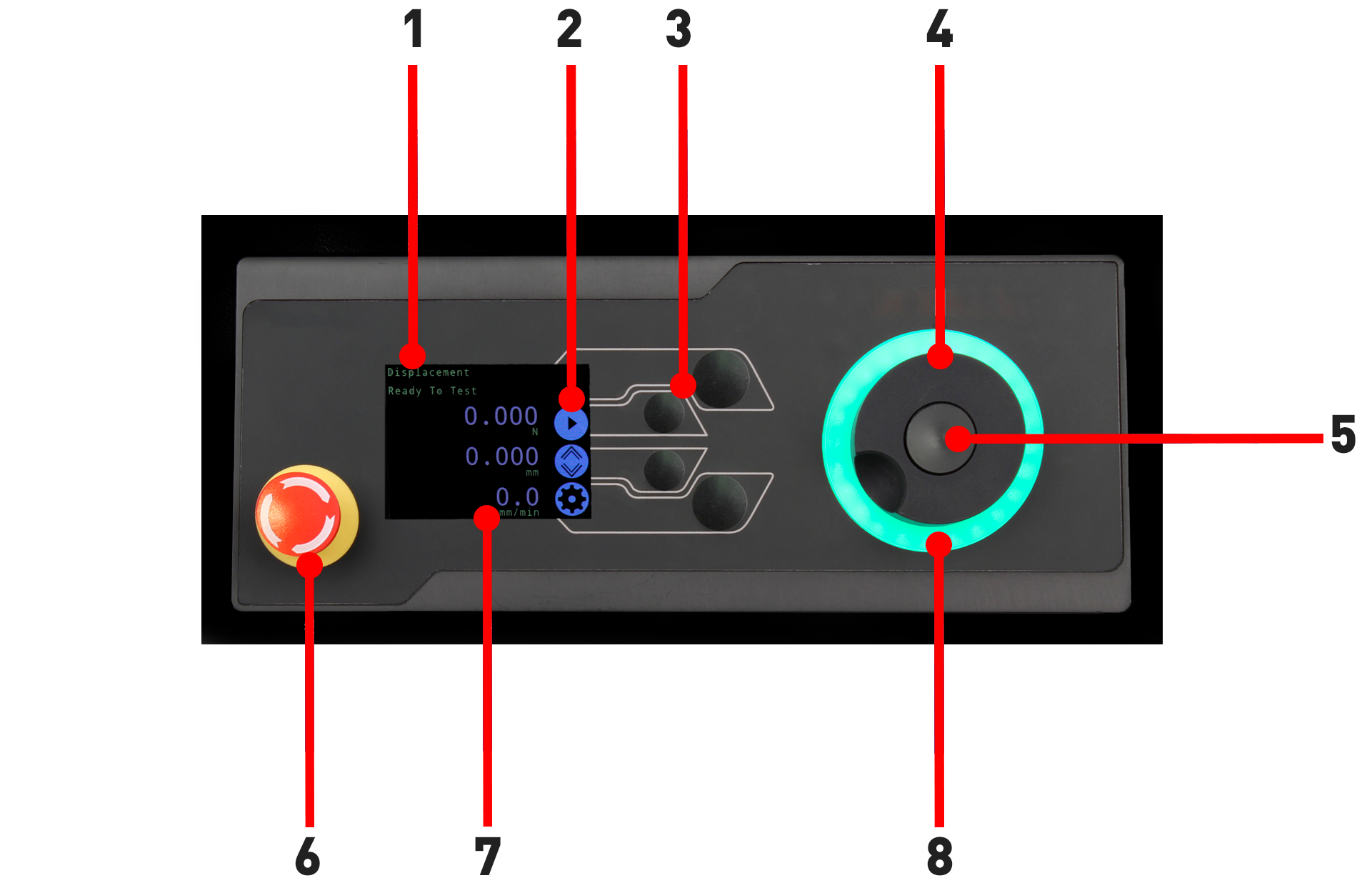
|
1 |
Statusmeldungen |
|---|---|
|
2 |
Tastenfunktionen |
|
3 |
Multifunktions-Auswahltasten |
|
4 |
Multifunktions-Drehknopf |
|
5 |
Drehknopf-Taste |
|
6 |
Not-Halt-Taster |
|
7 |
Anzeige |
| 8 | LED-Anzeigering |
8.1 Not-Halt-Taster
 |
Drücken Sie den Not-Halt-Taster, um die Bewegung der Traverse sofort zu stoppen. Drehen Sie den Taster, um ihn zu entriegeln und die Steuerung der Traverse wieder aufzunehmen. Wenn der Taster während einer Prüfung betätigt wurde, starten Sie die Prüfung nicht einfach erneut. Stellen Sie sicher, dass verbleibende Restkraft mithilfe der Jog-Bedienelemente des Prüfstands abgebaut wird, bevor Sie fortfahren. |
8.2 Bedienung des Multifunktions-Drehknopfs
8.2.1 Farben des Drehknopfs
Der LED-Leuchtring um den Drehknopf zeigt drei Farben an, die drei Zustände kennzeichnen. Diese Zustände sind:
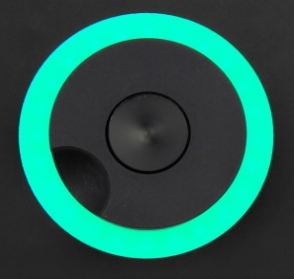 |
Grünes Licht Pulsierend: Bereit zum Starten der Prüfung Rotierend: Blättern durch ein Menü |
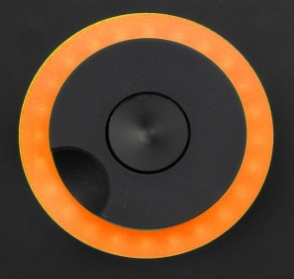 |
Gelbes Licht Statisch: Die aktuelle Prüfung wurde abgeschlossen Rotierend: Die Traverse bewegt sich |
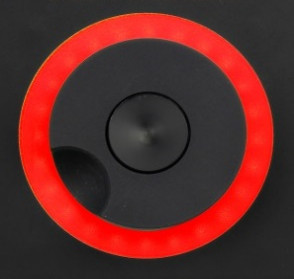 |
Rotes Licht Statisch: Die Prüfung wurde gestoppt oder ein Grenzwert wurde ausgelöst |
8.2.2 Jog-Modus
Im Jog-Modus steuert der Drehknopf die Traverse direkt nach oben (im Uhrzeigersinn) oder nach unten (gegen den Uhrzeigersinn). Dies ermöglicht eine feinere Steuerung im Vergleich zu den beiden Jog-Tasten mit fester Geschwindigkeit (unten rot markiert).
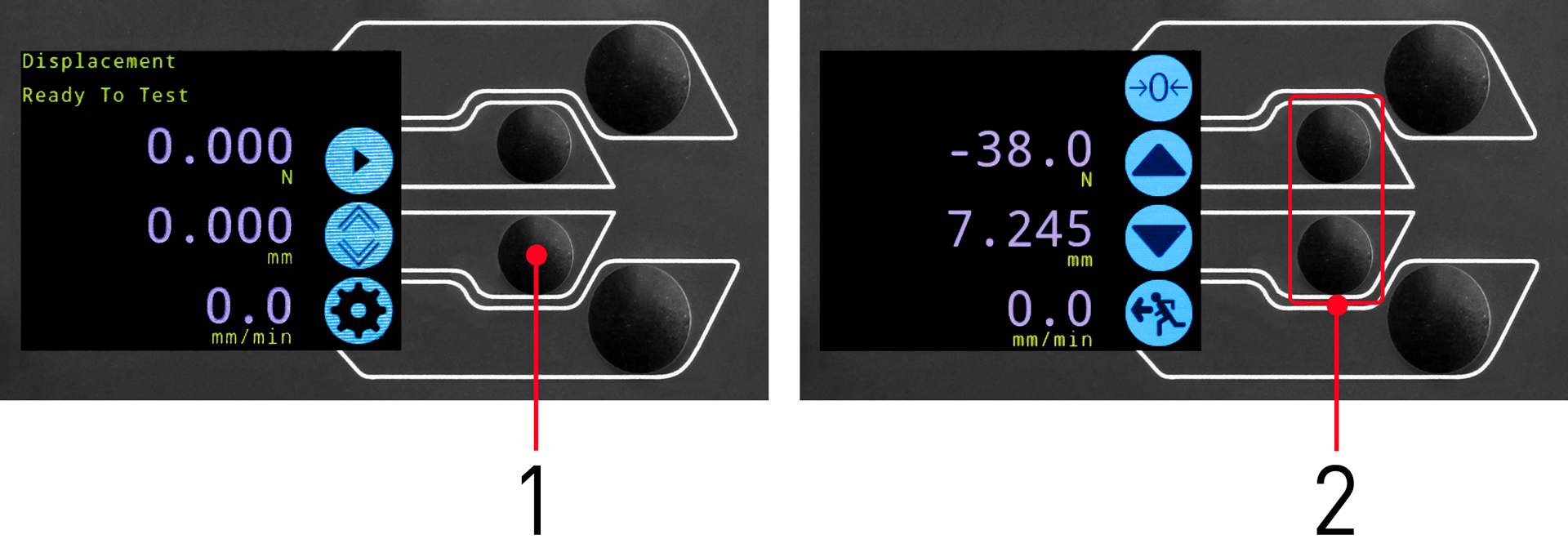
| 1 | Jog-Modus aufrufen |
|---|---|
| 2 |
Jog-Tasten auf und ab |
Der Drehknopf kann auch als Geschwindigkeitsregler verwendet werden. Die Jog-Tasten bewegen die Traverse mit den eingestellten Geschwindigkeiten (konfiguriert im Menü „Jog Settings“, siehe Abbildung unten).
Wenn Sie den Drehknopf im Uhrzeigersinn drehen, während Sie eine Jog-Taste gedrückt halten, wird die Jog-Geschwindigkeit erhöht. Wenn Sie den Drehknopf gegen den Uhrzeigersinn drehen, während Sie eine Jog-Taste gedrückt halten, wird die Geschwindigkeit verringert.
OmniTest Zweisäulen-Prüfstände verfügen außerdem über einen Präzisions-Jog-Modus. Wenn Sie den Drehknopf drehen, während Sie die mittlere Drehknopftaste gedrückt halten, bewegt sich der Prüfstand mit seiner Mindestgeschwindigkeit. Dies ist hilfreich beim Einspannen von Prüfproben oder wenn eine präzise Positionssteuerung erforderlich ist.
8.2.3 Navigation und Auswahl
Der Drehknopf kann auch zur Navigation durch die Menüs verwendet werden. In einem Auswahlmenü durchläuft der Drehknopf die verfügbaren Optionen und deren Werte. Dies stellt eine alternative Navigationsmöglichkeit zu den Pfeiltasten nach oben und unten dar.
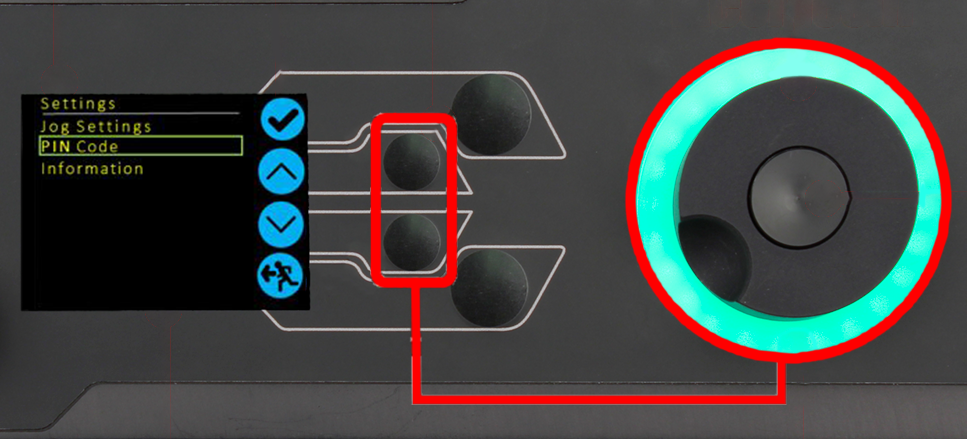
8.2.4 Mittlere Taste
Die mittlere Taste dient zur Bestätigung einer Menüauswahl. Sie entspricht der Bestätigungstaste (Häkchen).
Sie kann außerdem zur Aktivierung der Fein-Jog-Steuerung verwendet werden. Drehen Sie hierzu den Drehknopf, während Sie die mittlere Drehknopftaste gedrückt halten. Dadurch wird der Prüfstand mit seiner Mindestgeschwindigkeit bewegt.
8.3 Anzeigefeld
Die Anzeige informiert über den Status des Prüfstands, zeigt Live-Werte an und wird zur Konfiguration der Einstellungen des Prüfstands verwendet.
Die Funktionen der vier Auswahltasten werden auf dem Bildschirm durch ein jeweils benachbartes Symbol angezeigt. Die nachstehende Abbildung zeigt ein typisches Beispiel der Bildschirmsymbole in Bezug auf die physischen Tasten.
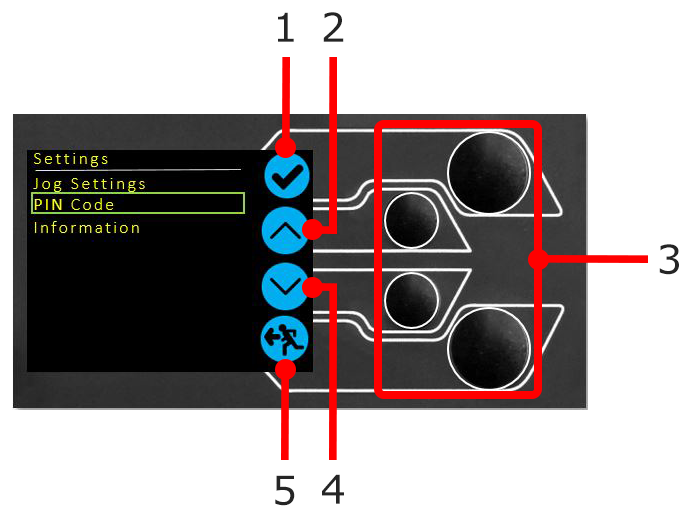
| 1 | Das obere Symbol steht für „Bestätigen“ |
|---|---|
| 2 | Das mittlere obere Symbol steht für „Auf“ |
| 3 | Auswahltasten |
| 4 | Das mittlere untere Symbol steht für „Ab“ |
| 5 | Das untere Symbol steht für „Zurück / Verlassen“ |
8.4 Zustände des Prüfstands
Der Prüfstand kann sich in einem von fünf Zuständen befinden:
- Vor der Prüfung – bereit zum Starten oder abgeschlossen,
- Prüfung läuft – der Prüfablauf wird ausgeführt,
- Prüfstopp – Prüfung unterbrochen oder Not-Halt betätigt,
- Jog-Modus – zum manuellen Verfahren oder Positionieren der Traverse,
- Einstellungsmenü – zum Anpassen der Einstellungen des Prüfstands,
In jedem Zustand haben die Auswahltasten die durch die Bildschirmsymbole beschriebenen Funktionen.
8.5 Bildschirmsymbole
Die Bildschirmsymbole variieren je nach aktuellem Zustand des Prüfstands und den Menüfunktionen, die den physischen Tasten zugewiesen sind. Die nachfolgenden Referenztabellen erläutern die Bedeutung der einzelnen Symbole.
8.5.1 A: Vor der Prüfung
| Symbol | Aktion |
|---|---|
 |
Kein Sensor angeschlossen |
 |
Jog-Modus aktivieren |
 |
Zu den Einstellungen wechseln |
 |
Zur Home-Position fahren (in VectorPro oder als Prüfstartposition festgelegt) |
8.5.2 B: Prüfstopp
| Symbol | Aktion |
|---|---|
 |
Prüfung stoppen: Die Bewegung der Traverse wird angehalten und der Prüfstand verbleibt im Status „Prüfung beendet“. Die Meldung lautet „Interrupted: User“ und die Schaltflächen für Home oder Verlassen/Zurück werden angezeigt. |
|
Not-Halt-Taster betätigt: Meldung: „Emergency Stop!!!!“. Beheben Sie die Ursache, die den Stopp erforderlich gemacht hat, und entriegeln Sie anschließend den Not-Halt-Taster, um die Kontrolle zurückzuerlangen. Hinweis: Für den Not-Halt gibt es kein Bildschirmsymbol. |
 |
Oberer Endschalter ausgelöst: Die Traverse hat die obere Verfahrgrenze erreicht, die durch die Endschalter des OmniTest festgelegt wurde, und wurde angehalten. Eine weitere Bewegung in diese Richtung ist nicht möglich. |
 |
Unterer Endschalter ausgelöst: Die Traverse hat die untere Verfahrgrenze erreicht, die durch die Endschalter des OmniTest festgelegt wurde, und wurde angehalten. Eine weitere Bewegung in diese Richtung ist nicht möglich. |
8.5.3 C: Jog-Modus
| Symbol | Aktion |
|---|---|
 |
Alle OmniTest-Messwerte auf Null setzen (Tara) |
 |
Traverse mit der eingestellten Jog-Geschwindigkeit nach oben bewegen |
|
Die Traverse hat eine obere Grenze erreicht (Kraftsignal eines angeschlossenen Messgeräts, auf „Stop“ eingestellter Grenzwert oder Endschalter) und wurde angehalten |
 |
Traverse mit der eingestellten Jog-Geschwindigkeit nach unten bewegen |
|
Die Traverse hat eine untere Grenze erreicht (Kraftsignal eines angeschlossenen Messgeräts, auf „Stop“ eingestellter Grenzwert oder Endschalter) und wurde angehalten |
 |
Jog-Modus verlassen |
8.5.4 D: Einstellungsmenü
| Symbol | Aktion |
|---|---|
 |
Auswahl bestätigen (oder die Drehknopftaste drücken) |
 |
In einer Menüauswahl oder einem Wert nach oben navigieren (oder den Drehknopf im Uhrzeigersinn drehen) |
 |
In einer Menüauswahl oder einem Wert nach unten navigieren (oder den Drehknopf gegen den Uhrzeigersinn drehen) |
 |
Einstellungsbildschirm verlassen |
9 Automatische ELS-Firmware-Aktualisierung
Alle OmniTest Zweisäulen-Prüfstände mit Firmware-Version 3.1.0.0 oder höher können die Firmware jedes angeschlossenen ELS-Geräts aktualisieren.
Diese Funktion wird nahtlos über das Frontbedienfeld verwaltet und stellt sicher, dass auf den ELS-Geräten stets die aktuelle Firmware installiert ist.
Zum Starten der Aktualisierung schließen Sie das ELS an den Prüfstand an und schalten den Prüfstand ein.
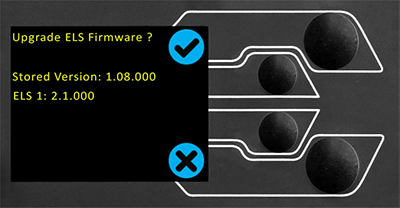
Das Frontbedienfeld des Prüfstands (wie oben dargestellt) wird angezeigt, wenn für das angeschlossene ELS-Gerät eine Firmware-Aktualisierung verfügbar ist.
Die neue „Stored“-Firmware wird oben auf dem Display angezeigt, darunter die aktuell installierte ELS-Firmware. Im gezeigten Beispiel besitzt das ELS die Firmware-Version 1.0.8.000; durch die Aktualisierung wird das Gerät auf Version 2.1.000 aktualisiert.
Wenn mehr als ein ELS angeschlossen ist (Kraftmessdose und ein analoges Kurzweg-Extensometer), werden die zusätzlichen Geräte ebenfalls aufgelistet. Um die Aktualisierung des ersten ELS-Geräts zu starten, drücken Sie das Symbol „Häkchen“.
Wenn Sie das Symbol „Kreuz“ drücken, kann die Aktualisierung auch manuell gestartet werden, indem Sie den Informationsbildschirm im Menü „Einstellungen“ öffnen und zur ELS-Firmware-Version scrollen. Diese wird mit einem „*“ gekennzeichnet. Durch Drücken des Symbols „Häkchen“ wird der oben dargestellte Bildschirm zur Firmware-Aktualisierung geöffnet.
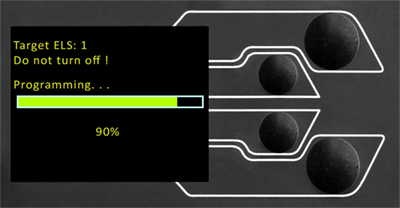
Das Programmieren des Geräts erfolgt automatisch und durchläuft mehrere Schritte.
Im obigen Bild findet die erste Programmierphase statt. Der Fortschritt kann über den auf dem Bildschirm angezeigten Balken und die Prozentanzeige überwacht werden.
Es ist wichtig, dass der Prüfstand während einer Aktualisierung weder ausgeschaltet noch getrennt wird. Eine Unterbrechung der Stromversorgung oder das Trennen des ELS während einer Aktualisierung kann zu irreparablen Schäden führen.
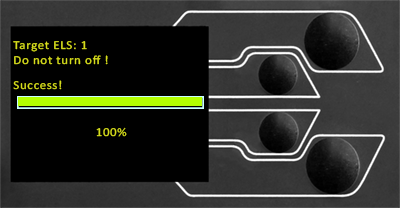
Sobald der Firmware-Aktualisierungsvorgang 100 % erreicht hat, zeigt das Display an, dass die Firmware-Aktualisierung erfolgreich abgeschlossen wurde.
Anschließend fordert das Display zur Aktualisierung des nächsten angeschlossenen Geräts auf oder kehrt zum Startbildschirm zurück, wenn keine weiteren Geräte angeschlossen sind.
10 Einstellungen
Alle Einstellungen werden vorgenommen, indem die Auswahlmarkierung auf das gewünschte Element oder die gewünschte Ziffer bewegt und die Auswahl mit der Häkchentaste oder der mittleren Drehknopftaste bestätigt wird.
10.1 Jog-Einstellungen
Im Menü „Jog-Einstellungen“ können Sie die Jog-Geschwindigkeiten und Kraftgrenzen für den Jog-Modus konfigurieren.
Nachfolgend finden Sie eine detaillierte Übersicht über jede Einstellung und die jeweils verfügbaren Optionen.
| Einstellung | Aktion | Bereich |
| Aufwärtsgeschwindigkeit | Konfigurieren der Jog-Geschwindigkeit für die Aufwärtsbewegung |
0,050 bis 1200 mm/min 0,002 bis 47,24 inch/min |
| Abwärtsgeschwindigkeit | Konfigurieren der Jog-Geschwindigkeit für die Abwärtsbewegung |
0,050 bis 1200 mm/min 0,002 bis 47,24 inch/min |
| Zugkraftgrenze | Konfigurieren der Zugkraftgrenze für Jog-Bewegungen |
Bis zu 2500 N Bis zu 562 lbf |
| Druckkraftgrenze | Konfigurieren der Druckkraftgrenze für Jog-Bewegungen |
Bis zu 2500 N Bis zu 562 lbf |
10.2 PIN-Code
Im Menü „PIN-Code“ kann eine vierstellige Zahl festgelegt werden, mit der die Menüfunktion des Prüfstands gesperrt werden kann. Bitte beachten Sie, dass nach dem Festlegen eines PIN-Codes der Zugriff auf das Menü nur mit diesem PIN möglich ist. Es ist daher wichtig, diesen sicher aufzubewahren.
Um einen PIN-Code zu entfernen, setzen Sie die vierstellige Zahl auf „0000“.
10.3 Vorspannkraftschwelle
Dieses Menü zeigt die von VectorPro™ konfigurierte Vorspannkraftschwelle an. Änderungen an dieser Stelle werden beim nächsten Start einer Prüfung von VectorPro überschrieben.
10.4 Informationen
Dieser Bildschirm dient zur Anzeige wichtiger Informationen zu Ihrem OmniTest Zweisäulen-Prüfstand und den angeschlossenen ELS-Geräten. Hier können Sie Software-, Hardware- und Firmware-Eigenschaften sowie das Kalibrierdatum des Prüfstands und die Anzahl der Überlastungen der aktuell angeschlossenen ELS-Kraftmessdose einsehen.
11 Anschlussfeld
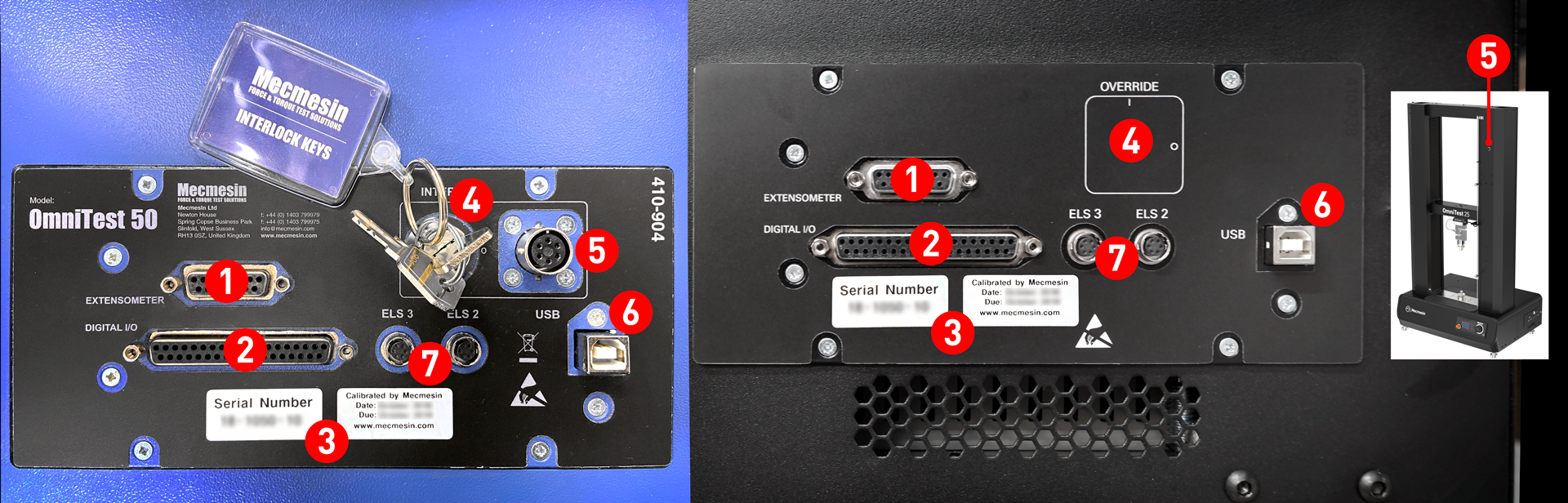
- Extensometer-Anschluss
- Digitaler E/A-Anschluss (derzeit nicht implementiert)
- Kalibrierdatum und Seriennummer
- Überbrückungsschalter für die Verriegelung
- Verriegelungsanschluss
- USB-B-Kommunikationsanschluss
- ELS 2 und 3 (derzeit nicht implementiert)
12 Technische Daten
12.1 OmniTest 10/25/50 Mk1 (Blue)
| OmniTest-Prüfstand | 10 | 25 | 50 | ||
|---|---|---|---|---|---|
| Nennkapazität kN | kN | 10 | 25 | 50 | |
| kgf | 1000 | 2500 | 5000 | ||
| lbf | 2200 | 5500 | 11000 | ||
| Anzahl der Kugelgewindetriebe | 2 | ||||
| Systemgenauigkeit | Klasse 0,5 gemäß den Anforderungen von BS EN ISO7500 (erfordert optionale, vor Ort durchgeführte UKAS-akkreditierte Systemkalibrierung) | ||||
| Maximale Abtastrate | 500 Hz | ||||
| Lasthaltung | Ja | ||||
| Weg | |||||
| Traversenweg | 950 mm (37,4”) | 950 mm (37,4”) | 1100 mm (43,3”) | ||
| Auflösung | 1 µm | ||||
| Genauigkeit | ±0,1 % der angezeigten Position oder ±10 Mikrometer, je nachdem, welcher Wert größer ist | ||||
| Geschwindigkeit | |||||
| Kalibrierter Geschwindigkeitsbereich | mm/min | 0,05 bis 1000 | 0,05 bis 1000* | 0,05 bis 400** | |
| in/min | 0,002 bis 40 | 0,002 bis 40 | 0,002 bis 15 | ||
| Geschwindigkeitsauflösung | 0,001 mm/min (0,00004 in/min) | ||||
| Genauigkeit | ±2 % der angezeigten Geschwindigkeit oder ±20 µ/min, je nachdem, welcher Wert größer ist | ||||
| Abmessungen | |||||
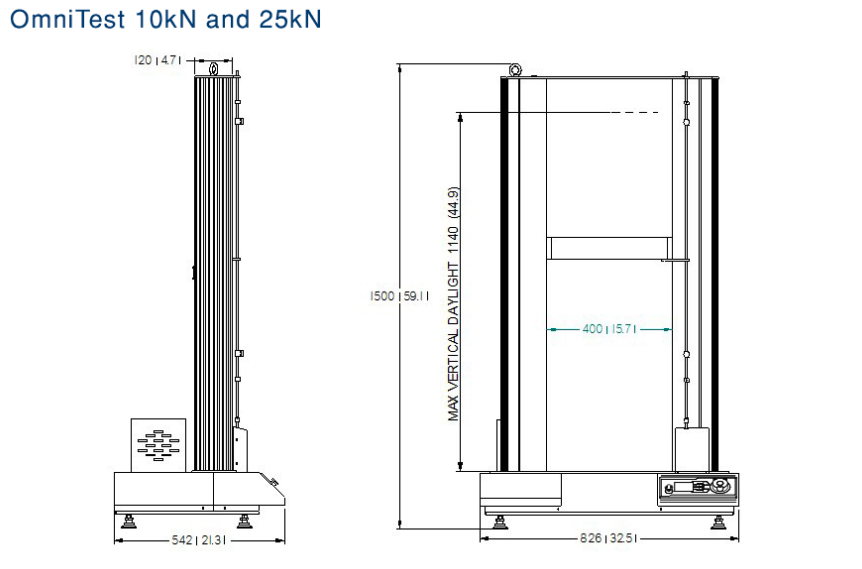
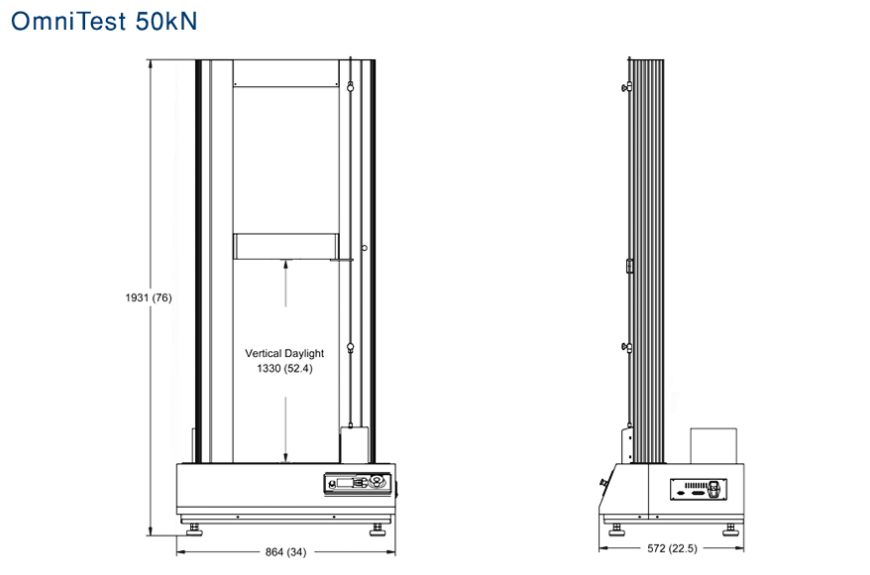
| Höhe | 1500 mm (59,1”) | 1500 mm (59,1”) | 1931 mm (76”) | ||
| Breite | 826 mm (32,5”) | 826 mm (32,5”) | 826 mm (32,5”) | ||
| Tiefe | 542 mm (21,3”) | 542 mm (21,3”) | 572 mm (22,5”) | ||
| Vertikaler Freiraum | 1140 mm (44,9”) | 1140 mm (44,9”) | 1330 mm (52,4”) | ||
| Abstand zwischen den Säulen | 400 mm (15,7”) | 400 mm (15,7”) | 420 mm (16,5”) | ||
| Gewicht | 140 kg (309 lbs) | 140 kg (309 lbs) | |||
| Stromversorgung | |||||
| Spannung | 230 V AC 50 Hz oder 110 V AC 60 Hz | ||||
| Maximale Leistungsaufnahme | 450 Watt | ||||
| Enhanced Load Sensor (ELS) | |||||
| Genauigkeit | ±0,5 % des Messwerts bis 5 % des Bereichs | ||||
| Sensor-Messauflösung | >1:25000, gefiltert aus 24 Bit | ||||
| Interne Abtastrate | 20 kHz | ||||
| Umgebungsbedingungen | |||||
| Betriebstemperatur | 10 °C - 40 °C | ||||
| Relative Luftfeuchtigkeit im Betrieb | Normale Industrie- und Laborbedingungen. 30 %–80 % (nicht kondensierend) | ||||
* 25 kN - empfohlene maximale Geschwindigkeit = 500 mm/min (20 in/min) oberhalb von 10 kN
** 50 kN - empfohlene maximale Geschwindigkeit = 250 mm/min (10 in/min) oberhalb von 25 kN
| Software und Kommunikation | ||
| Konnektivität | USB-Anschluss, Extensometer-Eingang, 3 zusätzliche Niederspannungs-Sensoreingänge mit zukünftiger Erweiterungsmöglichkeit | |
| PC-Anforderungen | Empfohlen | Intel Core i5-Prozessor, 8 GB RAM, USB-2.0- oder USB-3.0-Anschluss, SSD-Festplatte mit 10 GB freiem Speicherplatz, Bildschirmauflösung 1920x1080 (Full HD) |
| Minimum | Intel/AMD-Dual-Core-Prozessor mit 2 GHz oder höherer Taktrate, 4 GB RAM, ein USB-2.0- oder USB-3.0-Anschluss, Festplatte mit 10 GB freiem Speicherplatz, Bildschirmauflösung 1080x720 | |
| Betriebssystem (OS) | Empfohlenes OS | Windows 10 Pro (64 Bit) |
| Kompatibles OS | Windows 7 oder Windows 10 (32 oder 64 Bit) | |
| Datenausgabe | Sie können in den Dateiformaten PDF, XLSX, CSV, TXT, E-Mail und Bild exportieren | |
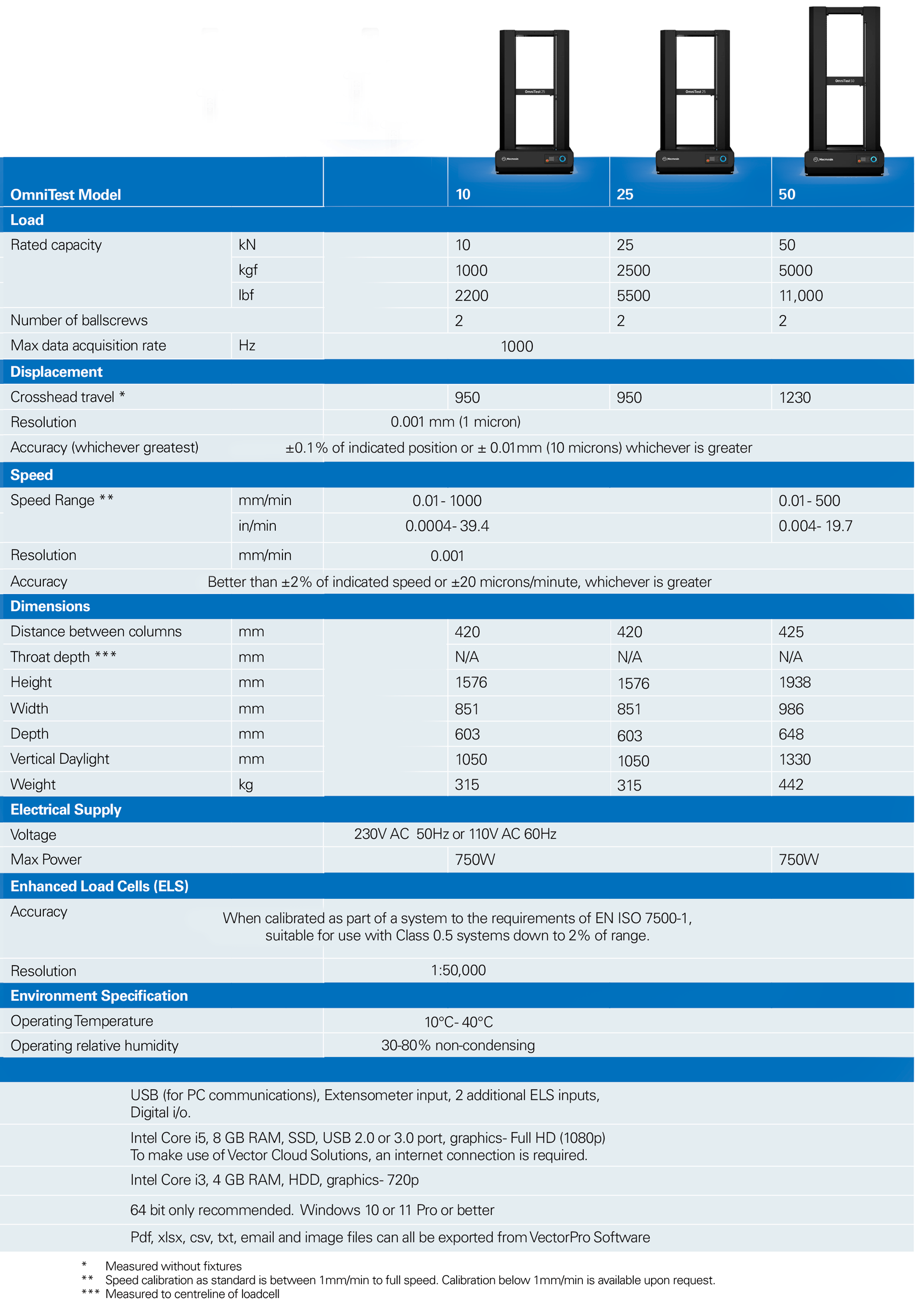
12.2 OmniTest 10/25/50 Mk2 (Black)
13 Abmessungen des OmniTest Zweisäulen-Prüfstands
13.1 OmniTest 10/25/50 Mk1 (Blue)
13.2 OmniTest 10/25/50 Mk2 (Black)
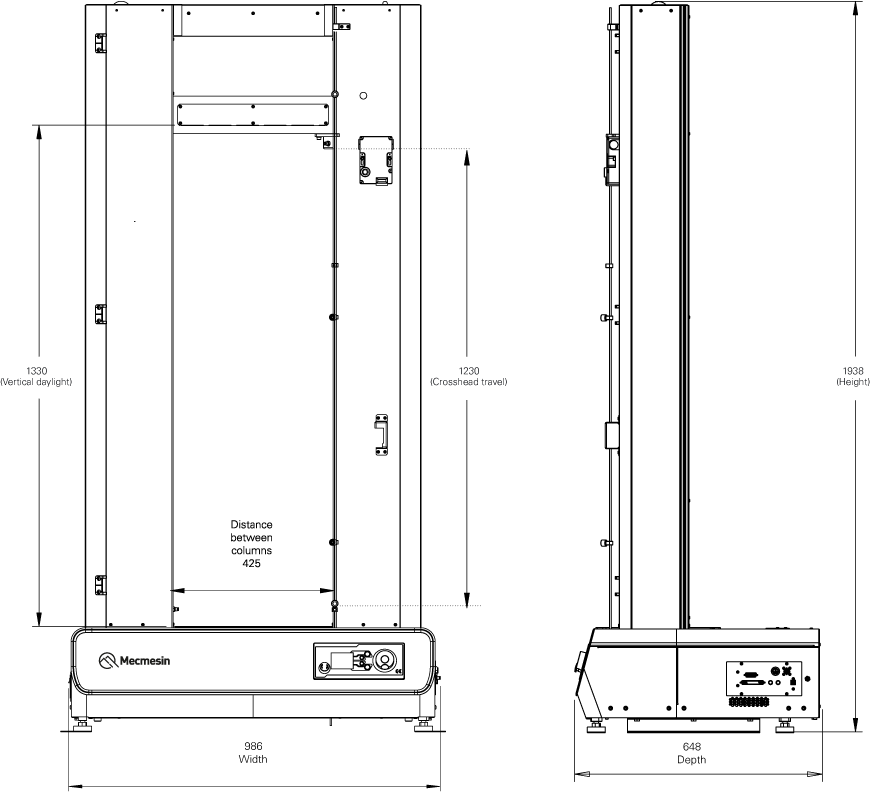
13.2.1 OmniTest 10/25 Mk2 (Black)

13.2.2 OmniTest 50 Mk2 (Black)
14 Konformitätserklärungen