
1 Test ausführen, Bericht erstellen und exportieren
 |
431-955 Februar 2020 |
2 Einführung
VectorPro™ , VectorPro™ MT und VectorPro™ Lite sind eingetragene Warenzeichen der Mecmesin Ltd.
VectorPro ist eine spezielle Softwarelösung zur Programmierung und Datenerfassung von einer Reihe von Mecmesin-Prüfständen und -Instrumenten.
2.1 Benutzerhandbuch
Dieser Abschnitt des Benutzerhandbuchs behandelt ausschließlich die Durchführung von Tests in VectorPro sowie die Berichterstellung und den Datenexport. Weitere Hinweise zu anderen Aspekten von VectorPro finden Sie in einem der unten aufgeführten Dokumente.
2.1.1 VectorPro™ Benutzerhandbücher
Klicken Sie auf einen der unten stehenden Links, um zum entsprechenden Benutzerhandbuch zu gelangen.
 |
 |
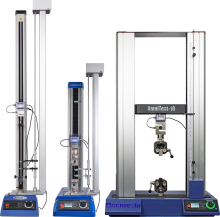 |
Eine detaillierte Anleitung zur Entwicklung eines Tests für VectorPro MT-kompatible Testsysteme. |
|
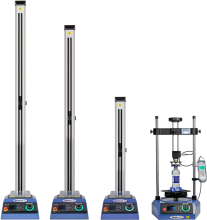
Entwurf einer Test Lite-Version Beinhaltet die Entwicklung eines Tests für VectorPro Lite-kompatible Prüfstände und Geräte. |
 |
 |
|
Test ausführen, Bericht erstellen und exportieren (Aktuelles Dokument) |
 |
 |
|
Sehen Sie sich die neueste Version der Mecmesin VectorPro Software-Lizenzvereinbarung an. |
 |
3 Einen Test ausführen
Wenn einem Benutzer die Berechtigung für einen Test erteilt wird, erscheint in seinem Arbeitsbereich eine Kachel für den Test. Wenn Bilder als Testattribut verwendet werden, wird das erste im Test platzierte Bild als Hintergrund in der Kachel angezeigt.
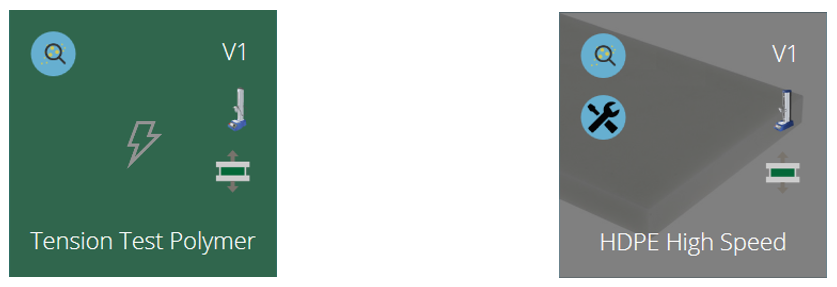
Die linke Testkachel enthält kein Bild und hat keine Bearbeitungsberechtigung. Die rechte Kachel enthält ein Bild und hat eine aktivierte Bearbeitungsberechtigung.
Die neueste Version eines Tests wird oben rechts angezeigt. Über die blauen Schaltflächen können Ergebnisse angezeigt, Tests verglichen und, sofern die Speicherberechtigung erteilt wurde, Tests bearbeitet und kopiert werden.
Jeder Test kann von jedem Benutzer gefunden werden, der die Berechtigung für den Viewer „ Alle Tests “ besitzt.
3.1 Test öffnen
Über das Symbol für den einzelnen Test wird die neueste Version (im Symbol angezeigt) ausgewählt. Klicken Sie einfach auf das Symbol, um die Diagrammansicht aufzurufen und den ausgewählten Test auszuführen.
Ein Test kann auch über die Dropdown-Liste im Viewer „ Alle Tests “ ausgewählt werden; von hier aus kann jede Version des Tests verwendet werden:
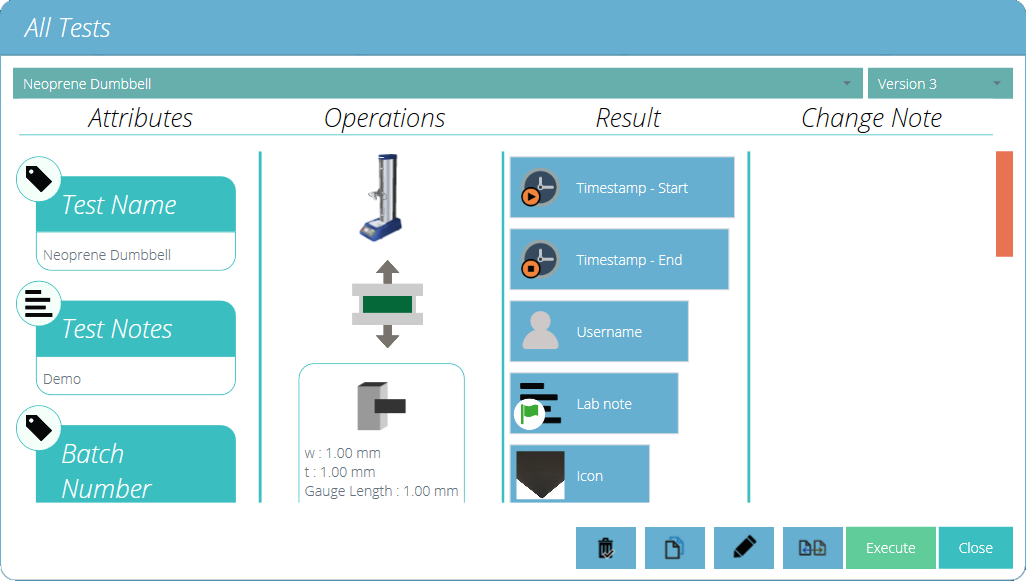
Klicken Sie auf „ Ausführen “, um zur Diagrammansicht für die Testausführung zu gelangen.
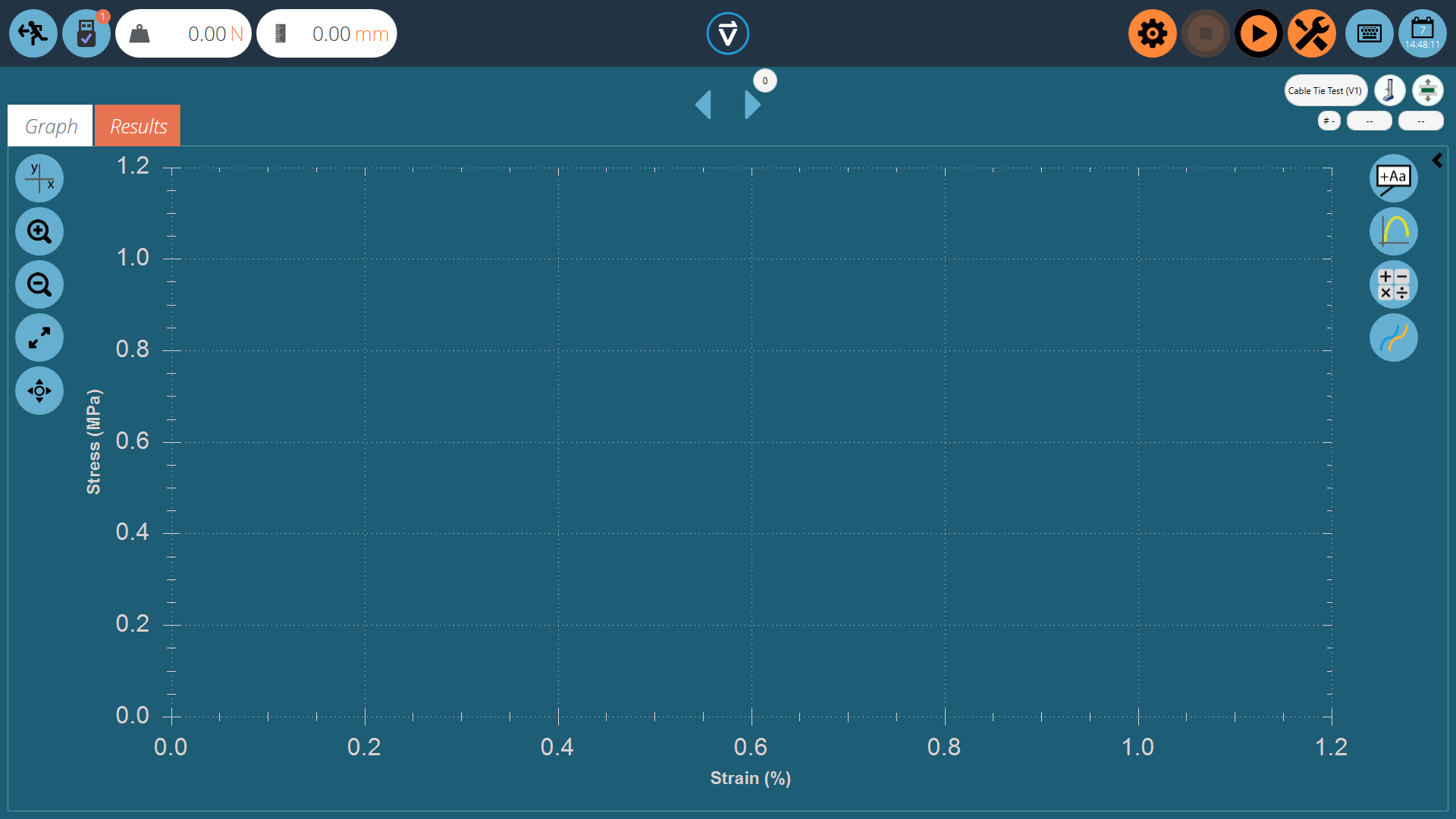
Die Testsequenz ist hier geöffnet und bereit zur Ausführung. Grundlegende Details wie Testname und Version werden oben rechts angezeigt. In diesem Beispiel:
- Die Messwerte für Last und Weg können entweder über das Bedienfeld des Instruments im Jog-Modus oder über die Tara-Taste nach Auswahl des Werkzeugsymbols oben rechts im Bildschirm zurückgesetzt werden. (Siehe Abschnitt „ Bedienleiste “)
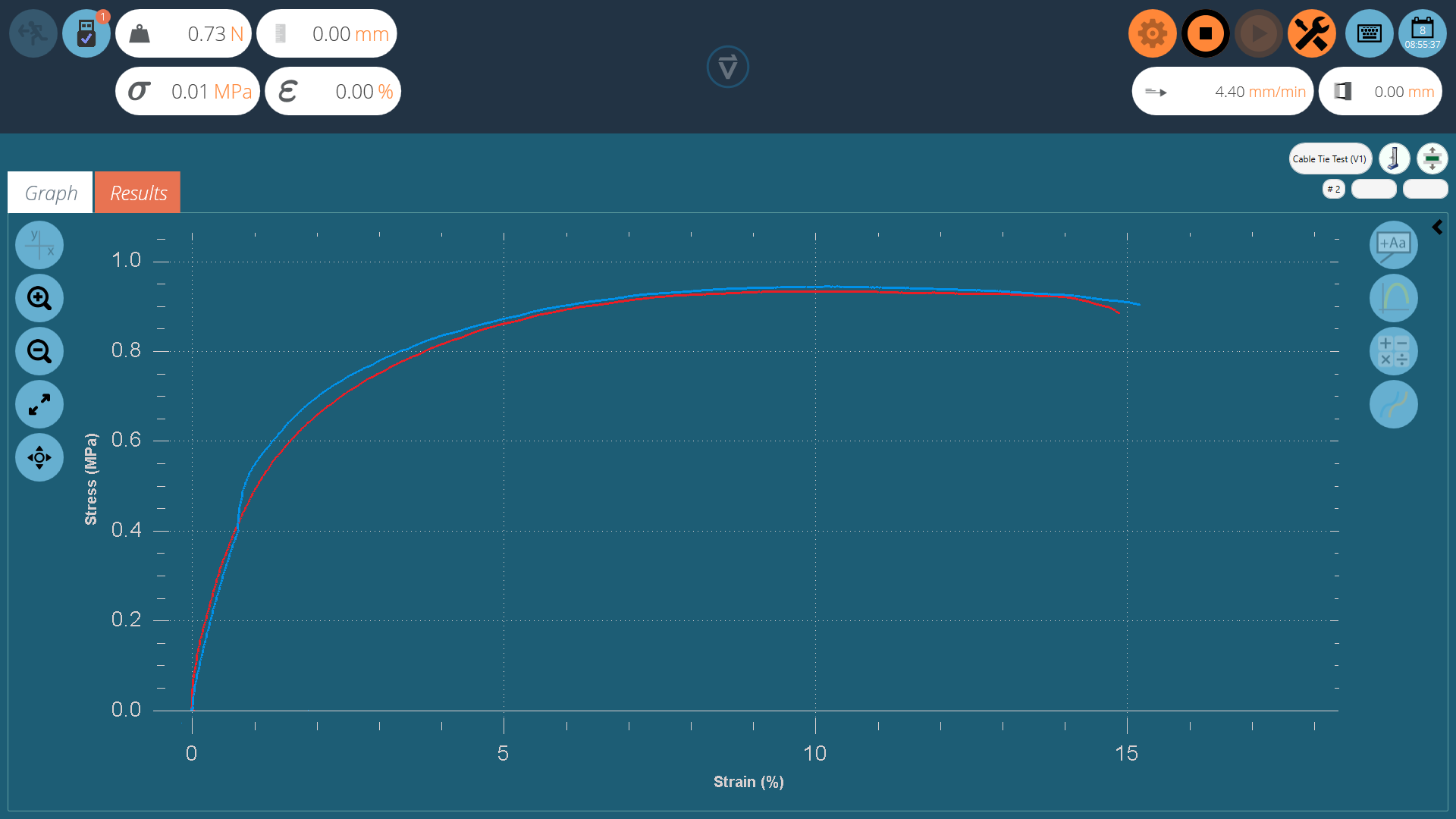
- Alle Diagrammsteuerungen können vor einem Test verwendet werden. Bei Bedarf kann der Benutzer die X- und Y-Achse vor Testbeginn auf geeignete Bereiche wie Spannung und Dehnung einstellen. Anschließend werden die aktuellen Testdaten in einem vorkonfigurierten Diagramm dargestellt. Sobald der Test gestartet ist, bleiben die Achsen bis zum Testabschluss fixiert.
3.1.1 Bedienleiste
Die Steuerleiste (orangefarbene Schaltflächen) befindet sich oben rechts auf dem Bildschirm und wird beim Ausführen eines Tests verwendet. Nachfolgend finden Sie Definitionen für jede der Funktionen innerhalb der Steuerleiste:
 |
Einstellungen: Wie nachfolgend detailliert beschrieben, legt diese Funktion die Optionen für den automatischen Export von Ergebnissen und/oder Daten am Ende jedes Tests fest. |
 |
Die Stopptaste beendet den Test und stoppt den Standmotor. Wichtig! Dadurch können Restlasten zurückbleiben, die mithilfe der Jog-Bedienelemente an der Vorderseite entfernt werden müssen, um die Sicherheit der Maschine zu gewährleisten. |
 |
Durch Drücken der Wiedergabetaste wird der Test gestartet. Das Testsystem muss im Testbereitschaftsmodus sein. Andernfalls wird eine Warnmeldung zum Status des Stativs angezeigt (z. B. im Jog-Modus, Anzeige eines Menüs). |
 |
Die Verschiebung, die Last und den Extensometerwert (falls vorhanden) des Testsystems auf Null setzen. |
 |
Über das Werkzeugsymbol wird das Bedienfeld „Prüfstand Null“ geöffnet. (Nur motorisierte Prüfstände). |
3.1.2 Prüfstand Null Bedienfeld
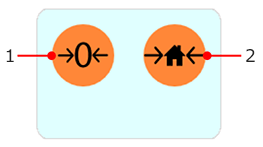
Das Nullpunkt-Bedienfeld des Prüfstands erscheint, wenn Sie auf das Werkzeugsymbol in der Bedienleiste oben rechts auf dem Bildschirm drücken.
Innerhalb dieses Bedienfelds befinden sich zwei Funktionen: Nullstellen der Verschiebung, der Last und des Extensometers (falls vorhanden) oder Einstellen der Ausgangsposition für den Prüfstand.
Durch Drücken der Taste „ Ausgangsposition festlegen “ wird die Ausgangsposition auf die aktuelle Auslenkung eingestellt und diese Auslenkung sowie die Zeit unterhalb der Taste gespeichert (siehe Abbildung unten). Diese Ausgangsposition kann als Bezugspunkt für die Probenbeladung während eines Tests oder für die Rückkehr nach einem Test verwendet werden.
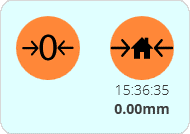
Der Ständer kann in diese Position bewegt werden, indem man die Home-Funktion in der Zeitleiste nutzt oder am Ende des Tests die Home-Taste auf der Vorderseite des Ständers drückt.
Wichtig! Beim Zurückfahren des Prüfstands in die Ausgangsposition wird die Auslenkung nicht automatisch wiederhergestellt. Wurde die Auslenkung zwischen dem Einstellen der Ausgangsposition und dem Zurückfahren auf Null gesetzt (z. B. bei einer Zeitachsenoperation), bezieht sich die aktuell angezeigte Auslenkung auf diese letzte Nullposition. Die Position des Prüfstands bleibt dabei unverändert und entspricht der definierten und eingestellten Ausgangsposition.
Diese Funktion ist nur mit motorisierten USB-Prüfständen kompatibel.
3.1.3 VectorPro Lite™ - Trigger testen
Bei VectorPro-kompatiblen Prüfständen und Messgeräten können Trigger eingestellt werden, die die Datenerfassung für den Test bei einer bestimmten Last/einem bestimmten Drehmoment oder einem bestimmten Zeitpunkt starten und beenden.
|
Klicken Sie auf das Einstellungssymbol (links abgebildet). Daraufhin erscheint das unten gezeigte Menü. Hier können Sie die Startauslöser festlegen. Als Start- und Endpunkt der Datenerfassung können Sie entweder eine Zeitangabe oder einen Last-/Drehmomentwert verwenden. |
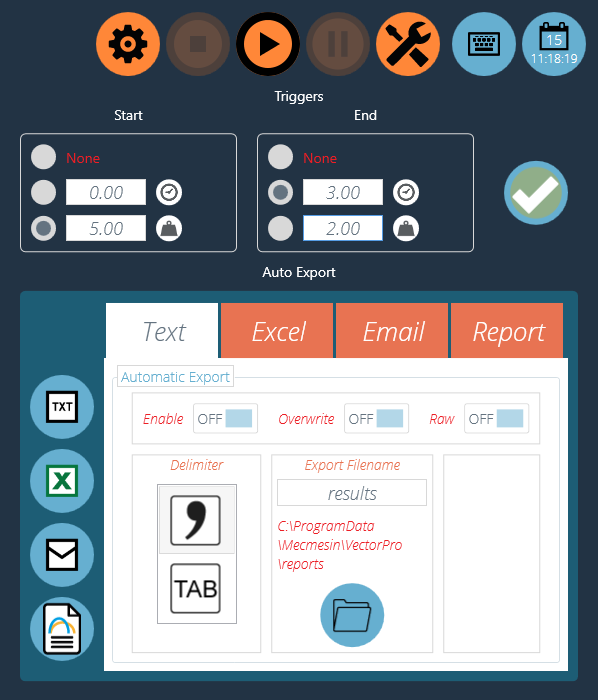
Im obigen Bild wird durch Drücken der Wiedergabetaste der Testvorgang gestartet; die Datenerfassung beginnt, sobald die angegebene Last über 5,00 N liegt. Die Datenerfassung wird beendet, sobald 3,00 Minuten vergangen sind.
3.1.4 Live-Anzeigebalken
Ein Beispiel für einen laufenden Test. Zu diesem Zeitpunkt wurden bereits zwei Proben erfasst, eine dritte wird gerade aufgezeichnet.
VectorPro verfügt über zwei Hauptanzeigebereiche für Live-Daten, die sich während eines Tests oben rechts und oben links auf dem Bildschirm befinden. Diese Balken zeigen Echtzeitinformationen des Testsystems und des Extensometers an und ermöglichen dem Benutzer so einen schnellen Überblick während des gesamten Testprogramms. Spannungs-/Dehnungs- und Extensometriewerte werden nur für VectorPro MT-kompatible Prüfstände angezeigt.
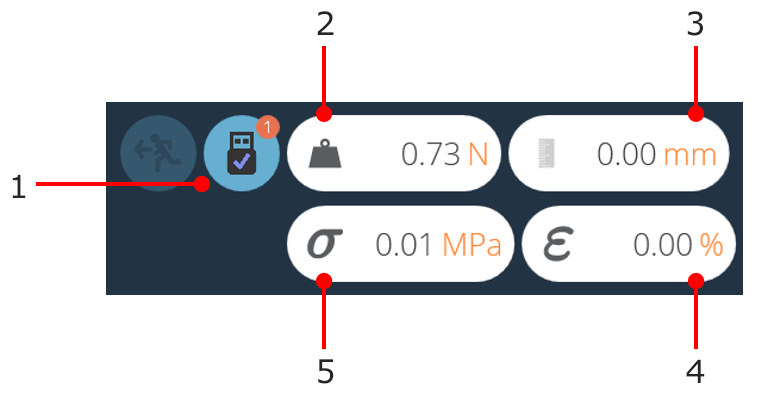
Linker Anzeigebereich.
| 1 | Number of devices connected |
|---|---|
| 2 | Load reading |
| 3 | Displacement reading (from test stand encoder) |
| 4 | Strain reading |
| 5 | Stress reading |

Rechter Anzeigebereich.
| 1 | Prüfstandgeschwindigkeit |
|---|---|
| 2 | Wegmessung (vom Extensometer) |
4 Berichterstellung und Export
4.1 Export
In der Diagramm- oder Ergebnisansicht kann der Benutzer Rohdaten und berechnete Ergebnisse in kommage- oder tabulatorgetrennte Dateien oder in eine Excel-Arbeitsmappe exportieren. Die Ergebnisse können auch als Tabelle per E-Mail versendet oder als PDF-Bericht formatiert werden.
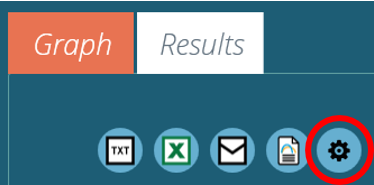
Die Exporteinstellungen können durch Klicken auf das Symbol „ Einstellungen “ in der Steuerleiste (siehe Abschnitt „ Steuerleiste “ ) oben rechts im Testlaufbildschirm geändert werden. Alternativ können sie über die Export-Symbolleiste im Bildschirm „ Ergebnisse “ aufgerufen werden (siehe Abbildung unten).
4.1.0.1 TXT
Durch Klicken auf die Schaltfläche „ TXT exportieren“ wird eine Ergebnisdatei mit berechneten und statistischen Daten erstellt. Optional können auch Rohdaten exportiert werden. Wählen Sie zwischen einem durch Komma oder Tabulator getrennten Format. Ist „ Rohdaten “ aktiviert, werden für jede ausgewählte Probe zusätzliche Dateien erstellt. Der Dateiname wird um einen Datums- und Zeitstempel ergänzt.
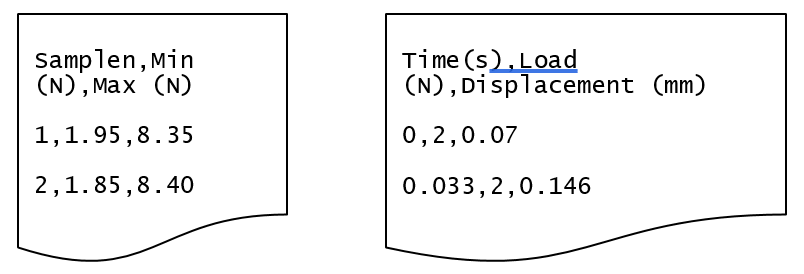
Das linke Bild zeigt eine Beispiel-Ergebnisdatei, das rechte Bild zeigt eine Rohdatendatei.
4.1.0.2 Excel
Es wird eine einzelne Arbeitsmappe erstellt, deren erstes Tabellenblatt die Ergebnisse enthält. Ist „ Rohdaten “ aktiviert, enthält das erste Tabellenblatt alle Datenpunkte für jede aktuell ausgewählte Probe. Der Dateiname wird um einen Datums- und Zeitstempel ergänzt. Ist „ Überschreiben “ aktiviert, wird der Zeitstempel im Dateinamen durch den Testnamen ersetzt. Aktivieren Sie die Option „ Anzeige “, damit die Datei nach der Erstellung geöffnet wird.
4.1.0.3 E-Mail
Geben Sie eine vollständige und gültige E-Mail-Adresse ein.
4.1.0.4 Bericht
Dadurch wird ein vordefinierter Bericht erstellt, der ausgedruckt und/oder als PDF-Datei gespeichert werden kann. Weitere Informationen finden Sie im Abschnitt „ Bericht “ des Benutzerhandbuchs „Designing a Test MT Version“ bzw. des Benutzerhandbuchs „Designing a Test Lite Version“ , je nach Ihrem Testsystem.
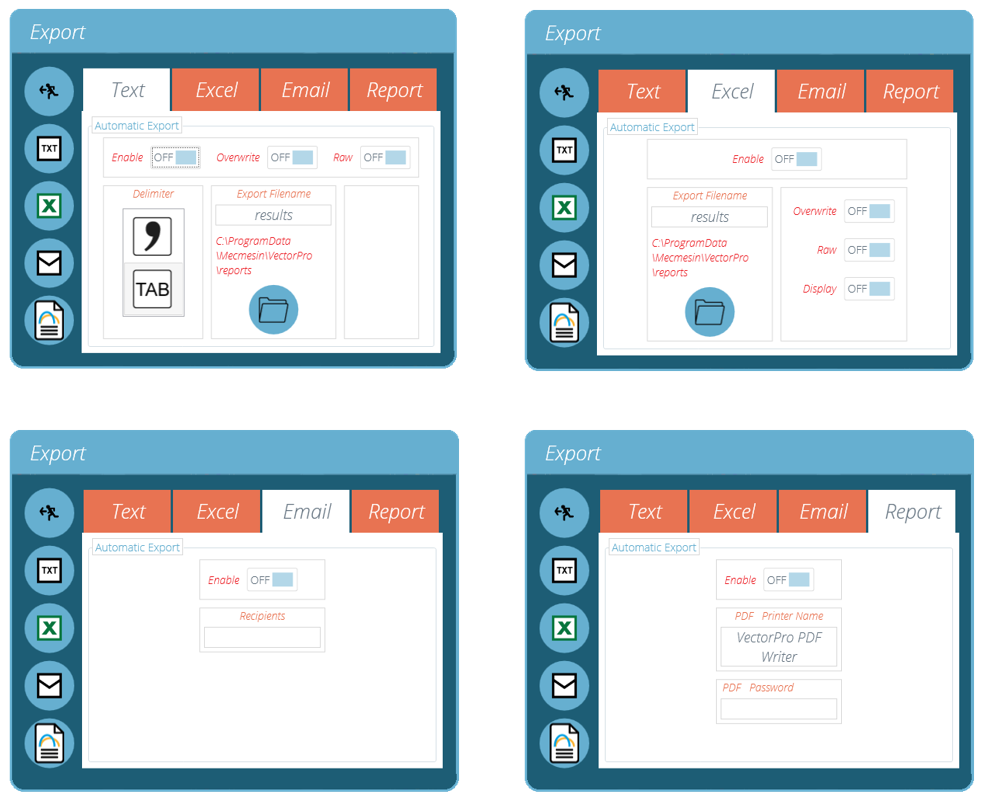
Um die Ergebnisse im gewünschten Format zu exportieren, klicken Sie auf eines der vier Symbole auf der linken Seite. Dadurch werden die Daten mit den vorkonfigurierten Einstellungen an einen vom Benutzer festgelegten Speicherort exportiert.
4.1.0.5 Manueller Export
Die Export-Symbolleiste ermöglicht einen schnellen manuellen Export, beispielsweise am Ende einer Testreihe. Konfigurieren Sie einfach Dateinamen, Speicherorte und Exporteinstellungen und exportieren Sie die Ergebnisse im gewünschten Format.
4.1.0.6 Automatischer Export
Der automatische Export erstellt nach jedem Test Dateien. Standardmäßig werden die Dateinummern inkrementiert und Dokumente nicht überschrieben. Um die Ansammlung von Dateien zu vermeiden, stellen Sie den Export auf „Überschreiben“ ein. Verwenden Sie unbedingt Ordner als Ziel, um die Ergebnissammlungen verschiedener Tests zu unterscheiden, insbesondere bei Verwendung der Überschreibungsfunktion.
4.1.1 Dateibenennungsverhalten
Die Dateibenennung hängt von der Überschreibungsoption ab. Tabulatorgetrennte Dateien werden als .txt-Dateien und kommagetrennte Dateien als .csv-Dateien exportiert.
4.1.1.1 TXT mit Überschreiben
Erster Export:
- Eine Datei für die Ergebnisse: [Dateiname]-[Testname](Testversion).csv,
- Plus (falls Rohdaten aktiviert sind):
- Für jede Probe eine Datei: [Dateiname]-[Testname](Testversion)-Probe-#.csv
Zweiter Export:
Die Ergebnisdatei wird überschrieben, ebenso wie alle zugehörigen Beispieldateien.
- Wenn mehr Proben ausgewählt wurden, werden neue Dateien erstellt. Bei weniger Proben bleiben die älteren Dateien erhalten.
4.1.1.2 TXT ohne Überschreiben: Zeitstempel machen die Ergebnisdatei eindeutig
Erster Export:
- Eine Datei für die Ergebnisse: [Dateiname]-[Testname](Testversion)-YYYY-MM-DD-hhmmss.csv,
- Plus (falls Rohdaten aktiviert sind):
- Für jede Probe eine Datei erstellen: [Dateiname]-[Testname](Testversion)-Probe-Nr.CSV (ohne Zeitstempel)
Zweiter Export:
Es wird eine neue, mit einem Zeitstempel versehene Ergebnisdatei sowie alle zugehörigen Beispieldateien generiert.
- Wenn mehr Proben ausgewählt wurden, werden neue Dateien erstellt. Bei weniger Proben bleiben die älteren Dateien erhalten.
4.1.1.3 Excel mit Überschreiben: Testname und Version identifizieren die Datei
Bitte beachten Sie, dass der Export der Rohdaten nach Excel einige Minuten dauern kann.
Erster Export:
Erzeugt die Datei: [Dateiname]-[Testname](Testversion).xlsx. Wenn Rohdaten aktiviert sind, wird zusätzlich für jede Probe ein benanntes Arbeitsblatt erstellt. Die Versionsnummer entspricht der Version des Tests, der zum Zeitpunkt des Exports verwendet wurde.
Zweiter Export:
Jede entsprechend benannte Datei wird wiederverwendet.
- Das Ergebnisblatt wird ersetzt.
- Neue Rohproben-Arbeitsblätter für bisher nicht berücksichtigte Proben wurden eingefügt.
- Arbeitsblätter für gleichnamige Beispiele werden neu ausgefüllt.
- Arbeitsblätter, die im späteren Export nicht enthalten sind, bleiben davon unberührt.
4.1.1.4 Excel ohne Überschreiben: Zeitstempel machen Ergebnisdateien eindeutig
Erster Export:
- Erzeugt eine Datei: [Dateiname]-yyyymmdd-hhmmss.xlsx, die ein Arbeitsblatt für die Ergebnisse und (falls Rohdaten aktiviert sind) ein Arbeitsblatt für jede Probe enthält.
Zweiter Export:
- Es wird eine komplett neue [Dateiname]-[Zeitstempel].xlsx-Datei generiert, als ob es sich um eine erste Ausführung handeln würde.
5 Weitere Informationen
Weitere Informationen zu VectorPro finden Sie im Abschnitt „Benutzerhinweise “ dieses Benutzerhandbuchs. Fahren Sie anschließend mit dem nächsten relevanten Benutzerhandbuch fort.