
1 Systemdurchbiegungskompensation (nur MT-Systeme)
 |
431-955 Februar 2020 |
2 Einführung
VectorPro™ , VectorPro™ MT und VectorPro™ Lite sind eingetragene Warenzeichen der Mecmesin Ltd.
VectorPro ist eine spezielle Softwarelösung zur Programmierung und Datenerfassung von einer Reihe von Mecmesin-Prüfständen und -Instrumenten.
2.1 Benutzerhandbuch
Dieser Abschnitt des Benutzerhandbuchs behandelt ausschließlich die Systemablenkungskompensation (SDC) innerhalb von VectorPro. Weitere Informationen zu anderen Aspekten von VectorPro finden Sie in einem der unten aufgeführten Dokumente.
2.1.1 VectorPro™ Benutzerhandbücher
Klicken Sie auf einen der unten stehenden Links, um zum entsprechenden Benutzerhandbuch zu gelangen.
 |
 |
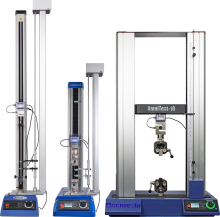 |
Eine detaillierte Anleitung zur Entwicklung eines Tests für VectorPro MT-kompatible Testsysteme. |
|
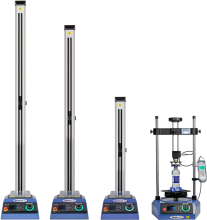
Entwurf einer Test Lite-Version Beinhaltet die Entwicklung eines Tests für VectorPro Lite-kompatible Prüfstände und Geräte. |
 |
 |
 |
 |
Systemdurchbiegungskompensation Nur für MT-Systeme (Aktuelles Dokument) |
|
Sehen Sie sich die neueste Version der Mecmesin VectorPro Software-Lizenzvereinbarung an. |
 |
3 SDC – Einführung
Bei hohen Belastungen kann ein sehr geringer Anteil der gemessenen Verschiebung auf Durchbiegungen innerhalb des Systems (Prüfstand, Kraftmessdose und Vorrichtungen) und nicht auf Durchbiegungen im Prüfling zurückzuführen sein. Die zur Erzeugung einer Kraft erforderliche Verschiebung kann daher leicht überschätzt sein.
Diese Systemdurchbiegung kann gemessen und kompensiert werden. Dies ist wichtig, wenn die Durchbiegung der Probe in ihrer Größenordnung der Systemdurchbiegung entspricht und sehr genaue Messwerte erforderlich sind. SDC wird primär bei Zugversuchen mit Kopflast eingesetzt, kann aber auch bei Zugversuchen verwendet werden (typischerweise dort, wo keine Extensometer zum Einsatz kommen).
In VectorPro besteht der Testablauf aus einer Vorlastphase, gefolgt von einem Testlauf bis 90 % des SDC-Zielwerts zur Systemprüfung (nicht protokolliert) und einem zweiten Testlauf bis 95 % der Ziellast (protokolliert). Dieser letzte Testlauf wird gespeichert und dient zur Bestimmung der Durchbiegungskompensation. SDC-Einstellungen werden in Profilen gespeichert, die im SDC-Viewer erstellt, angezeigt und gelöscht werden können.
4 SDC Viewer
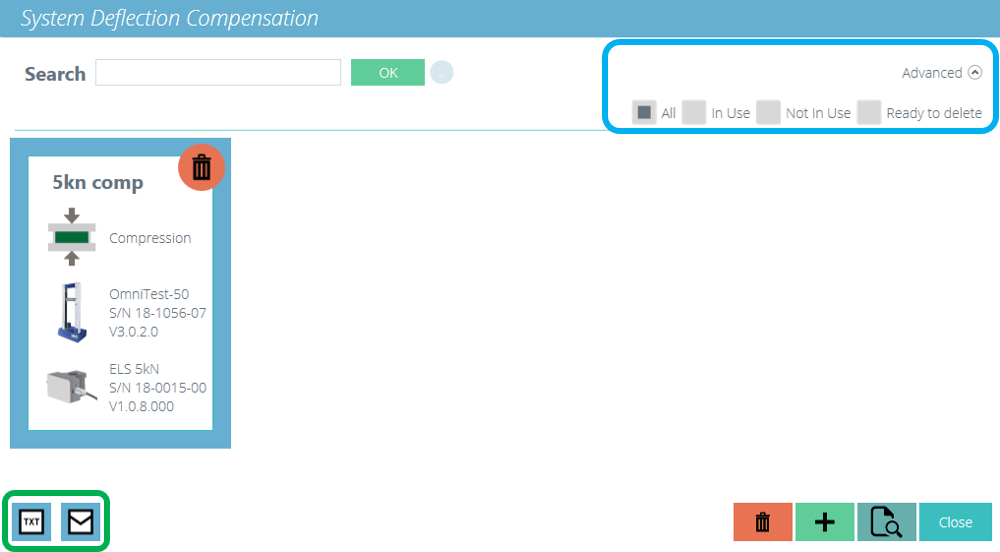
Sie gelangen hierher, indem Sie auf die oben auf dieser Seite abgebildete SDC-Kachel klicken. In diesem Fenster können Sie nach bestimmten SDC-Profilen suchen und die aktuell auf dem Bildschirm angezeigten Inhalte filtern ( blau hervorgehoben im Bild unten ).
Um die SDC-Daten als Textdatei zu exportieren oder per E-Mail zu versenden, wählen Sie die entsprechenden Schaltflächen aus ( grün hervorgehoben im Bild unten ).
5 Erstellen eines neuen SDC-Profils
 |
Durch Klicken auf das Plus -Symbol öffnet sich das Fenster „ Neues SDC “. Wählen Sie einfach den aktuellen Prüfstand und anschließend den Prüfmodus (Druck oder Zug) aus, um fortzufahren. |
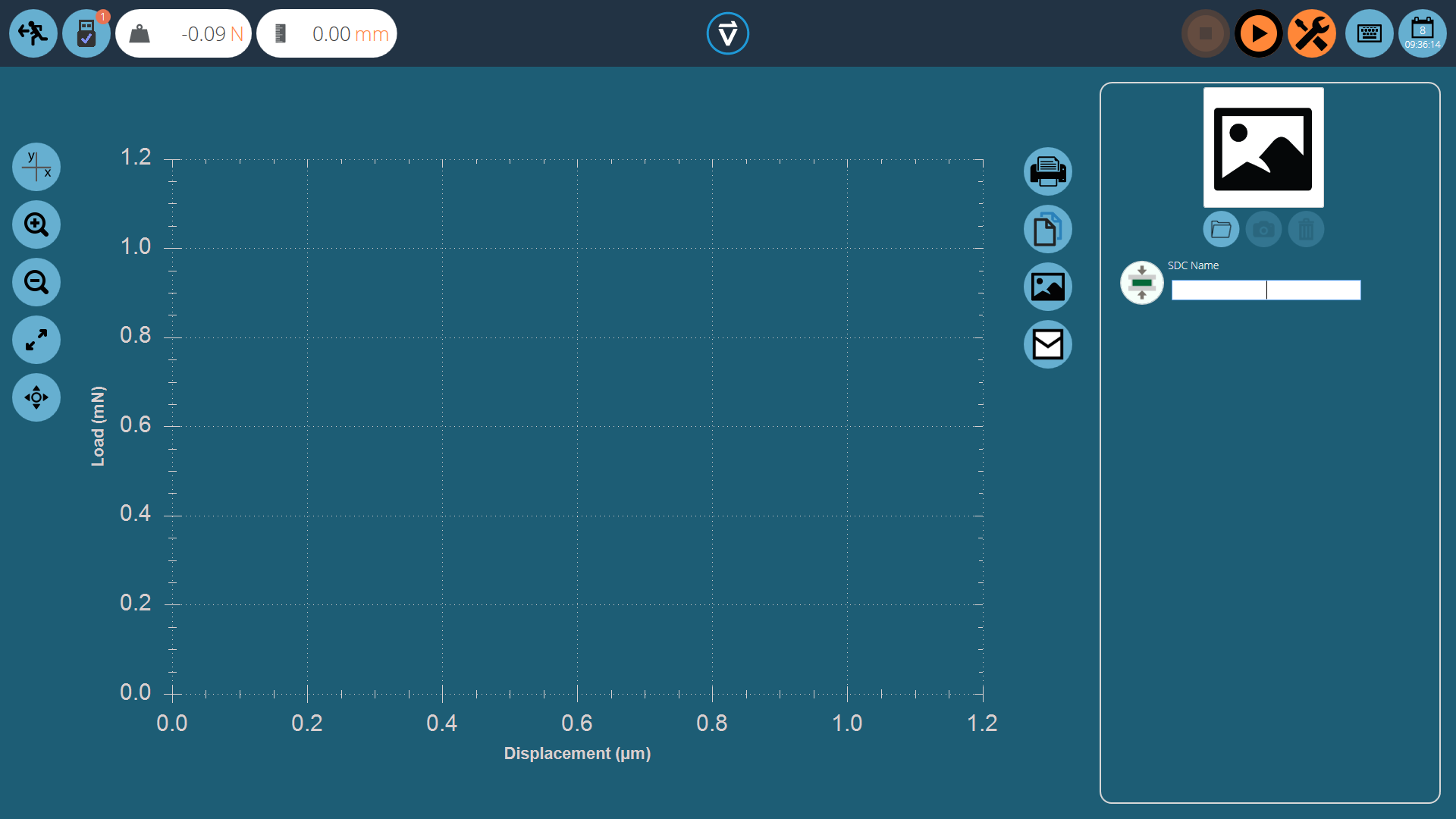
Innerhalb des SDC-Testbildschirms gibt es zwei Hauptabschnitte die zur Überwachung und Konfiguration des SDC-Profils verwendet werden:
- Grafische Darstellung: Hier wird ein Echtzeitdiagramm des finalen SDC-Laufs angezeigt. Das Diagramm kann als E-Mail-Datei exportiert oder ausgedruckt werden.
- SDC-Einstellungsfeld: Das Einstellungsfeld befindet sich auf der rechten Seite des Bildschirms. Zu den ersten Optionen gehören die Benennung des Tests und das Laden eines Bildes, das als Symbol für dieses SDC-Profil dienen soll.
5.1 SDC-Profilbild
Benutzerdefinierte Bilder können als Symbol für das ausgewählte SDC-Profil geladen werden. Dies ermöglicht die einfache visuelle Erkennung von Griffen und Vorrichtungsaufbauten anhand des Profilsymbols. Es wird empfohlen, dass das gewählte Bild Folgendes deutlich zeigt:
- The load cell used,
- The grip being used,
- Any addition fixtures,
- Test stand (if using multiple test stands).
 |
To load an image select the folder icon and browse to the desired image using the explorer window. Users with webcams can press the camera icon to take an image. To clear a selected image press the trash icon. |
6 Performing an SDC Test
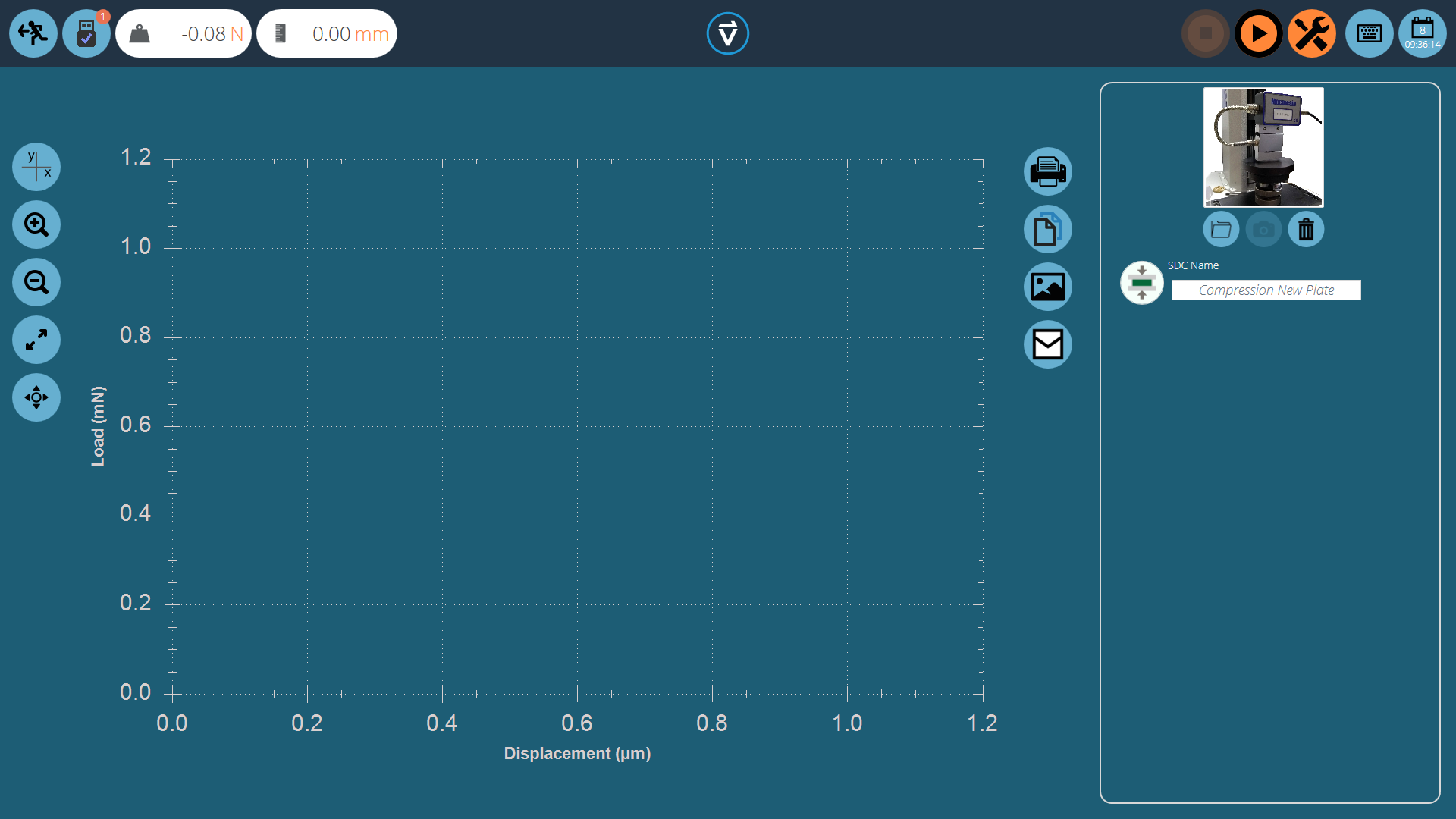
Bringen Sie das benötigte Stativzubehör (Greifer, Platte und Sonde) ohne Probe an. Bei Kraftmessgeräten, die Kompensationskorrekturen in Kompressionsrichtung erfordern, platzieren Sie die Kompressionsplatte bzw. Sonde sehr nah am Amboss.
Für SDC-Tests unter Zugbelastung verwenden Sie anstelle Ihrer Probe ein Bauteil mit höherer Zugfestigkeit. Es ist wichtig, dass die Probe während des SDC-Tests eine minimale Durchbiegung aufweist.
Sobald ein geeignetes Image geladen und Ihrem SDC-Profil zugeordnet wurde, stellen Sie sicher, dass das Testsystem betriebsbereit ist.
6.1 SDC-Testsequenz
Zuerst verwenden Sie den Befehl „Tara“ in der Kopfzeile oben rechts, um die Werte für Verschiebung und Last auf Null zu setzen. Drücken Sie anschließend den Befehl „Wiedergabe“, um fortzufahren.
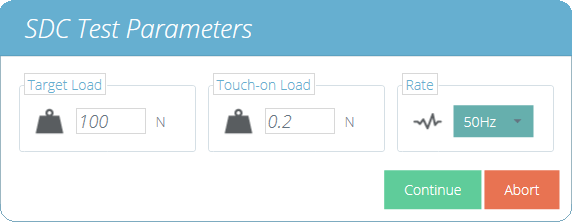
Das oben abgebildete Fenster für die Testparameter wird auf dem Bildschirm angezeigt. Geben Sie eine geeignete Touch-on-Last und die gewünschte Ziellast ein. Die Datenrate für den Test kann über das Dropdown-Menü auf der rechten Seite des Fensters konfiguriert werden. Klicken Sie anschließend auf „Weiter“.
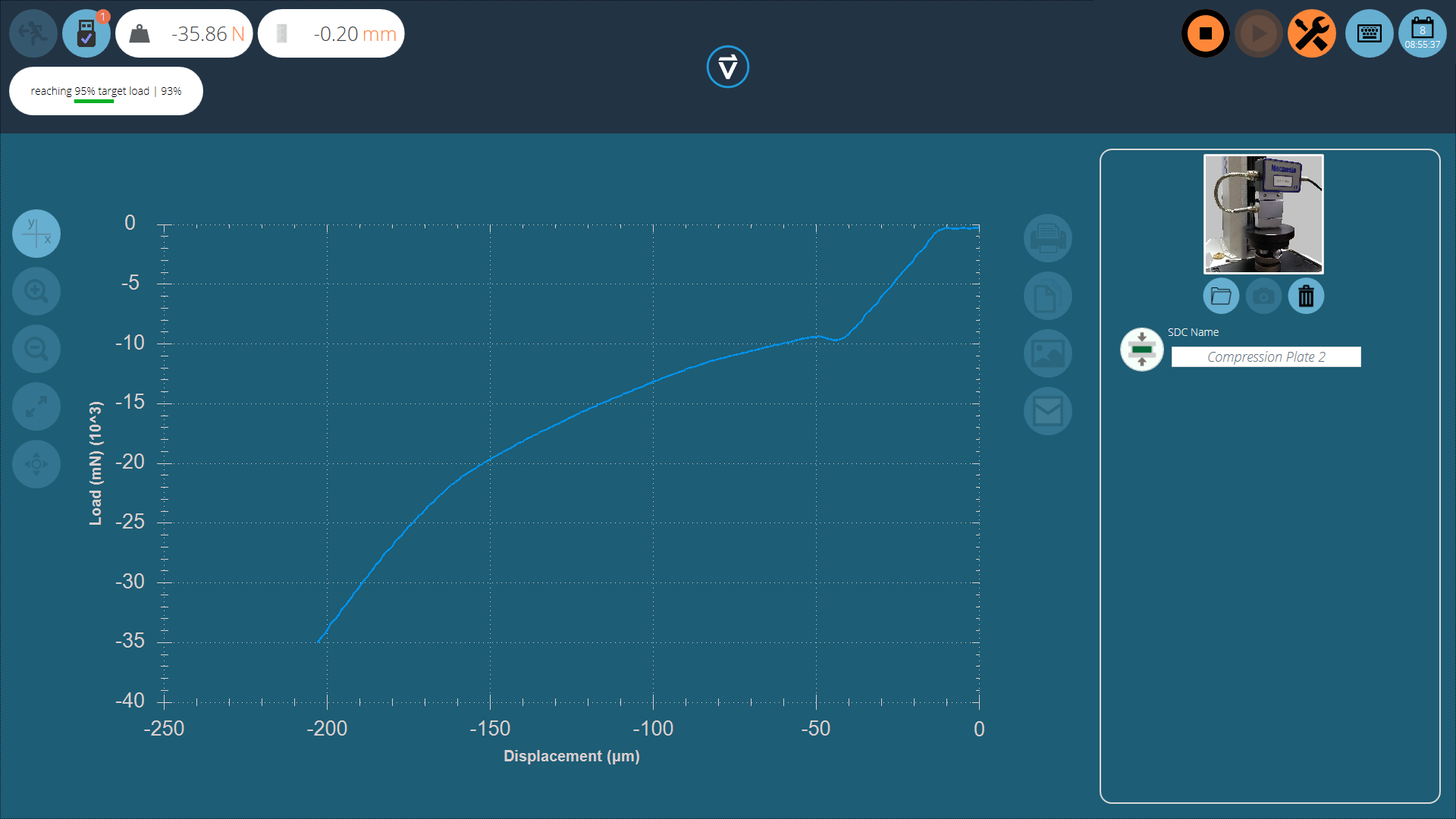
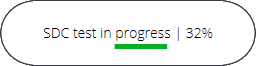
Der Test beginnt nun. Die ersten beiden Phasen (Vorladephase und 90%-Testlauf) werden nicht erfasst. Der Teststatus wird durch den Fortschrittsbalken in der oberen linken Ecke (siehe Abbildung oben) angezeigt.
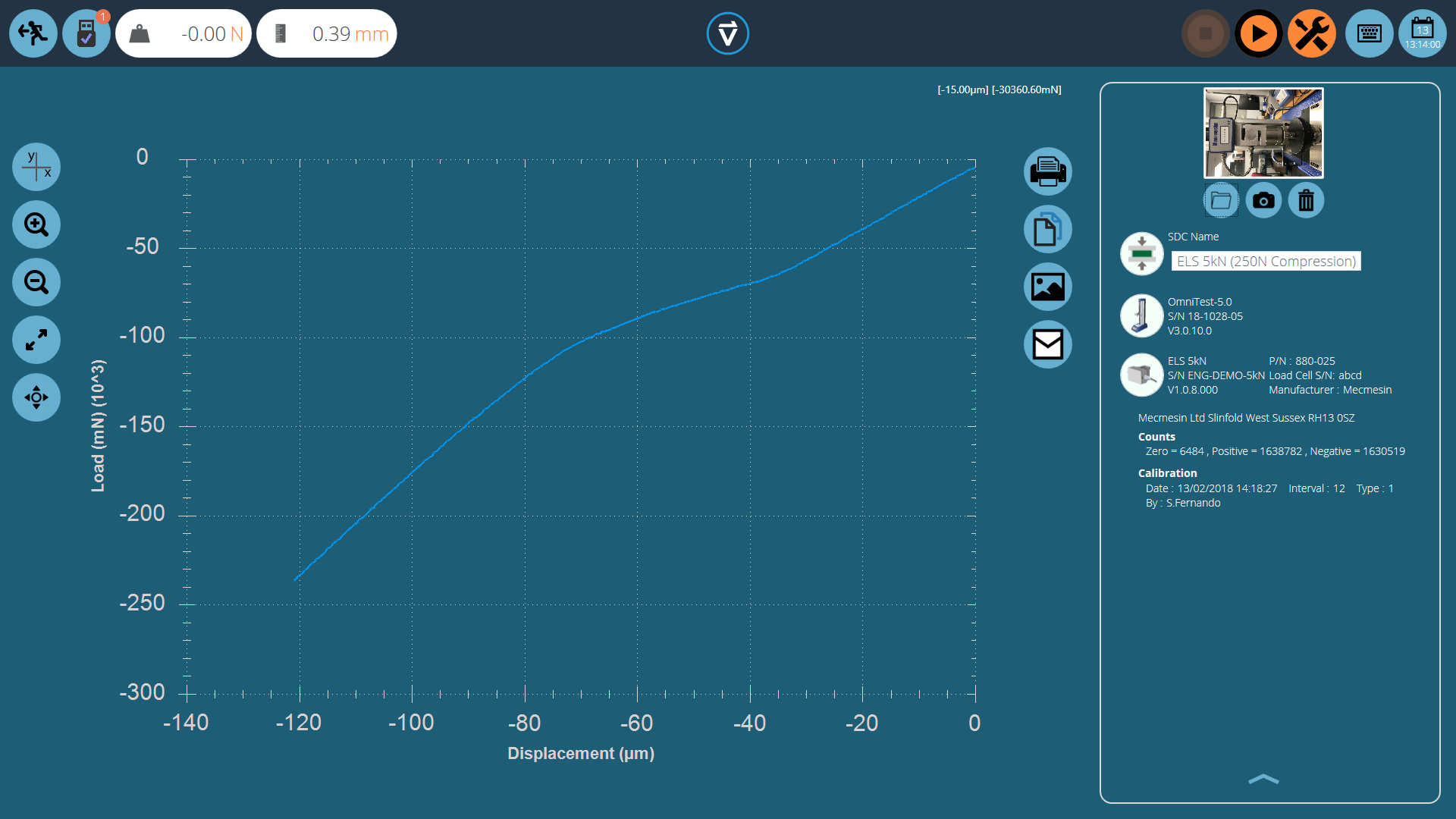
Während des letzten 95%-Durchlaufs werden die Daten erfasst. Die Abbildung unten zeigt eine Kurve für einen Omnitest-5 im Kompressionsmodus. Die Werte werden in mN und µm angegeben.
Sobald der Test abgeschlossen ist, wird das Diagramm im Hauptanzeigebereich angezeigt und die Testdetails werden in der rechten Ebene gespeichert.
7 SDC-Testinformationsfeld
Die rechte Ebene speichert die Testergebnisse sowie Informationen zum Prüfstand und zum ELS. Das folgende Diagramm erläutert die Bedeutung der einzelnen Abschnitte.
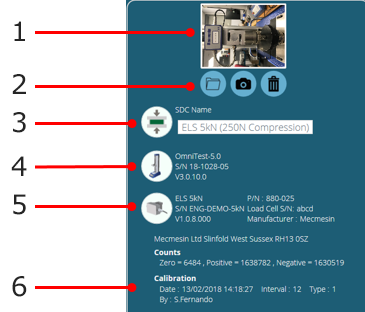
| 1 | SDC-Profilbild |
|---|---|
| 2 | Bildsteuerung |
| 3 | SDC-Richtungssymbol |
| 4 | Informationen zum Prüfstand: Prüfstandtyp, Seriennummer und Firmware-Version |
| 5 | ELS-Informationen: Kapazität, Teilenummer, Seriennummer und Firmware-Version |
| 6 | ELS-Kalibrierungsinformationen. Zeigt die Rohkalibrierungsinformationen, das Kalibrierungsdatum und den Namen des Kalibrierenden an. |
8 Speichern und Laden von SDC-Ergebnissen
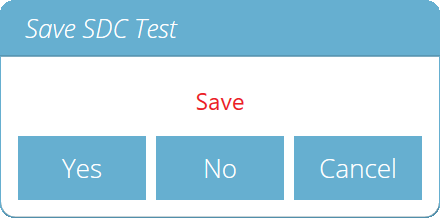
Um die SDC-Ergebnisse zu speichern, drücken Sie einfach die Zurück-Taste oben auf dem Bildschirm und klicken Sie dann im Fenster „ SDC-Test speichern “ auf die Schaltfläche „ Ja “.
SDC-Profile werden für jeden einzelnen Test geladen, nicht als globales Profil. Sie können über das Einstellungsmenü auf der Registerkarte „ Operationen “ im Testdesigner geladen werden.
 |
Klicken Sie einfach auf das Ordnersymbol und laden Sie anschließend das gewünschte Profil. Weitere Informationen zum Laden eines SDC-Profils finden Sie im Abschnitt „ Testerfassungseinstellungen “ des Benutzerhandbuchs „Einführung und Ersteinrichtung“. |
9 Weitere Informationen
Weitere Informationen zu VectorPro finden Sie im Abschnitt „Benutzerhinweise “ dieses Benutzerhandbuchs. Fahren Sie anschließend mit dem nächsten relevanten Benutzerhandbuch fort.