
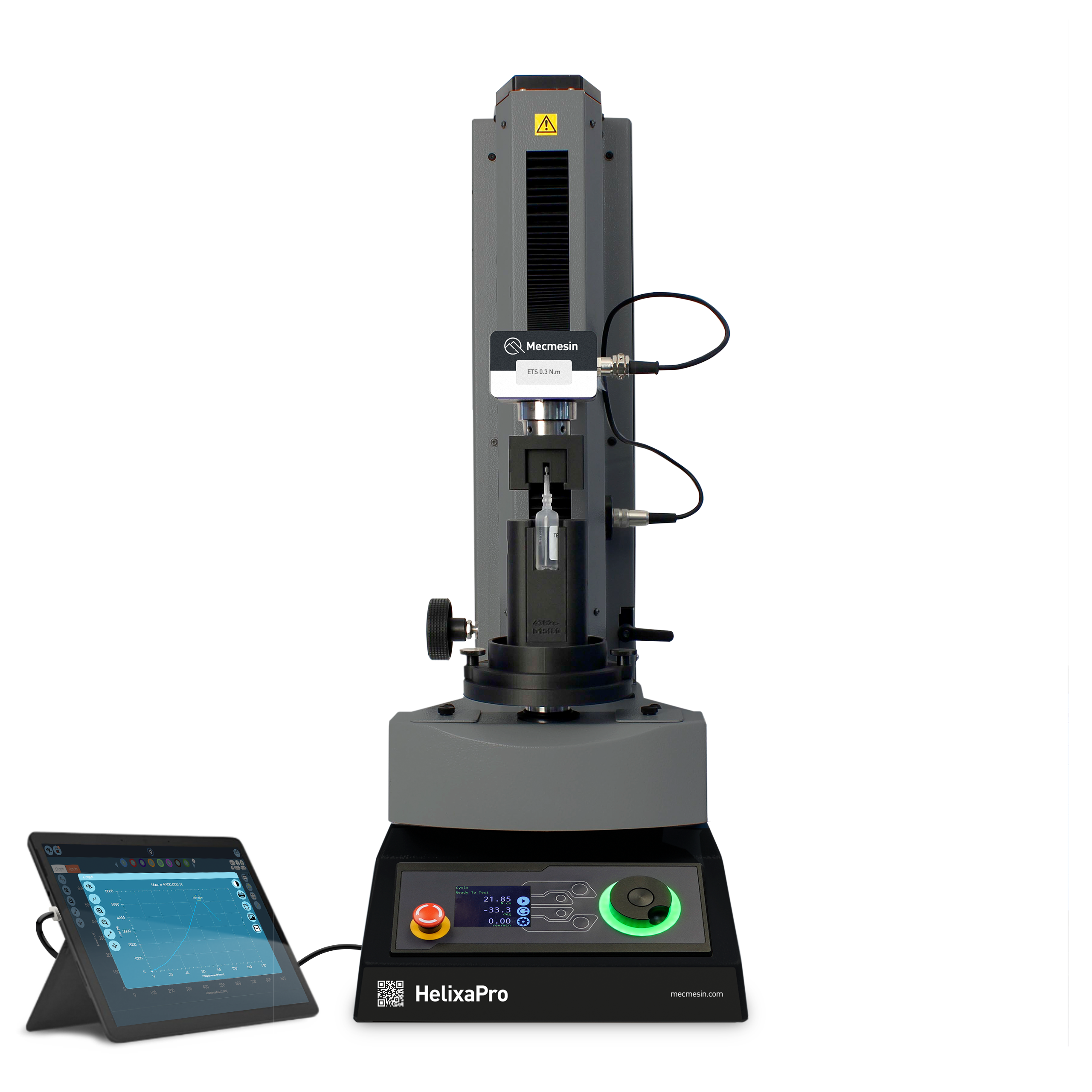
1 Bedienungsanleitung für den motorisierten Drehmomentprüfstand HelixaPro und HelixaPro Touch
 |
|
2 Einleitung
VectorPro™ und VectorPro™ Lite sind eingetragene Marken der PPT Group UK Ltd t/a Mecmesin.
Dieses Dokument bezieht sich auf Mecmesin HelixaPro-Prüfstände mit der neuesten Firmware-Version.
Die folgenden Handbücher können Sie bei der Verwendung Ihres Prüfstands unterstützen:
- 431-398 - Leitfaden zur sicheren Verwendung netzbetriebener Prüfsysteme
Behandelt die grundlegende Einrichtung, Installation und die sicherheitsrelevanten Aspekte der bestimmungsgemäßen Verwendung aller von Mecmesin gelieferten netzbetriebenen Geräte.
- 431-955 - VectorPro Benutzerhandbuch - Einführung und Ersteinrichtung
Behandelt die Ersteinrichtung und Installation der VectorPro-Prüfsoftware sowie die Grundlagen der Softwarefunktionen und Benutzerhandbücher. Weitere Hinweise zu anderen Aspekten von VectorPro können über dieses Benutzerhandbuch aufgerufen werden.
2.1 Symbole im Benutzerhandbuch
Die unten dargestellten Symbole werden in diesem Bedienungshandbuch verwendet, um wichtige Gesundheits- und Sicherheitsinformationen sowie zusätzliche Hinweise zur Installation und Bedienung zu kennzeichnen. Fahren Sie erst fort, wenn jede einzelne Meldung gelesen und vollständig verstanden wurde.
2.1.1 Warnung
2.1.2 Vorsicht
2.1.3 Information
- 1 Bedienungsanleitung für den motorisierten Drehmomentprüfstand HelixaPro und HelixaPro Touch
- 2 Einleitung
- 3 Verantwortlichkeiten des Kunden
- 4 Systemübersicht
- 5 Auspacken und Lieferumfang
- 6 Ersteinrichtung
- 6.1 Auspacken des Prüfstands
- 6.2 Netzstromversorgung
- 6.3 Erdung
- 6.4 Sicherungsspezifikation
- 6.5 Aufstellen des Prüfstands
- 6.6 Lösen der Traverse
- 6.7 Montieren der Füße/Befestigungslaschen
- 6.8 Anbringen des Enhanced Torque Sensor (ETS)
- 6.9 Montage der Touch-Konsole (optional)
- 6.10 Verbinden des Prüfstands mit einem PC oder einer Touch-Konsole
- 6.11 Kabelmanagement
- 6.12 Anbringen von Greifern und Vorrichtungen
- 6.13 Montage der oberen Massenscheibe
- 6.14 Gegengewichtsmechanismus
- 6.15 Zustände des Prüfstands
- 7 Bedienelemente an der Frontplatte
- 8 Einstellungen
- 9 Übersicht der Schutzverriegelung
- 10 Spezifikation
- 11 Abmessungen
- 12 Konformitätserklärung
3 Verantwortlichkeiten des Kunden
Vor der Verwendung wird empfohlen, dass alle Bediener der Maschine eine umfassende Schulung erhalten, die den Prüfstand sowie die Sicherheitsmaßnahmen abdeckt.
Vorbeugende Sicherheitsmaßnahmen vor der Inbetriebnahme gemäß allen relevanten Bedienungsanleitungen sollten ebenfalls berücksichtigt werden.
4 Systemübersicht
HelixaPro ist ein motorisiertes Drehmomentprüfsystem zur Prüfung von Drehmomenten bis 6 N.m.
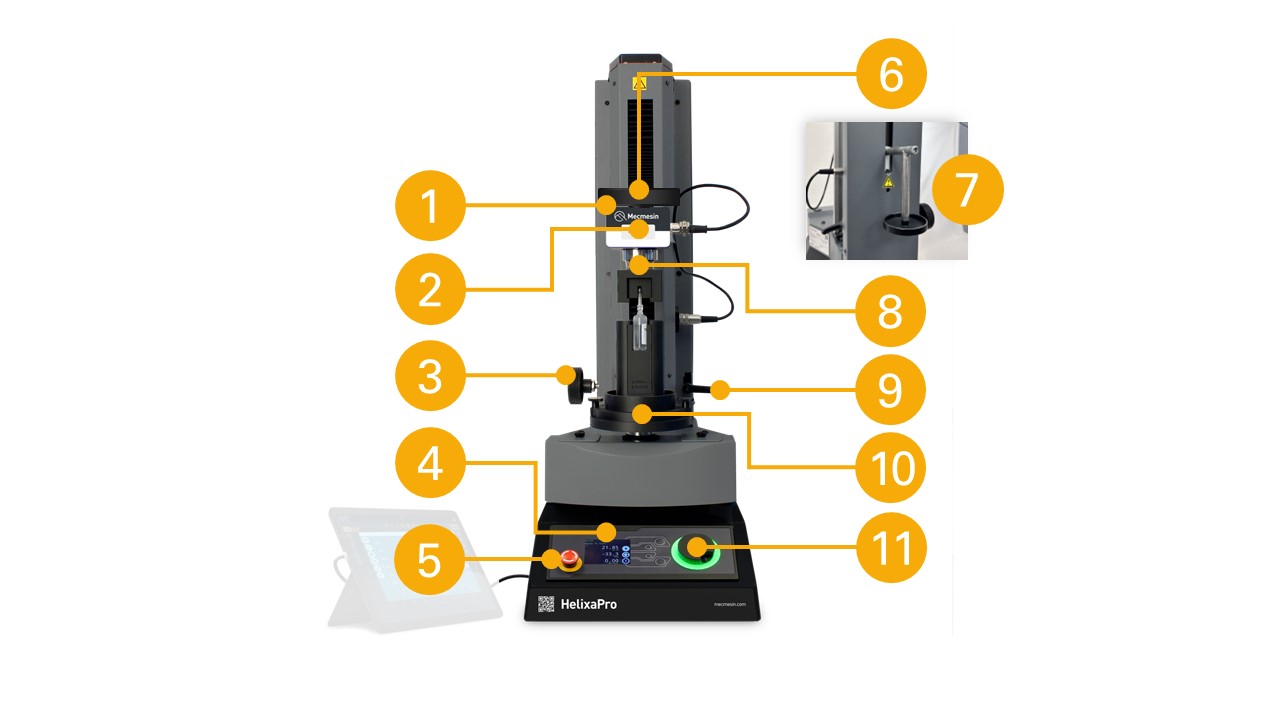
| 1 | Höhenverstellbare Traverse |
| 2 | Enhanced Torque Sensor (ETS) statischer Drehmomentaufnehmer |
| 3 | Einstellrad für die Traversenhöhe |
| 4 | Frontbedienfeld |
|
5 |
Not-Halt-Taster |
| 6 | Obere Massenscheibe für statische Gewichte |
| 7 | Gegengewichtshalterung |
| 8 | Obere Vorrichtung (optional – kundenspezifische Probenaufnahme) |
| 9 | Arretierhebel für die Traversenhöhe |
| 10 | Untere Vorrichtung (optional – kundenspezifische Probenaufnahme) |
| 11 | Multifunktionaler Jogwheel-Controller |
4.1 Kommunikationspanel/Anschlüsse
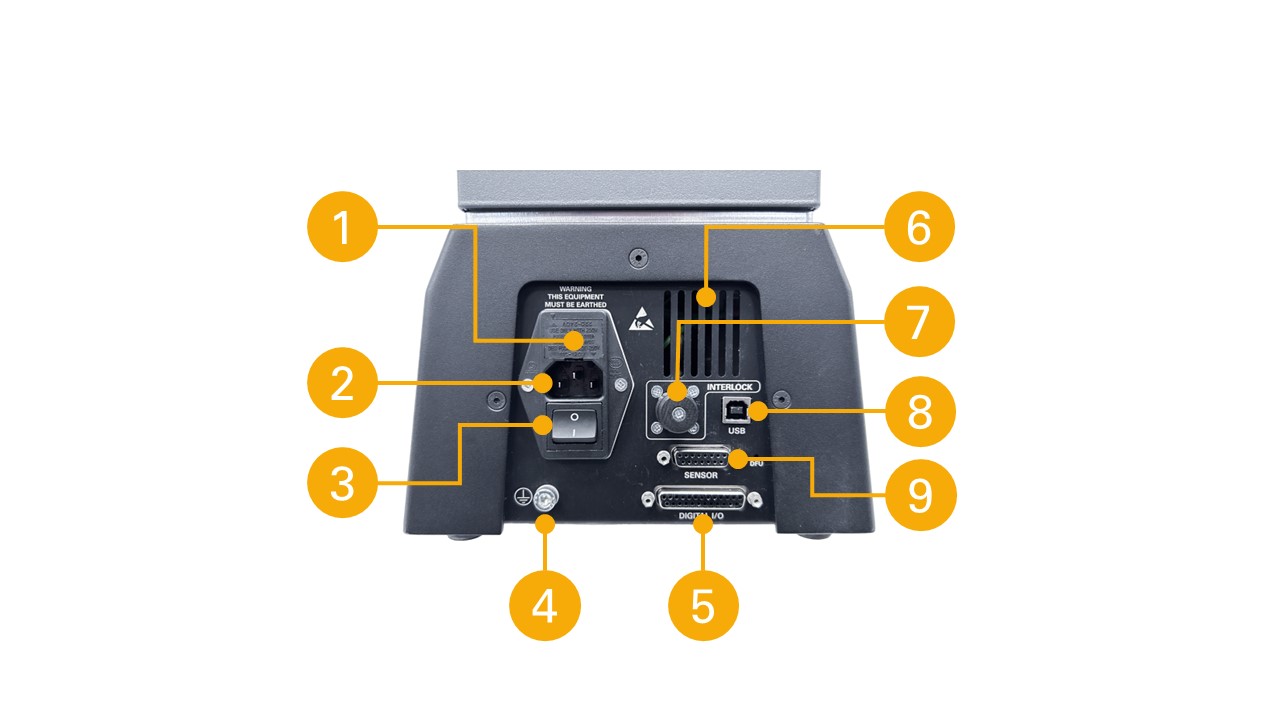
| 1 | Sicherungshalter (Spannungswähler und Sicherungshalter) |
| 2 | Netzstromeingang |
| 3 | Netzschalter |
| 4 | Systemerdungspunkt (nur für elektrische Prüfungen) |
| 5 | 25-poliger Digital-I/O-Kommunikationsanschluss |
| 6 | Lüftungsöffnung (nicht blockieren) |
| 7 | „Interlock“-Anschluss (Interlock-Überbrückungsstecker dargestellt) |
| 8 | USB-B-Anschluss (für PC- oder Touch-Konsolensteuerung mit VectorPro™-Software) |
| 9 | 15-poliger Sensor-Kommunikationsanschluss |
4.2 Systemtypenschild
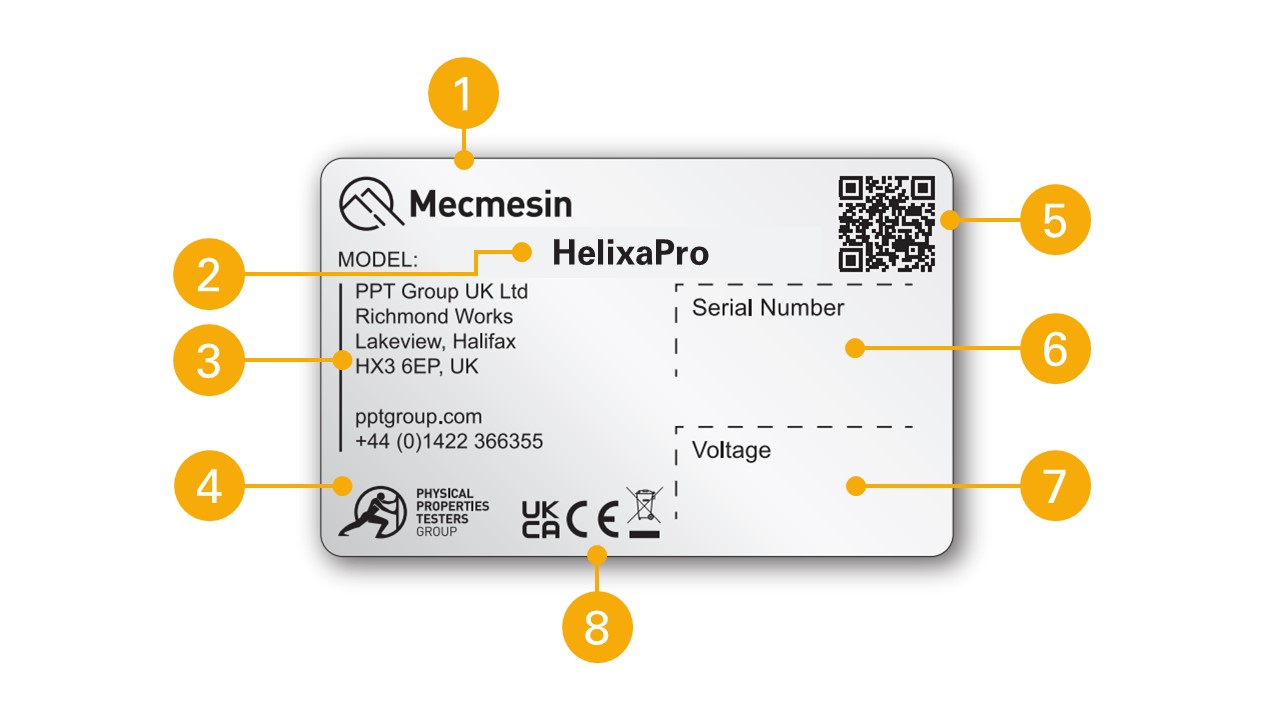
| 1 |
Herstellerkennzeichnung |
| 2 | Modellbezeichnung, z. B. HelixaPro |
| 3 | Herstelleradresse |
| 4 | Herstellerkennzeichnung |
| 5 | QR-Code – Kalibrierinformationen |
| 6 | Seriennummer, z. B. 24-1005-03 |
| 7 | Spannungsinformationen |
| 8 | Konformitätskennzeichnungen |
5 Auspacken und Lieferumfang
5.1 Inspektion und Auspacken
Wenn Schäden festgestellt werden, fahren Sie nicht mit der Installation fort und kontaktieren Sie umgehend Ihren lokalen Lieferanten, der die geeignetste Maßnahme festlegt und die Situation schnellstmöglich behebt.
Stellen Sie vor der Installation oder dem Betrieb des HelixaPro-Systems sicher, dass während des Transports des Geräts keine sichtbaren Schäden entstanden sind.
5.2 Verpackung
Wir empfehlen dringend, die Verpackung aufzubewahren, da diese nützlich sein kann, wenn die Maschine zur Kalibrierung zurückgesendet oder an einen anderen Standort transportiert werden muss.
Unter Lieferumfang sind die Teile aufgeführt, die mit Ihrem Prüfstand geliefert werden sollten. Bitte kontaktieren Sie Mecmesin oder Ihren autorisierten Händler, wenn Teile fehlen oder beschädigt sind.
5.3 Bewegen des Prüfstands
5.4 Lieferumfang
In der folgenden Tabelle finden Sie die mit dem HelixaPro-Prüfstand gelieferten Teile.
| Artikel | Menge |
|---|---|
| HelixaPro-Prüfstand | 1 |
| Austauschbarer Enhanced Torque Sensor (ETS) | (abhängig von der Bestellung) |
| Enhanced Torque Sensor (ETS) Schwalbenschwanzhalterung und Schraubensatz (910-432) für HelixaPro | 1 |
| HelixaPro Touch-Konsole und Befestigungshalterung für den Prüfstand (optional) | (optional) |
| 2 Meter USB-A-zu-USB-B-Datenkabel | 1 |
| M2-Innensechskantschlüssel | 1 |
| Innensechskantschlüssel-Satz (2,5 mm, 3 mm, 4 mm, 5 mm) | 1 |
| Netzkabelsatz (für UK, Europa und USA) | 1 |
| Obere Massenscheibe und Befestigungen | 1 |
| Ausgleichsgewichtshalterung (für externe Gewichte/Gegengewicht) | 1 |
| Ausrichtwerkzeug | 1 |
| Gummifüße | 4 |
| Werkbank-Befestigungslaschen | 4 |
| Befestigungsschrauben (für Gummifüße oder Werkbank-Befestigungslaschen) | 4 |
| VectorPro-Softwareschlüssel | 1 |
| Dokument: Leitfaden zur sicheren Verwendung netzbetriebener Mecmesin-Prüfsysteme | 1 |
| Informationsleitfaden für das Online-Handbuch | 1 |
5.5 Zubehör
Das vollständige Zubehörsortiment finden Sie auf der Mecmesin-Website (www.mecmesin.com) oder kontaktieren Sie Ihren lokalen Händler.
6 Ersteinrichtung
6.1 Auspacken des Prüfstands
Wenn Schäden festgestellt werden, fahren Sie nicht mit der Installation fort und kontaktieren Sie umgehend Ihren lokalen Lieferanten, der die geeignetste Maßnahme festlegt und die Situation schnellstmöglich behebt.
Stellen Sie vor der Installation oder dem Betrieb des HelixaPro-Systems sicher, dass während des Transports des Geräts keine sichtbaren Schäden entstanden sind.
Wir empfehlen, die Verpackung für eine spätere Verwendung aufzubewahren, beispielsweise für die Rücksendung des Prüfstands zur Kalibrierung.
6.2 Netzstromversorgung
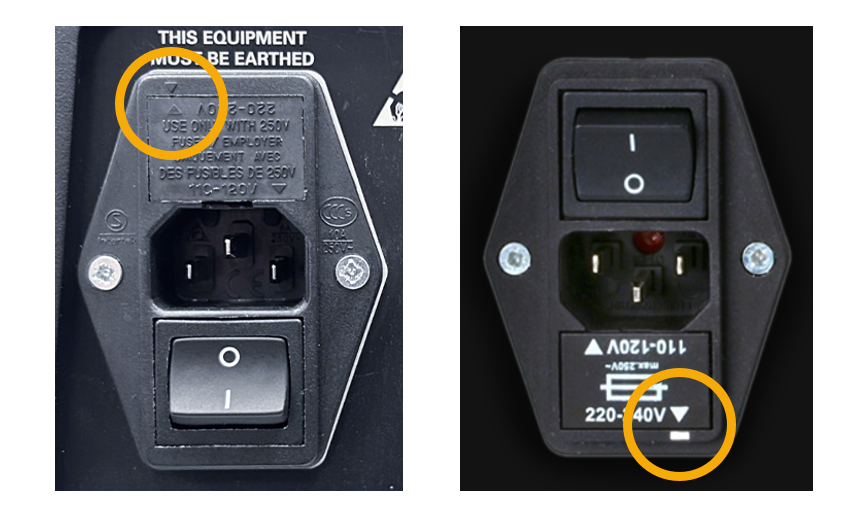
HelixaPro-Prüfstände können mit 110–120 oder 220–240 V AC, 50–60 Hz betrieben werden. Der rückseitige Sicherungshalter ist für Ihre lokale Netzspannung eingestellt, kann jedoch umgedreht werden. Stellen Sie beim Austausch einer Sicherung sicher, dass die korrekte lokale Spannung ausgewählt ist.
Die ausgewählte Spannung wird dadurch angezeigt, auf welche weiße Linie der Pfeil zeigt bzw. wo die beiden Pfeile übereinstimmen, wie unten hervorgehoben. Bei einigen Prüfständen ist der Netzanschluss umgekehrt montiert.
6.3 Erdung
HelixaPro-Prüfstände müssen geerdet werden. Unter normalen Umständen erfolgt dies über das mitgelieferte Netzkabel und die meisten industriellen Netzsteckdosen. Bitte wenden Sie sich an eine qualifizierte Elektrofachkraft, wenn Sie sich bezüglich Ihrer Netzstromversorgung oder Steckdose unsicher sind.
Der Systemerdungspunkt auf der Rückseite des Prüfstands dient ausschließlich zur Überprüfung der Erdung des Prüfstands. Er ist keine alternative Erdungsmethode für nicht geerdete Stromversorgungen.
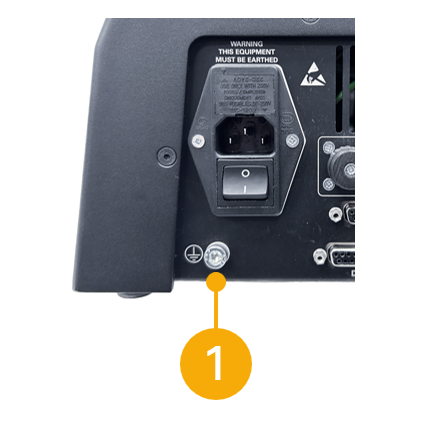
| 1 | Systemerdungspunkt (nur zur Überprüfung) |
6.4 Sicherungsspezifikation
Ein HelixaPro-Prüfstand verwendet zwei 2-A-Träge-Sicherungen (T), 5 x 20 mm. Wenn Sie eine durchgebrannte Sicherung ersetzen, ersetzen Sie nur die Sicherung auf der aktiven Seite des Eingangsfilters durch die oben angegebene Sicherung oder eine gleichwertige Sicherung.
Wenn Sie unsicher sind, wenden Sie sich bitte für weitere Informationen an Ihren lokalen Mecmesin-Supportpartner.
6.5 Aufstellen des Prüfstands
Der Prüfstand sollte auf einer geeigneten, ebenen und stabilen Arbeitsfläche positioniert werden, die das Gewicht des Prüfstands tragen kann (siehe Spezifikationstabelle).
6.5.1 Belüftung
Um eine Überhitzung zu vermeiden, stellen Sie sicher, dass alle Lüftungsöffnungen am HelixaPro-Prüfstand frei von Hindernissen sind.
6.5.2 Umgebung
Der HelixaPro darf ausschließlich unter geeigneten Umgebungsbedingungen installiert werden. Betriebstemperatur und Luftfeuchtigkeit müssen innerhalb des in der Spezifikationstabelle angegebenen Bereichs liegen.
6.6 Lösen der Traverse
Zur Sicherheit während des Transports sind die integrierten Gegengewichte intern gesichert (siehe Abschnitt „Sichern der Gegengewichte“ vor dem Transport Ihres Prüfstands).
Stellen Sie sicher, dass der Arretierhebel rechts von der Säule verriegelt ist, um Bewegungen zu verhindern. Lösen Sie mit einem 4-mm-Innensechskantschlüssel, wie unten gezeigt, die Madenschraube durch die Bohrung in den Gegengewichten, die an der Basis des mittleren Schlitzes sichtbar ist.
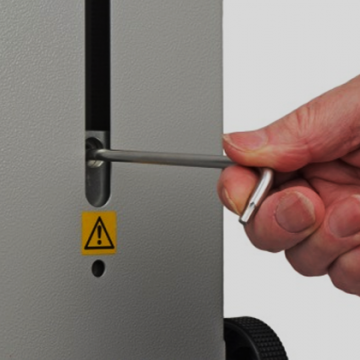
Lösen Sie den Arretierhebel rechts von der Säule durch eine halbe Umdrehung gegen den Uhrzeigersinn. Die Traverse kann nun manuell oder mit dem Höhenverstellknopf links von der Säule angehoben und abgesenkt werden.
Sichern Sie die Position der Traverse mit dem Arretierhebel rechts von der Säule durch eine halbe Umdrehung im Uhrzeigersinn.
6.7 Montieren der Füße/Befestigungslaschen
Versuchen Sie nicht, schwere Lasten ohne Hilfe anzuheben. Das Gewicht des ausgepackten Prüfstands ist in der Spezifikationstabelle aufgeführt.
Der HelixaPro wird standardmäßig mit Gummifüßen oder optional mit Werkbank-Befestigungslaschen geliefert. Als freistehende Einheit erfüllt der HelixaPro die Anforderungen an die Stabilität gemäß BS EN 61010-1:2010 Abschnitt 7.4(a).
Wenn die Touch-Konsole höher als in der Mitte der Standsäule montiert werden soll oder wenn Sie zusätzliche Gewichte auf der oberen Massenscheibe und/oder an der hinteren Gegengewichtshalterung verwenden möchten, müssen aus Stabilitäts- und Sicherheitsgründen die vier Werkbank-Befestigungslaschen montiert werden.
Handhaben Sie den Prüfstand ausschließlich an seiner Grundplatte und Säule. Halten Sie ihn nicht an der Traverse oder der Antriebsspindel.
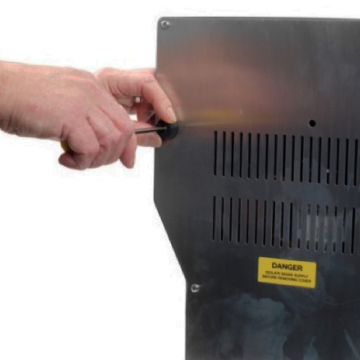

Legen Sie den Prüfstand vorsichtig auf die Rückseite und montieren Sie die vier Gummifüße (oder Werkbank-Befestigungslaschen) wie gezeigt an der Unterseite des Prüfstands.
6.8 Anbringen des Enhanced Torque Sensor (ETS)
Der Enhanced Torque Sensor (ETS) wird mithilfe einer Schwalbenschwanzhalterung an der Traverse befestigt.
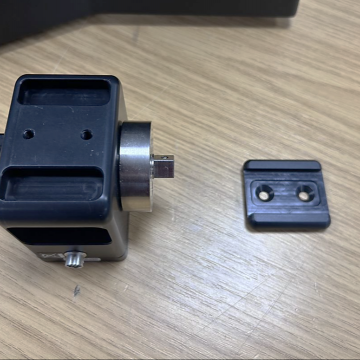
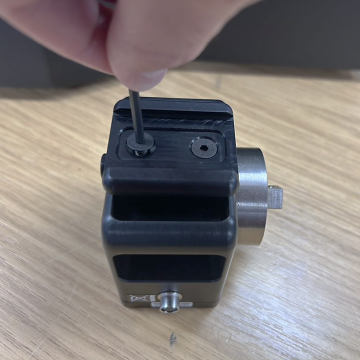 Befestigen Sie die ETS-Schwalbenschwanzhalterung mit den im Kit (910-432) enthaltenen Schrauben und einem 3-mm-Innensechskantschlüssel an der Rückseite des Sensors.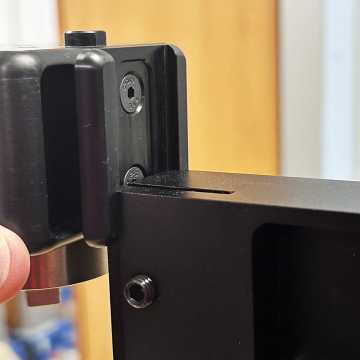
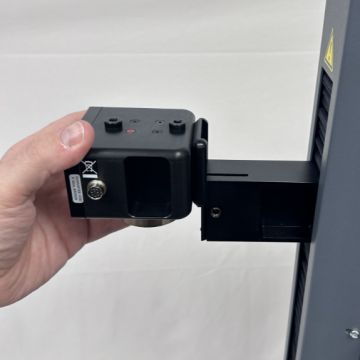 Schieben Sie das ETS von oben auf die Schwalbenschwanzhalterung an der Vorderseite der Traverse.
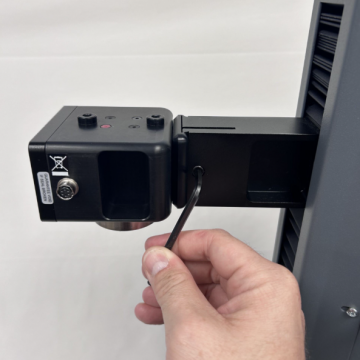 Schieben Sie ihn vollständig bis zum Anschlag nach unten und ziehen Sie die Befestigungsschraube mit einem 4-mm-Innensechskantschlüssel fest. Ziehen Sie die Befestigungsschraube nicht zu fest an.
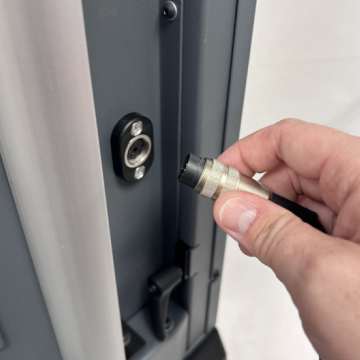 Richten Sie den elektrischen Steckverbinder des ETS-Kabels mit der Buchse am Prüfstand aus. Drücken Sie den Steckverbinder vorsichtig ein, bis er sitzt, und ziehen Sie anschließend den gerändelten Verriegelungsring fest, um ihn zu sichern.
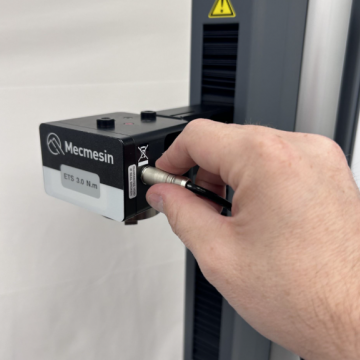 Richten Sie den elektrischen Steckverbinder des ETS-Kabels mit der Buchse am Sensor aus. Drücken Sie den Steckverbinder vorsichtig ein, bis er sitzt.
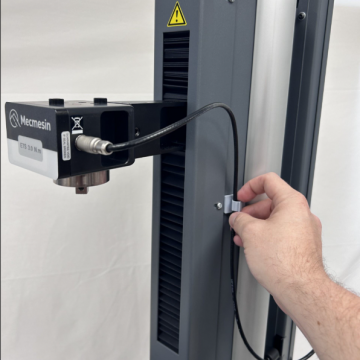 Sichern Sie das ETS-Kabel mit dem Clip rechts neben der Säule. Stellen Sie das Kabel so ein, dass über den gesamten vertikalen Verfahrweg der Traverse keine Zugspannung entsteht, und befestigen Sie anschließend den Clip.
Sie können ETS-Sensoren wechseln, indem Sie einen Sensor abklemmen und einen anderen montieren, indem Sie die oben beschriebenen Schritte in umgekehrter Reihenfolge ausführen und wiederholen.
6.9 Montage der Touch-Konsole (optional)
Die Touch-Konsole und der Tragearm können an der rechten Seite des Prüfstands montiert werden. Es ist jedoch wichtig sicherzustellen, dass alle Kabel zwischen Prüfstand und Konsole frei von beweglichen Teilen verlegt sind, um unnötiges Knicken zu vermeiden.
Die Befestigungshalterung kann ohne zusätzliches Werkzeug einfach montiert, eingestellt oder entfernt werden.
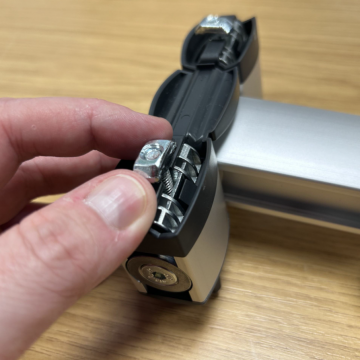
 Befestigen Sie die T-Nutensteine an den Schrauben des Tragarms. Die Muttern sollten nur teilweise auf die Schrauben aufgeschraubt bleiben, locker sitzen und vertikal ausgerichtet sein (wie abgebildet).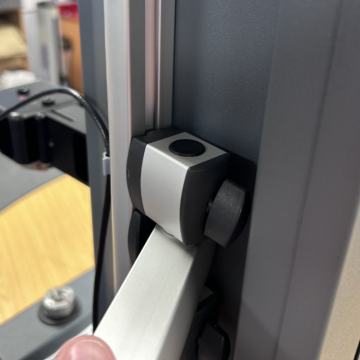
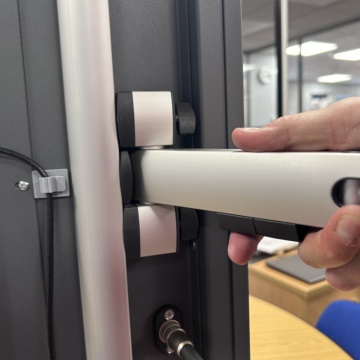 Führen Sie die ausgerichteten T-Nutensteine in die T-Nut-Schiene an der Seite des Prüfstands ein. Für eine optimale Gewichtsverteilung wird empfohlen, den Arm mittig an der Schiene zu montieren.
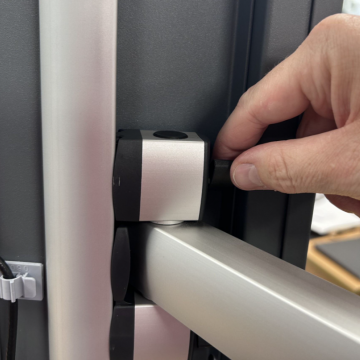 Ziehen Sie die oberen und unteren Rändelschrauben langsam fest und stellen Sie sicher, dass sich die Muttern um eine Vierteldrehung gedreht haben, damit sie sicher in der Schiene greifen.
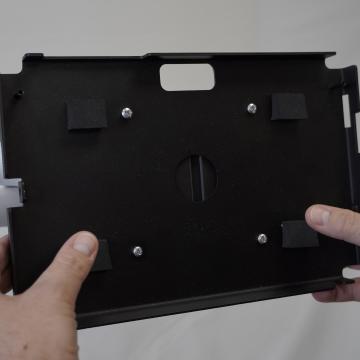 Nachdem der Arm befestigt wurde, montieren Sie die Rückplatte der Konsolenhalterung mit den vier mitgelieferten Kreuzschlitzschrauben an der Konsolenhalterung des Tragarms und setzen anschließend die Touch-Konsole ein.
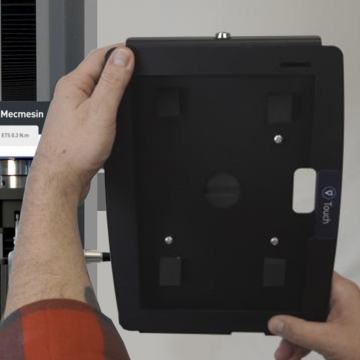 Stellen Sie sicher, dass die Frontplatte der Konsolenhalterung mit dem Schlüssel entriegelt ist. Befestigen Sie sie an der Rückplatte und verriegeln Sie anschließend die Frontplatte, um Ihre Konsole zu sichern. Stellen Sie den Winkel des Arms und die Ausrichtung der Konsole nach Bedarf ein. Ziehen Sie abschließend jede Innensechskantschraube an den Gelenken des Tragarms sowie am Kugelgelenk fest, um die gewünschte Position zu sichern.
6.10 Verbinden des Prüfstands mit einem PC oder einer Touch-Konsole
VectorPro muss auf dem vorgesehenen PC (oder der Konsole) installiert sein, bevor der Prüfstand mit diesem Computer verbunden wird.
Um die VectorPro-Software zu verwenden, müssen Sie die Software installieren, bevor Sie den Prüfstand mit Ihrem PC (oder der Konsole) verbinden.
Stecken Sie mithilfe des mitgelieferten Datenkabels den USB-B-Stecker in den USB-B-Anschluss auf der Rückseite des Prüfstands und den USB-A-Stecker in einen freien USB-A-Anschluss Ihres PCs (oder der Konsole).
 Der Prüfstand wird als verbunden angezeigt (wie im Bild links dargestellt). Der Prüfstand wird als verbunden angezeigt (wie im Bild links dargestellt). |
6.11 Kabelmanagement
Stellen Sie sicher, dass keine frei hängenden Kabel die Bedienelemente des Prüfstands oder den Not-Halt-Taster behindern können. Alle Kabel müssen von beweglichen Komponenten ferngehalten werden.
6.12 Anbringen von Greifern und Vorrichtungen
Greifer und andere Vorrichtungen werden in der Regel paarweise verwendet, wobei die untere Vorrichtung an der Hauptspindel befestigt ist und die andere am Enhanced Torque Sensor (ETS).
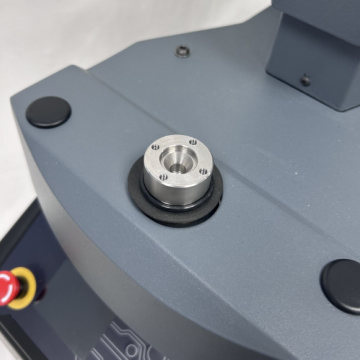
Vorrichtungen an der Hauptspindel verfügen über eine selbstzentrierende Aufnahme und vier Schrauben. Der ETS besitzt einen Vierkantantrieb.
6.12.1 Obere Vorrichtung
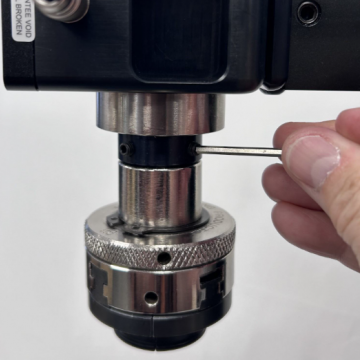
Ein Beispiel für eine obere Vorrichtung, die an der Vierkantaufnahme des Sensors befestigt wird, wobei die Madenschraube mit einem 2,5-mm-Innensechskantschlüssel angezogen und gesichert wird.
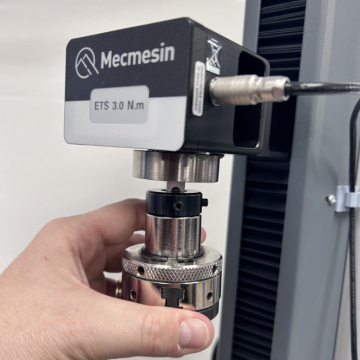
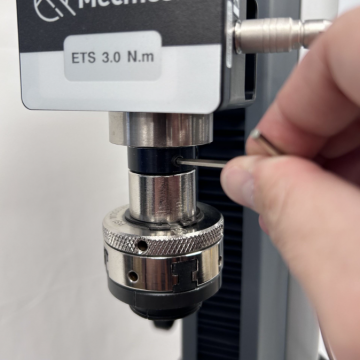
6.12.2 Untere Vorrichtung
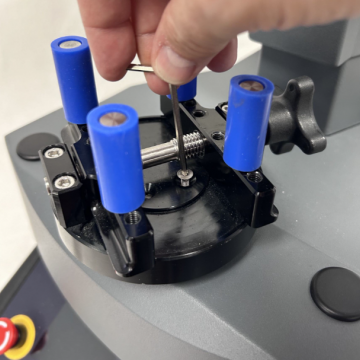
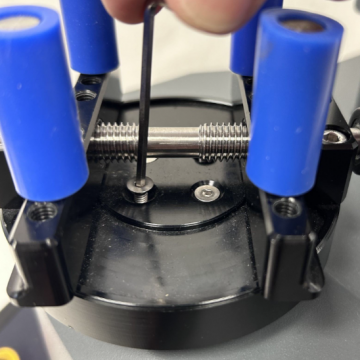
Ein Beispiel für eine untere Vorrichtung ist die untere Befestigungsplatte mit 100 mm Durchmesser und einem Spannbereich von 20 mm bis 100 mm Durchmesser. Diese wird mit den vier mitgelieferten Senkkopfschrauben mithilfe eines 2,5-mm-Innensechskantschlüssels an der HelixaPro-Antriebsspindel befestigt.
Es steht eine große Auswahl an Drehmomentprüfvorrichtungen zur Verfügung, darunter verstellbare Sattelplatten, verlängerte Greifer, Dorne und Spannfutter. Weitere Informationen finden Sie auf der Mecmesin-Website (www.mecmesin.com) oder erhalten Sie bei Ihrem lokalen Vertriebspartner.
6.13 Montage der oberen Massenscheibe
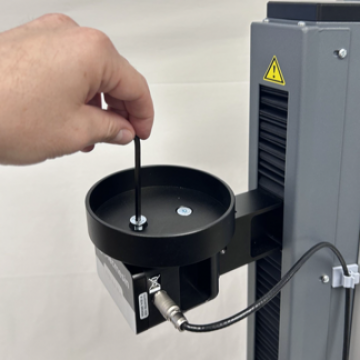 Befestigen Sie die obere Massenscheibe mit den beiden mitgelieferten M6-Senkkopfschrauben auf der Oberseite des Enhanced Torque Sensor (ETS).
6.14 Gegengewichtsmechanismus
Die Traverse des HelixaPro-Prüfstands wird durch ein System integrierter Gewichte ausbalanciert. Dadurch kann das gesamte Gewicht der Traverse, des Enhanced Torque Sensor (ETS) und der Vorrichtungen fein ausbalanciert werden, sodass es die Drehmomentmessungen nicht beeinflusst. Dies ist beispielsweise bei der Messung des Drehmoments eines steigenden Gewindes hilfreich. Alternativ kann durch Hinzufügen statischer Gewichte auf der oberen Massenscheibe eine definierte nach unten gerichtete Kraft während der Drehmomentprüfung aufgebracht werden.
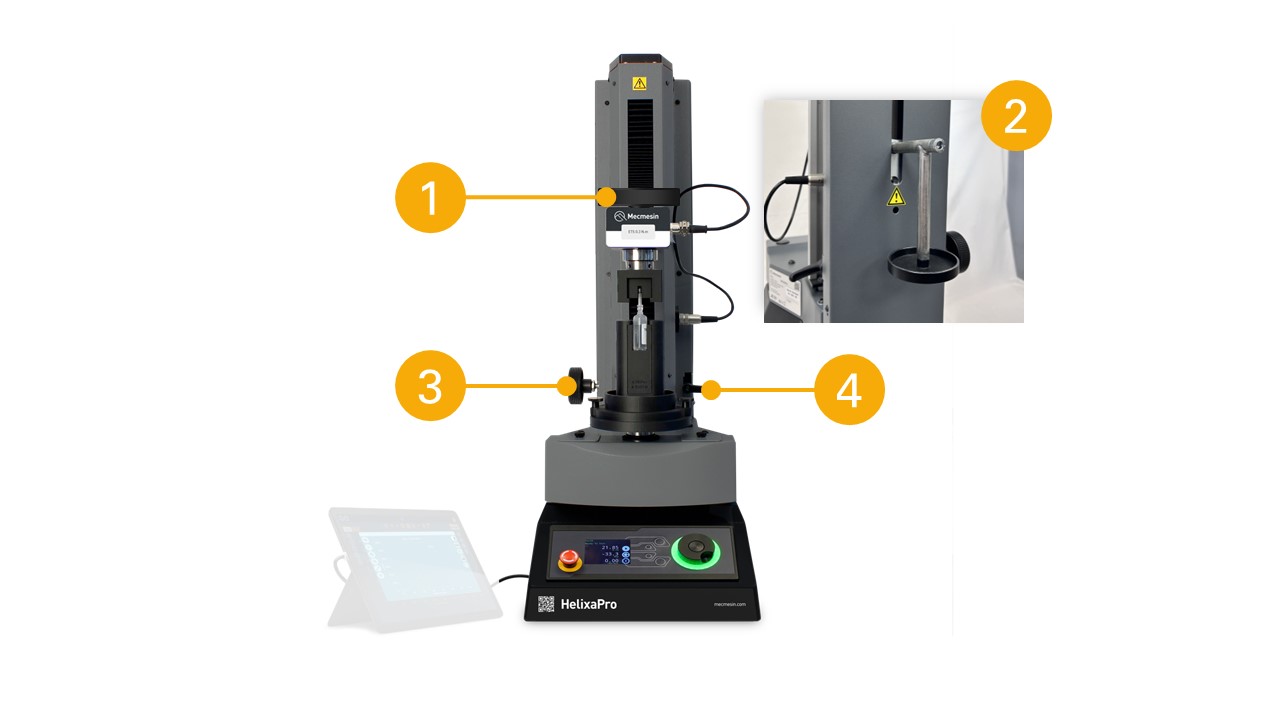
| 1 | Obere Massenscheibe für statische Gewichte |
| 2 | Gegengewichtshalterung |
| 3 | Einstellrad für die Traversenhöhe |
| 4 | Feststellhebel für die Traversenhöhe |
Mit dem Einstellrad für die Traversenhöhe (3) kann die Traverse angehoben oder abgesenkt werden. Die Traverse wird mithilfe des Feststellhebels für die Traversenhöhe (4) fixiert.
6.14.1 Integrierte Gegengewichte
Das integrierte Gegengewicht besteht aus zwei separaten Gewichten, die verbunden oder getrennt werden können, um entweder das Gesamtgewicht (2,25 kg) oder ein Teilgewicht (1,5 kg) aufzubringen.
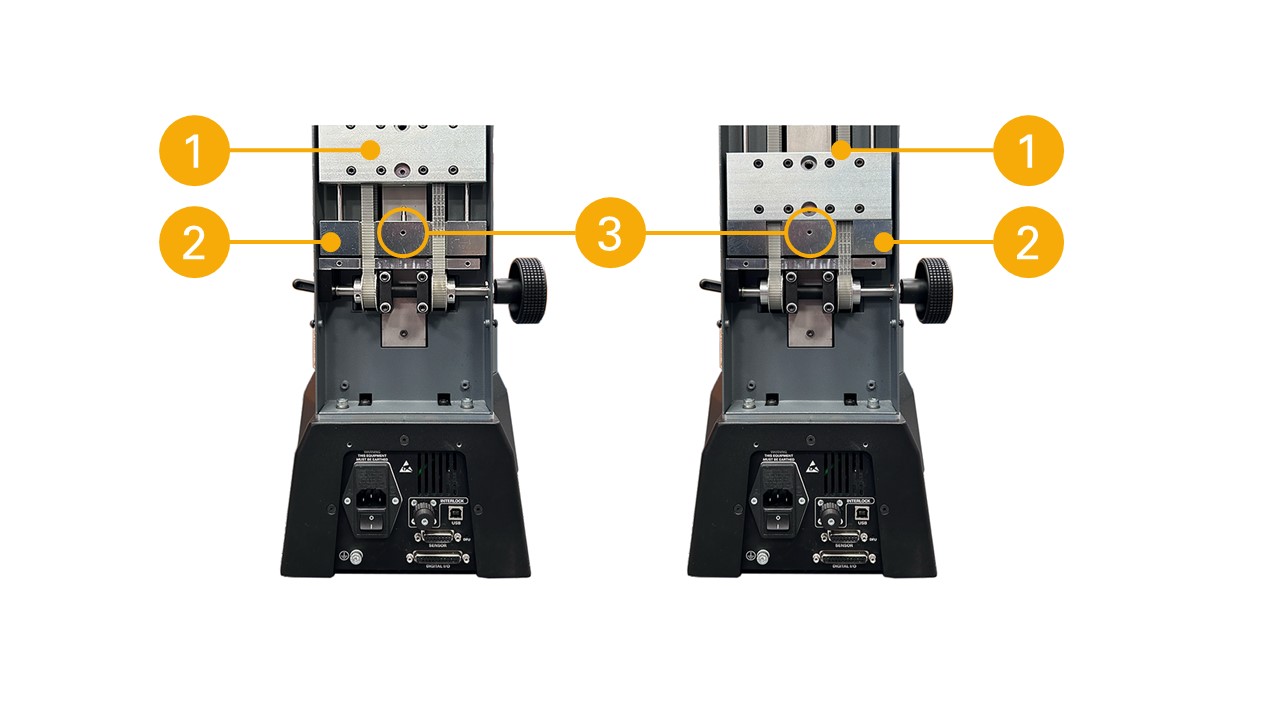
| 1 | Oberes Gegengewicht (1,5 kg) |
| 2 | Unteres Gegengewicht (0,75 kg) |
| 3 | Verbindungsschraube der Gegengewichte |
Die obige Abbildung zeigt die integrierten Gegengewichte (Rückabdeckung entfernt). Das linke Bild zeigt das aufgehängte Teilgegengewicht (1) (1,5 kg in Verwendung). Das rechte Bild zeigt das aufgehängte vollständige Gegengewicht (1 & 2) (2,25 kg in Verwendung).
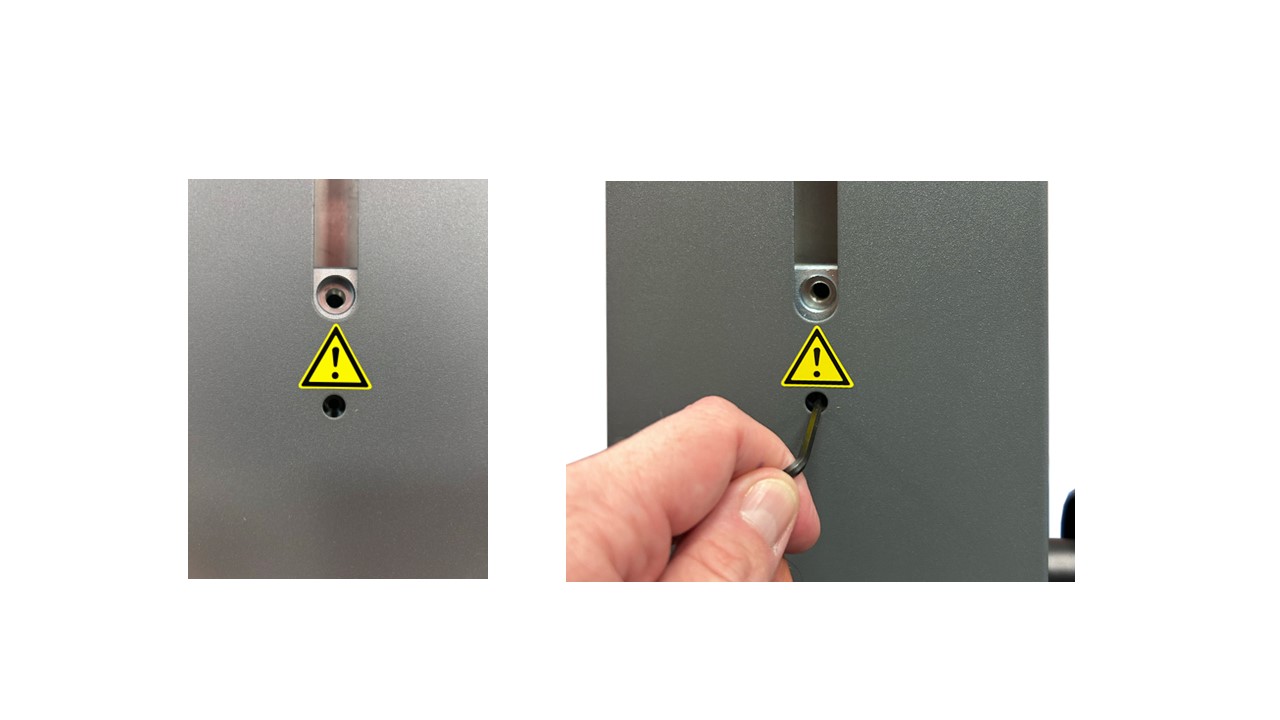
Um die verwendeten Gegengewichte einzustellen, heben Sie die Traverse in ihre höchste Position an, sodass die Madenschraube zur Verbindung der Gegengewichte mit der oben abgebildeten Bohrung ausgerichtet ist. Führen Sie einen 2-mm-Innensechskantschlüssel durch die Bohrung in der Rückabdeckung ein, um entweder:
- die beiden Gegengewichte durch Anziehen der Verbindungsmadenschraube zu verbinden. Dadurch wird das vollständige Gegengewicht von 2,25 kg angewendet.
- das untere Gegengewicht zu trennen, indem Sie die Verbindungsmadenschraube lösen, bis Sie spüren, dass sich die Gegengewichte trennen, während Sie gleichzeitig leicht auf die Traverse drücken. Dadurch wird das Teilgegengewicht von 1,5 kg angewendet.
6.14.2 Gegengewichtshalterung (für zusätzliche Gewichte)
An dem hinteren Gewicht kann eine zusätzliche Gegengewichtshalterung angebracht werden, um zusätzliche Gewichte aufzuhängen. Die externe Gegengewichtshalterung (3) fügt ohne statische Massen im montierten Zustand zusätzliche 200 g hinzu.
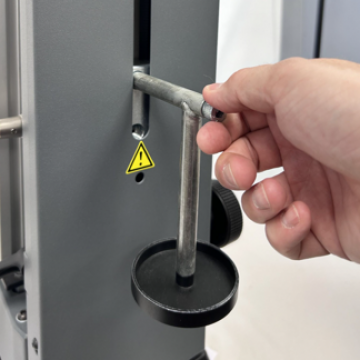 Schrauben Sie die Schraube der Gegengewichtshalterung in die oberste Gegengewichtsbohrung auf der Rückseite des Prüfstands ein.
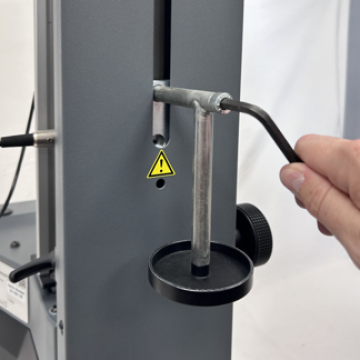 Richten Sie die Gegengewichtshalterung vertikal aus und sichern Sie die Schraube mit einem 8-mm-Innensechskantschlüssel.
Zusätzliche Gewichte/statische Massen können an der Gegengewichtshalterung aufgehängt werden.
6.14.3 Aufbringen von Top-Load
Die obere Massenscheibe über der beweglichen Traverse/dem ETS kann in Kombination mit den Gegengewichten verwendet werden, um die für die Prüfung erforderliche Balance (oder Last) zu erreichen.
Legen Sie Gewichte vorsichtig in die obere Massenscheibe ein. Hinweise zur Verwendung von Gewichten für Top-Load erhalten Sie von Ihrem lokalen Vertriebspartner oder unserem technischen Support-Team. Übermäßiges Gewicht auf der oberen Massenscheibe kann Sensoren mit geringerer Kapazität beschädigen.
Der ETS enthält empfindliche Elektronik. Das Fallenlassen von Gewichten in die obere Massenscheibe kann den ETS beschädigen. Behandeln Sie alle Komponenten mit Vorsicht, um mögliche Schäden an der Ausrüstung zu vermeiden.
6.14.4 Sichern der Gegengewichte
Die integrierten Gegengewichte müssen während des Transports gesichert werden. Andernfalls kann es zu Personenschäden oder Schäden an der Ausrüstung kommen.
Um die Gegengewichte für den Transport des Prüfstands zu sichern, stellen Sie sicher, dass der Feststellhebel für die Traversenhöhe eingerastet ist, um Bewegungen zu verhindern. Führen Sie anschließend einen 4-mm-Innensechskantschlüssel ein, um die Madenschraube durch die Bohrung in den Gewichten festzuziehen. Die Madenschraube ist an der Basis der zentralen Öffnung auf der Rückseite des Prüfstands sichtbar (unten abgebildet).
Sichern Sie die Position der Traverse mit dem Feststellhebel rechts von der Säule durch eine halbe Umdrehung im Uhrzeigersinn.
6.15 Zustände des Prüfstands
Der Prüfstand kann sich in einem von fünf Zuständen befinden:
- Prüfbereitschaft - Bereit zum Starten oder abgeschlossen.
- Prüfung - Der Prüfablauf läuft.
- Gestoppt - Prüfung unterbrochen oder Not-Halt betätigt.
- Jog-Modus - Zum manuellen Verfahren oder Positionieren der Traverse.
- Einstellungsmenü - Zum Anpassen der Einstellungen Ihres Prüfstands.
In jedem Zustand haben die Auswahltasten die durch die Bildschirmsymbole beschriebenen Funktionen.
7 Bedienelemente an der Frontplatte
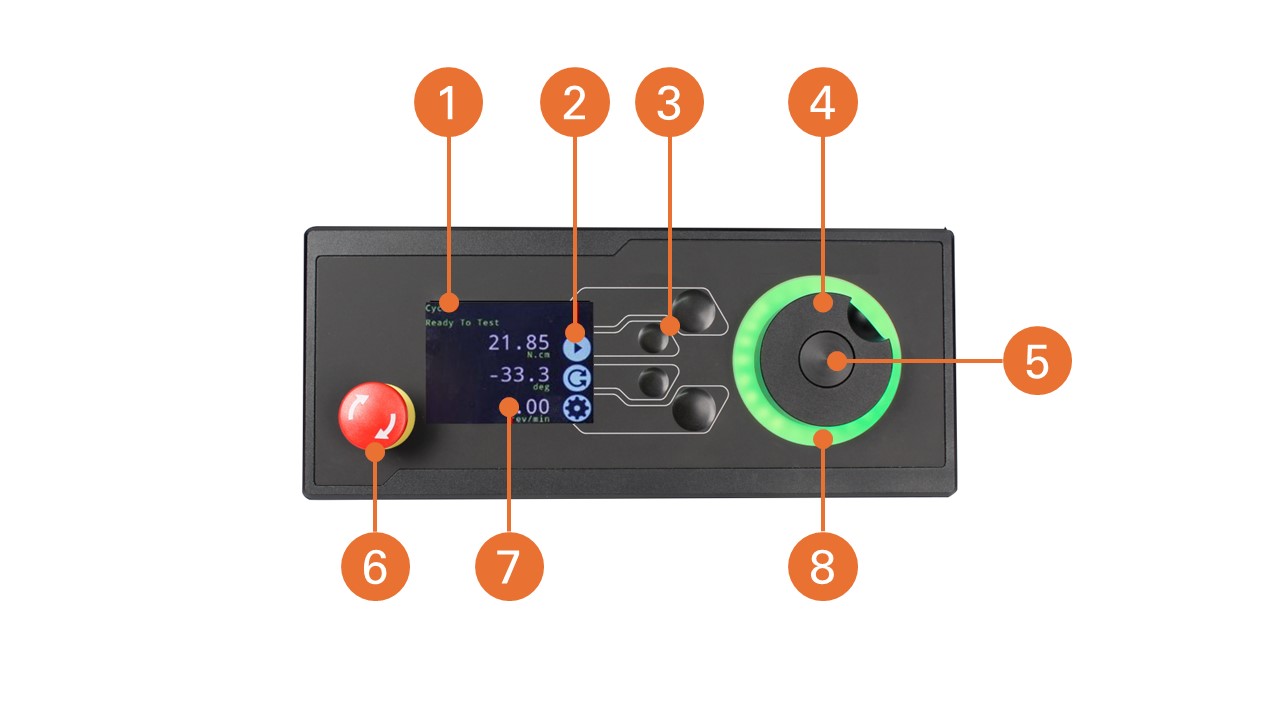
|
1 |
Statusmeldungen |
|---|---|
| 2 | Tastenfunktionen |
| 3 | Multifunktions-Auswahltasten |
| 4 | Multifunktions-Drehknopf |
| 5 | Mittlere Drehknopftaste |
| 6 | Not-Halt |
| 7 | Anzeige |
| 8 | LED-Statusanzeigering |
7.1 Not-Halt-Taster
 |
Drücken, um die Bewegung der Traverse zu stoppen. Drehen Sie den Taster, um ihn zu entriegeln und die Steuerung der Traverse wieder aufzunehmen. |
Wenn der Taster während einer Prüfung gedrückt wurde, entfernen Sie vor dem Neustart einer Prüfung jegliche Restlast mithilfe der Jog-Bedienelemente des Prüfstands.
7.2 Bedienung des Multifunktions-Drehknopfs
7.2.1 Farben des Drehknopfs
Die Leuchten um den Drehknopf leuchten in drei Farben und zeigen den Status des Prüfstands an:
| Farbe | Status | Anzeige |
|---|---|---|
|
Grün |
Pulsierend | Bereit zum Starten einer Prüfung |
| Rotierend | Navigation durch Menüs | |
| Blinkend | Prüfung abgeschlossen | |
|
Gelb |
Statisch | Im Jog-Modus-Menü |
| Rotierend | Untere Spindel bewegt sich | |
|
Rot |
Statisch | Prüfung abgebrochen/Grenzwert ausgelöst |


7.2.2 Jog-Modus
Im Jog-Modus wird der HelixaPro durch Drehen des Drehknopfs im Uhrzeigersinn oder gegen den Uhrzeigersinn bewegt, entsprechend der Drehrichtung des Knopfs. Diese Methode bietet eine besser einstellbare Steuerung im Vergleich zu den beiden Jog-Tasten mit fester Geschwindigkeit (unten hervorgehoben).

| 1 | Jog-Modus aufrufen |
|---|---|
| 2 | Jog-Tasten „Im Uhrzeigersinn“ und „Gegen den Uhrzeigersinn“ |
Der Drehknopf kann als Geschwindigkeitsregler verwendet werden. Die Jog-Tasten bewegen die Spindel mit voreingestellten Geschwindigkeiten (konfiguriert im Menü „Jog Settings“, unten dargestellt). Durch Drehen des Drehknopfs im Uhrzeigersinn bei gedrückter Jog-Taste wird die Geschwindigkeit erhöht; durch Drehen gegen den Uhrzeigersinn wird die Geschwindigkeit verringert.
HelixaPro-Prüfstände verfügen außerdem über einen Präzisions-Jog-Modus: Durch Drehen des Drehknopfs bei gedrückter mittlerer Drehknopftaste bewegt sich der Prüfstand mit seiner Mindestgeschwindigkeit. Dies ist beispielsweise besonders hilfreich beim Einsetzen von Prüfproben in Greifer.
7.2.3 Navigation und Auswahl
Der Drehknopf und die mittlere Taste können zur Navigation in Auswahlmenüs verwendet werden.

| 1 | Auswahl bestätigen – Häkchen-Auswahltaste/mittlere Drehknopftaste |
| 2 |
Durch Menüoptionen nach oben/unten navigieren – Auf-/Ab-Auswahltasten/Drehknopf |
In einem Auswahlmenü können mit dem Drehknopf (2) oder den Auf-/Ab-Tasten (2) die Auswahloptionen und Werte durchlaufen werden.
Um eine Auswahl zu bestätigen, verwenden Sie entweder die Häkchen-Auswahltaste (1) oder die mittlere Drehknopftaste (1).
7.2.4 Mittlere Taste
Die mittlere Taste dient zur Bestätigung einer Menüauswahl. Sie entspricht der Funktion der Häkchentaste.
7.3 Anzeigefeld
Die Anzeige gibt den Status des Prüfstands an, zeigt Live-Werte an und wird zur Konfiguration der Einstellungen des Prüfstands verwendet.
Der Zweck der vier Multifunktionstasten wird auf dem Bildschirm durch benachbarte Symbole angezeigt. Nachfolgend ist eine Abbildung dargestellt, die ein typisches Beispiel der Bildschirmsymbole entsprechend den physischen Tasten zeigt.

| 1 | Das obere Symbol ist „Bestätigen“ |
| 2 |
Das mittlere obere Symbol ist „Auf“ |
| 3 | „Menüauswahl“ Tasten |
| 4 | Das mittlere untere Symbol ist „Ab“ |
| 5 | Das untere Symbol ist „Zurück/Verlassen“ |
7.4 Bildschirmsymbole
Die Bildschirmsymbole können je nach aktuellem Zustand des Prüfstands variieren. Die Funktionen der physischen Tasten hängen vom jeweils angezeigten Menü ab.
Nachfolgend finden Sie Referenztabellen, die die Symbole in Bezug auf den Zustand des Prüfstands definieren.
7.4.1 Vor der Prüfung
|
Symbol |
Aktion |
 |
Prüfsequenz starten |
 |
Jog-Modus aktivieren |
 |
Zu den Einstellungen wechseln |
 |
Zur Home-Position fahren (in VectorPro festgelegt oder Prüfstartposition) |
7.4.2 Während einer Prüfung
|
Symbol |
Aktion |
 |
Prüfung pausieren - Dies stoppt die Bewegung der unteren Spindel und lässt den Prüfstand im Zustand der Prüfbereitschaft. Die Statusmeldung lautet „Interrupted: User“ und die Schaltflächen „Play“ und „Stop“ werden angezeigt. |
 |
Prüfung stoppen - Dadurch wird die aktuell laufende Prüfung abgebrochen (einschließlich der VectorPro-Software). Die Statusmeldung lautet „Test aborted“ und die Schaltflächen „Home“ und „Exit“ werden angezeigt. |
 |
Not-Halt-Taster betätigt: Meldung: „Emergency Stop!!!“. Entriegeln Sie den Not-Halt-Taster, um die Kontrolle zurückzuerlangen, und beheben Sie die Situation, bevor Sie die Prüfung fortsetzen. Beachten Sie, dass es für den Not-Halt kein Bildschirmsymbol gibt. |
7.4.3 Pausiert/Gestoppt
|
Symbol |
Aktion |
|
Prüfsequenz fortsetzen. |
|
Prüfung stoppen - Wird angezeigt, wenn die Pause-Taste gedrückt wurde. Dies beendet die Prüfung an diesem Punkt. |
|
Zur Home-Position fahren (Startposition vom Beginn der vorherigen Prüfung) - Dieses Symbol ist nur sichtbar, nachdem die Schaltfläche „Stop“ gedrückt wurde. |
 |
Zum Bildschirm „Prüfbereitschaft“ zurückkehren und die Traverse in ihrer aktuellen Position belassen - Dieses Symbol ist nur sichtbar, nachdem die Schaltfläche „Stop“ gedrückt wurde. |
7.4.4 Jog-Modus
|
Symbol |
Aktion |
 |
Alle Systemwerte nullen (tarieren). |
 |
Die untere Spindel mit der eingestellten Jog-Geschwindigkeit im Uhrzeigersinn bewegen. |
 |
Die untere Spindel mit der eingestellten Jog-Geschwindigkeit gegen den Uhrzeigersinn bewegen. |
 |
Zum vorherigen Bildschirm zurückkehren. |
7.4.5 Einstellungsmenü
|
Symbol |
Aktion |
 |
Auswahl bestätigen (oder die mittlere Drehknopftaste drücken). |
 |
In einer Menüauswahl oder einem Wert nach oben navigieren (oder den Drehknopf im Uhrzeigersinn drehen). |
 |
In einer Menüauswahl oder einem Wert nach unten navigieren (oder den Drehknopf gegen den Uhrzeigersinn drehen). |
|
Zum vorherigen Bildschirm zurückkehren. |
8 Einstellungen
8.1 Jog-Einstellungen
Im Menü „Jog-Einstellungen“ können Sie die Jog-Geschwindigkeitsgrenzen im Jog-Modus konfigurieren. Nachfolgend finden Sie eine detaillierte Übersicht über jede Einstellung und die jeweils verfügbaren Optionen.
|
Einstellung |
Aktion |
Bereich |
|
Geschwindigkeit im Uhrzeigersinn |
Jog-Geschwindigkeit im Uhrzeigersinn konfigurieren |
0,1 bis 30 U/min |
|
Geschwindigkeit gegen den Uhrzeigersinn |
Jog-Geschwindigkeit gegen den Uhrzeigersinn konfigurieren |
0,1 bis 30 U/min |
| Jog-Timeout-Zeitraum |
Legen Sie das Timeout (in Minuten) fest, für das die Maschine den Motorantrieb eingeschaltet lässt, bevor der Motorantrieb deaktiviert wird. Die auf den Drehmomentsensor aufgebrachte Last muss mindestens 25 % der Sensorkapazität erreichen, bevor die Timeout-Aktivierung angewendet wird. Am Ende des Timeout-Zeitraums wird der Menübildschirm „Jog Active“ automatisch wieder auf den Menübildschirm „Ready to Test“ umgeschaltet. Beispiel: |
1 bis 59 Minuten |
|
Drehmomentgrenze im Uhrzeigersinn |
Drehmomentgrenze im Uhrzeigersinn im Jog-Modus konfigurieren. |
0 bis 125 % der Drehmomentmesszellenkapazität |
|
Drehmomentgrenze gegen den Uhrzeigersinn |
Drehmomentgrenze gegen den Uhrzeigersinn im Jog-Modus konfigurieren. |
0 bis 125 % der Drehmomentmesszellenkapazität |
8.2 Einheiten
Im Menü „Einheiten“ können Sie die Einheiten des Prüfstands für Winkelweg und Geschwindigkeit konfigurieren.
|
Einstellung |
Verfügbare Einheiten |
|
Winkel |
rev, deg |
|
Geschwindigkeit |
rev/min, rev/sec, deg/min, deg/sec |
|
Drehmoment |
N.m, N.cm, mN.m, gf.cm, kgf.cm, kgf.m, lbf.ft, lbf.in, ozf.in |
8.3 Prüfung bearbeiten
8.3.1 Zyklus (nach Winkelweg)
Bei einer zyklischen Prüfung bewegt sich die Spindel zwischen zwei Referenzwinkeln, die relativ zum tarierten Nullpunkt sind.
|
Einstellung |
Optionen |
|
Zyklusanzahl |
0–9999 |
|
Geschwindigkeit im Uhrzeigersinn |
0–30 U/min (0 bis 180 deg/s) |
|
Geschwindigkeit gegen den Uhrzeigersinn |
0–30 U/min (0 bis 180 deg/s) |
|
Winkel im Uhrzeigersinn |
Ein positiver Wert liegt im Uhrzeigersinn vom tarierten Nullpunkt, ein negativer Wert darunter |
|
Winkel gegen den Uhrzeigersinn |
Ein positiver Wert liegt im Uhrzeigersinn vom tarierten Nullpunkt, ein negativer Wert darunter |
| Startrichtung | Wählen Sie, ob die Prüfrichtung im Uhrzeigersinn oder gegen den Uhrzeigersinn erfolgt |
| Zur Startposition fahren | Auswählen, ob die Prüfung zuerst zur Startposition fährt |
Beispiel
- Winkel im Uhrzeigersinn: +1000°
- Winkel gegen den Uhrzeigersinn -30°
- Initialhub: Im Uhrzeigersinn
- Zur Startposition fahren: Ja
Sofern sie sich nicht bereits bei -30° befindet, fährt die Spindel zuerst zu diesem Punkt. Der Prüfstand bewegt sich anschließend vom tarierten Nullpunkt aus auf +1000°, gefolgt von einer abschließenden Bewegung zurück auf -30°.
8.3.1.1
8.3.2 Datenerfassung innerhalb von VectorPro™
VectorPro verwaltet die Prüfeinstellungen zur Steuerung des Prüfstandbetriebs und stellt sicher, dass Geschwindigkeit und Prüfausrichtung Ihren Anforderungen entsprechen. VectorPro bietet zudem eine Echtzeit-Visualisierung der Ergebnisse während der Prüfung. Die Daten werden in der VectorPro-Datenbank zur Analyse gespeichert und können mithilfe der integrierten Berichtsvorlagen in die gängigsten Formate exportiert werden, darunter PDF, XLSX, CSV, TXT, HTML und viele weitere.
Am Ende einer Prüfung oder im gestoppten Zustand müssen Sie möglicherweise den Kreuzkopf bewegen, um eine Probe freizugeben, oder die Antriebsspindel bewegen, um Restdrehmoment zu entfernen.
Starten Sie niemals eine Prüfung aus einem gestoppten Zustand mit vorhandenem Restdrehmoment neu und setzen Sie die Messzelle vor jeder weiteren Prüfung immer zurück.
Weitere Informationen finden Sie im VectorPro-Bedienhandbuch (Teilenr. 431-955).
Halbzyklus
Wenn der Prüfstand während einer aktiven Prüfung ausgeschaltet wird oder die Stromversorgung verliert, stoppt die Antriebsspindel.
Eine Halbzyklus-Prüfung erfolgt auf einen Winkelweg relativ zum tarierten Nullpunkt. Ein Zyklus beginnt, wenn sich der Kreuzkopf an der ersten Verfahrposition befindet, und endet an der zweiten Position.
|
Einstellung |
Optionen |
|
Zyklusanzahl |
0–8000 |
|
Geschwindigkeit im Uhrzeigersinn |
0–30 U/min (0 bis 180 deg/s) |
|
Geschwindigkeit gegen den Uhrzeigersinn |
0–30 U/min (0 bis 180 deg/s) |
|
Winkel im Uhrzeigersinn |
Ein positiver Wert liegt im Uhrzeigersinn vom tarierten Nullpunkt, ein negativer Wert darunter |
|
Winkel gegen den Uhrzeigersinn |
Ein positiver Wert liegt im Uhrzeigersinn vom tarierten Nullpunkt, ein negativer Wert darunter |
| Startrichtung | Wählen Sie, ob die Prüfrichtung im Uhrzeigersinn oder gegen den Uhrzeigersinn erfolgt |
| Zur Startposition fahren | Auswählen, ob die Prüfung zuerst zur Startposition fährt |
Beispiel
- Winkel im Uhrzeigersinn: +180°
- Winkel gegen den Uhrzeigersinn -90°
- Initialhub: Im Uhrzeigersinn
- Zur Startposition fahren: Ja
Sofern sie sich nicht bereits bei -90° vom tarierten Nullpunkt befindet, fährt die Spindel zuerst zu diesem Punkt und bewegt sich anschließend auf +180° vom tarierten Nullpunkt aus, bevor sie stoppt.
8.3.3 Ablaufsequenz und „Zur Startposition fahren“
Operationen wie der Halbzyklus bestehen aus zwei Referenzpunkten: einem Winkel im Uhrzeigersinn und einem Winkel gegen den Uhrzeigersinn.
Für Operationen, bei denen die Hauptbewegung im Uhrzeigersinn erfolgt, gilt Folgendes:
- · Der „Winkel gegen den Uhrzeigersinn“ ist die Startposition der Prüfung und der „Winkel im Uhrzeigersinn“ die Endposition.
Für Operationen, bei denen die Hauptbewegung gegen den Uhrzeigersinn erfolgt, gilt Folgendes:
- Der „Winkel im Uhrzeigersinn“ ist die Startposition der Prüfung und der „Winkel gegen den Uhrzeigersinn“ die Endposition.
Innerhalb der Anzeige „Prüfung bearbeiten“ auf dem Frontpanel Ihres Prüfstands gibt es die Option „Zur Startposition fahren“. Wenn diese Funktion auf „Ja“ gesetzt ist, fährt der Prüfstand immer zur Startposition.
In einigen Fällen bedeutet dies, dass die erste Bewegungsrichtung entgegengesetzt zur primären Prüfbewegung ist. Jog-Einstellungen
8.4 PIN-Code
Im Menü „PIN-Code“ kann eine vierstellige Zahl festgelegt werden, mit der die Menüfunktion des Prüfstands gesperrt werden kann. Bitte beachten Sie, dass nach dem Festlegen des PIN-Codes kein Zugriff auf das Menü ohne diesen PIN möglich ist. Es ist daher äußerst wichtig, den PIN sicher aufzubewahren.
8.5 Sprachen
Wählen Sie Ihre gewünschte Sprache aus.
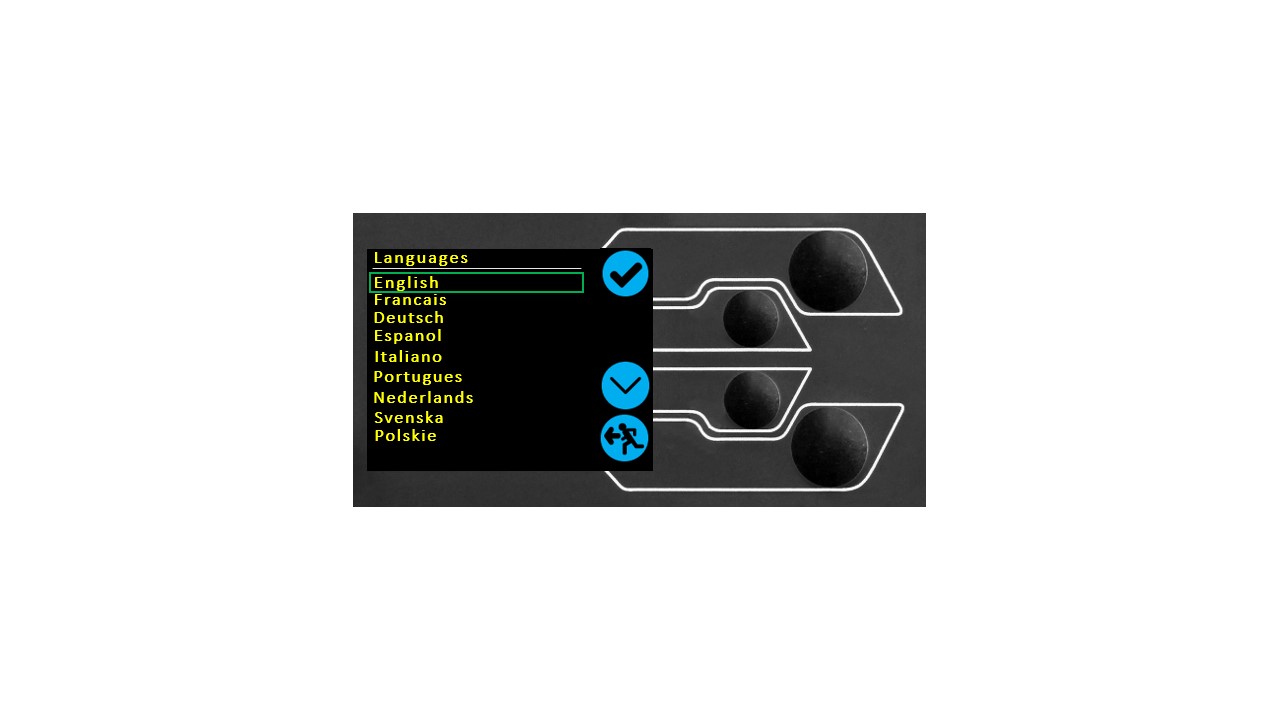
Nach der Bestätigung kehren Sie zum Einstellungsmenü in der ausgewählten Sprache zurück.
8.6 Informationen
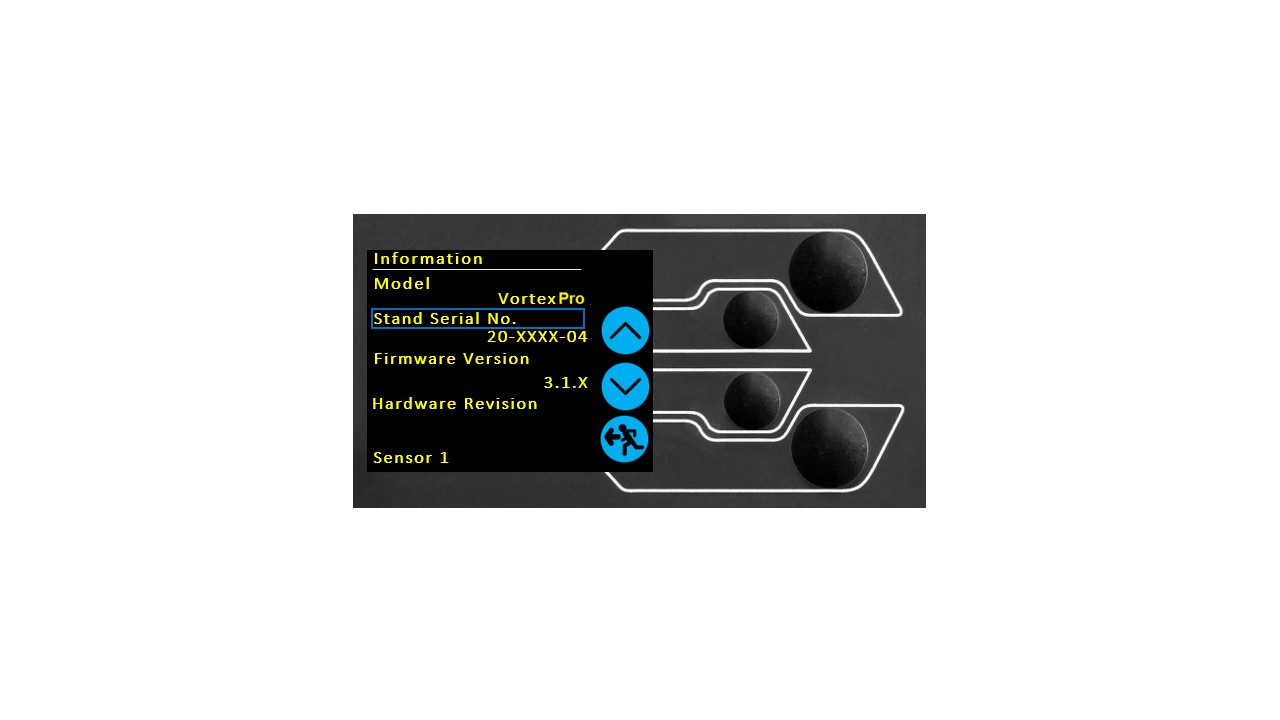
Dieser Bildschirm dient zur Anzeige wichtiger Informationen zu Ihrem HelixaPro und dem angeschlossenen ETS-Sensor, einschließlich Software-, Hardware- und Firmware-Eigenschaften. Sie können außerdem die Kalibrierdaten des Prüfsystems einsehen.
8.7 Software-Einrichtung
Zum Betrieb eines HelixaPro-Prüfstands und der VectorPro-Software ist eine VectorPro-Lizenz erforderlich.
Die VectorPro-Prüfsoftware wird auf einem USB-Stick geliefert oder kann online heruntergeladen werden unter: https://downloads.vectorpro.cloud
Die Software-Installationsdatei(en) sollten an einen Speicherort kopiert werden, von dem aus sie auf dem Computer des Bedieners ausgeführt werden können. Bitte schließen Sie den Prüfstand erst an, nachdem die Installation abgeschlossen wurde.
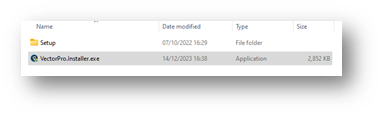
Suchen Sie den Download- oder Installationsordner und starten Sie die Installation durch Doppelklicken auf die Datei Vector.Installer.exe (ausführbare Datei).
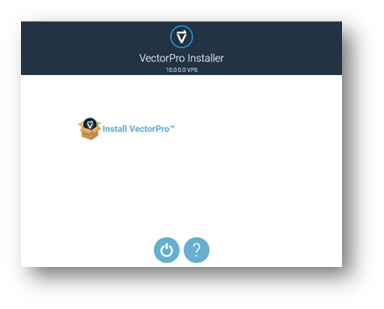
Klicken Sie nach dem Öffnen auf die Option 'Install VectorPro'.
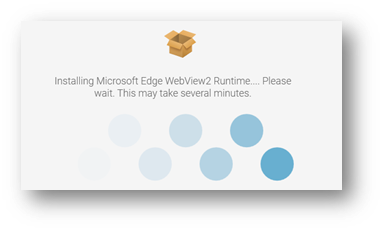
Das VectorPro-Installationsprogramm installiert die erforderlichen Treiber, um die Installation abzuschließen.
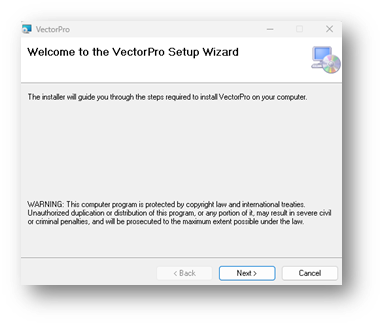
Sobald die zugehörigen Treiber installiert wurden, wird der Installationsassistent der VectorPro-Software gestartet. Klicken Sie auf 'Weiter', um fortzufahren und die Software-Lizenzvereinbarung zu prüfen.
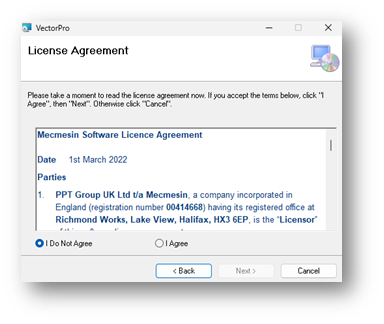
Bevor Sie mit der Softwareinstallation fortfahren, ist es wichtig, dass Sie die Software-Lizenzvereinbarung vollständig lesen, verstehen und akzeptieren. Wenn Sie der Vereinbarung nicht zustimmen, wird die Softwareinstallation abgebrochen.
Um fortzufahren, klicken Sie nach Zustimmung zur Lizenzvereinbarung auf die Schaltfläche 'Weiter'.
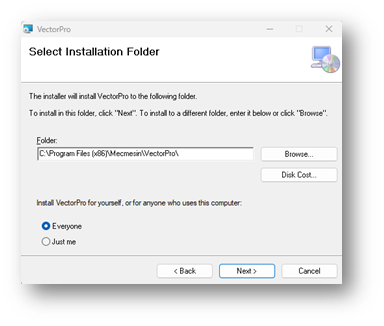
Wählen Sie den Installationsort aus und legen Sie fest, ob die Software für alle Benutzer (Everyone) auf diesem Computer oder nur für den aktuellen Benutzer (Just me) installiert werden soll.
Klicken Sie auf 'Weiter', um fortzufahren.
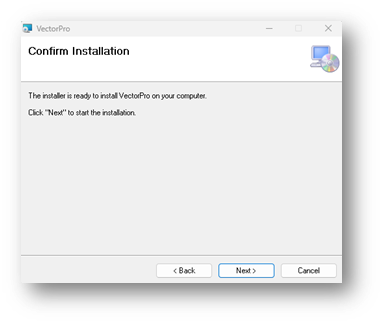
Klicken Sie auf 'Weiter', um die Installation zu bestätigen.
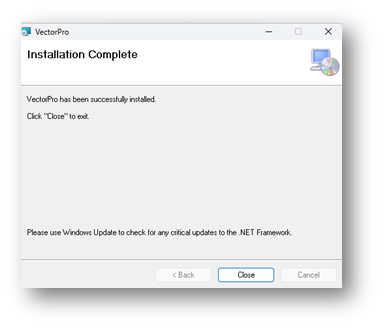
Klicken Sie nach Abschluss der Installation auf 'Schließen'.
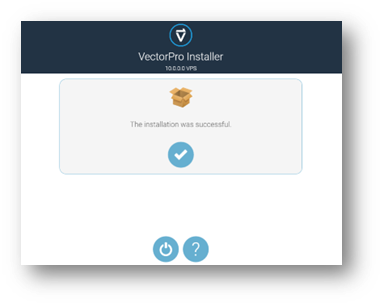
Klicken Sie auf die Schaltfläche 'Häkchen', um fortzufahren.
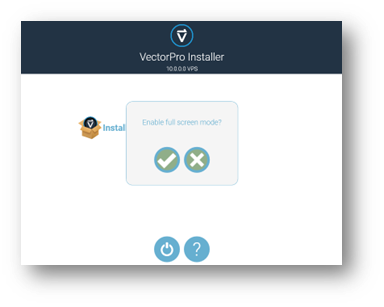
Sie können nun auswählen, ob der 'Vollbildmodus' für VectorPro aktiviert werden soll.
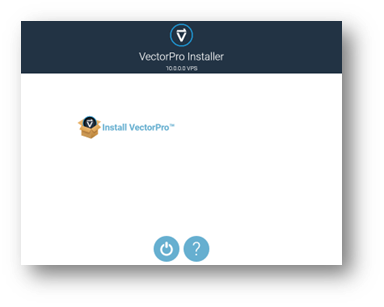
Klicken Sie abschließend auf die Schaltfläche 'Off', um das Installationsprogramm zu beenden.
8.8 Software-Datenzugriff
Bitte stellen Sie sicher, dass alle Windows-Benutzerkonten, die VectorPro starten, über Administratorrechte mit „Vollzugriff“ auf die folgenden Speicherorte verfügen:
- Standard-Datenbankspeicherort:
C:\ProgramData\Mecmesin\VectorPro\
- Standard-Installationsspeicherort:
C:\Program Files (x86)\Mecmesin\VectorPro\
- Benutzerdefinierter Datenbankspeicherort:
Wenn ein benutzerdefinierter Datenbankspeicherort angegeben wird, muss der Windows-Benutzer auch für diesen Speicherort über Administratorzugriff verfügen.
Falls Sie sich nicht sicher sind, wie die oben genannten Schritte durchgeführt werden, wenden Sie sich bitte an die IT-Abteilung Ihres Unternehmens.
9 Übersicht der Schutzverriegelung
Geeignete persönliche Schutzausrüstung sollte getragen werden, und vor der Verwendung müssen vollständige lokale Risikobeurteilungen durchgeführt worden sein. Bitte beachten Sie die ergänzende Dokumentation, die mit der Schutzverriegelung geliefert wird, für vollständige Informationen zu Sicherheit und Betrieb.
Die Schutzverriegelung für den HelixaPro wird als Product Design Variant (PDV) geliefert und ist auf Anfrage als zusätzlicher Artikel erhältlich.
Bitte wenden Sie sich für weitere Informationen an Ihren lokalen Mecmesin-Vertriebsmitarbeiter oder autorisierten Händler.
9.1 Betrieb des Prüfstands ohne montierte Schutzvorrichtung
HelixaPro-Prüfstände können ohne montierte Schutzvorrichtung betrieben werden, wenn die Anwendung keine Schutzvorrichtung erfordert.
Die Prüfstände verfügen über eine Funktion 'Override', die es ermöglicht, einen Interlock-Override-Stecker (Teilenr. 351-102), der als Zubehör geliefert wird, anzuschließen, sodass Prüfungen ohne montierte Schutzvorrichtung durchgeführt werden können. Dieser Stecker wird mit dem Zubehör geliefert und muss für den normalen Betrieb des Prüfstands angeschlossen sein.
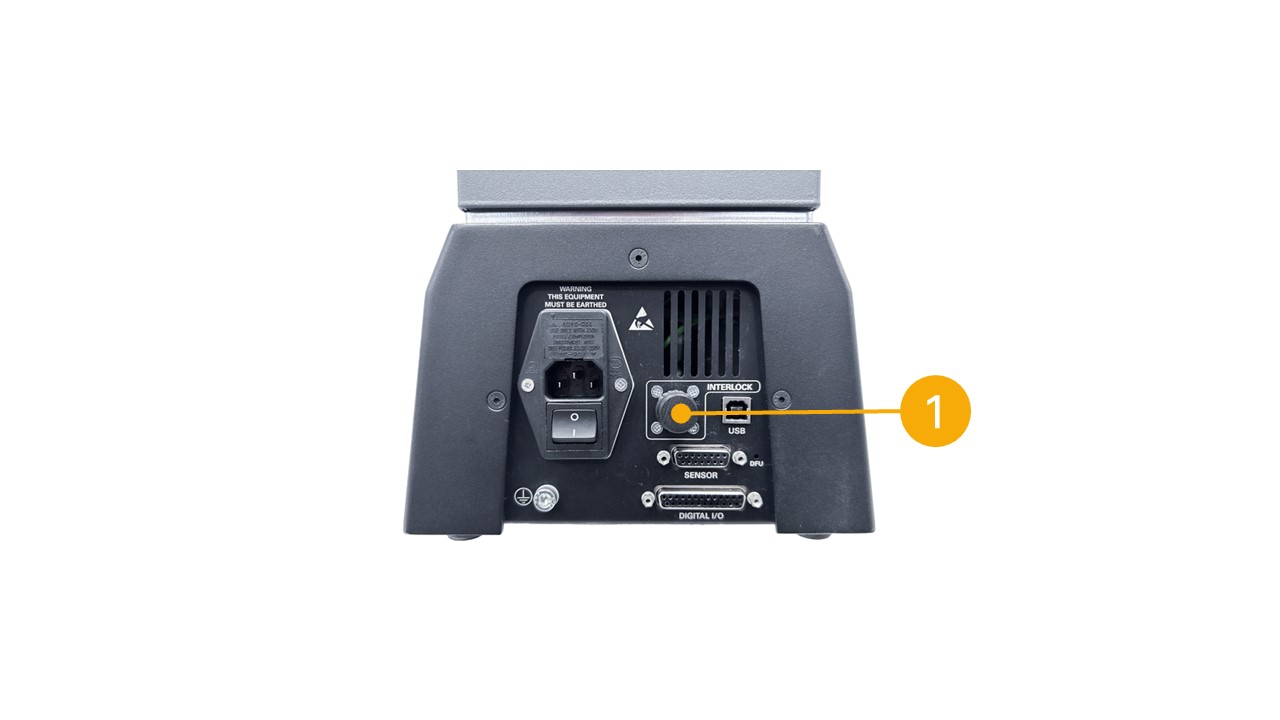
9.2 Betrieb des Prüfstands mit verriegelter Schutzvorrichtung
Die verriegelte Mecmesin-Schutzvorrichtung ist mit einem Kabel und Stecker ausgestattet, die an den 'Interlock'-Anschluss auf der Rückseite des Prüfstands angeschlossen werden müssen, nachdem der Override-Stecker entfernt wurde.
Wenn eine Schutzvorrichtung montiert und mit dem HelixaPro verbunden ist, sind keine Menüänderungen oder Benutzereingaben erforderlich, um die Funktion zu aktivieren. Der Prüfstand zeigt bestimmte Betriebszustände und Warnmeldungen an, wenn die Schutzvorrichtung geöffnet oder geschlossen wird.
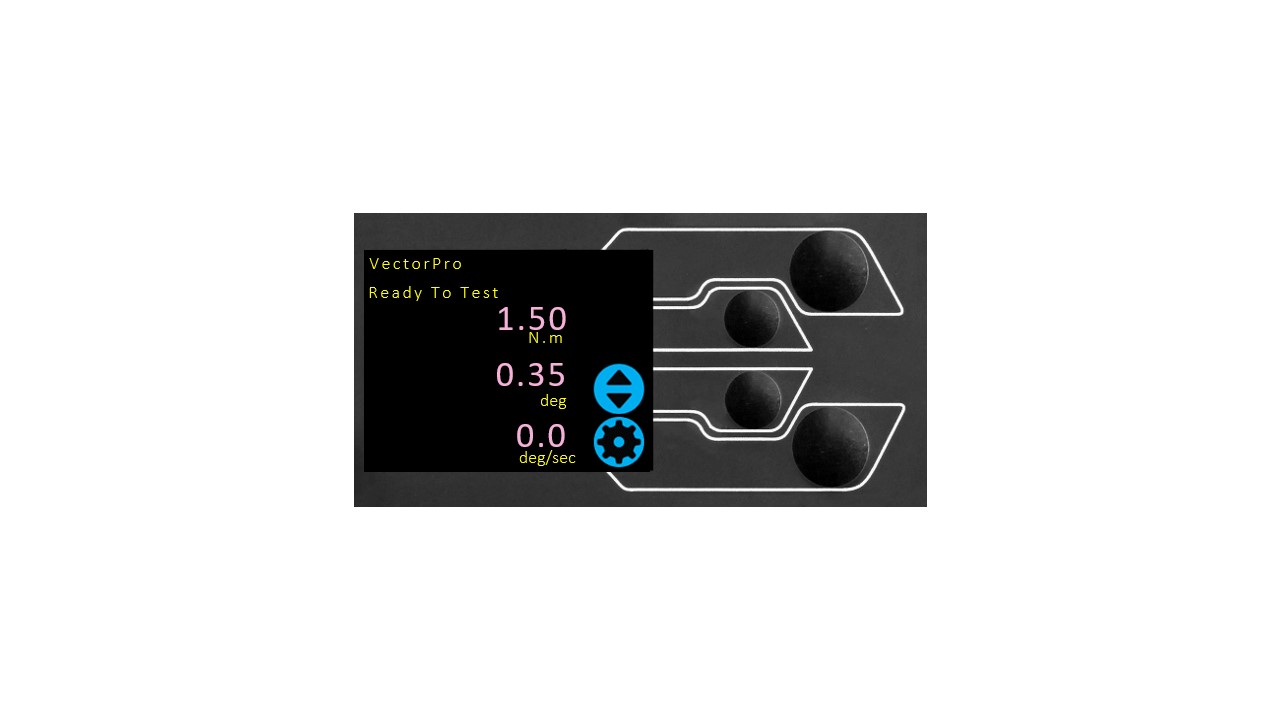
9.3 Schutzvorrichtung geschlossen
Bei geschlossener Schutztür werden die normalen Menüanzeigen und Funktionen angezeigt:
9.4 Schutzvorrichtung geöffnet
9.4.1 Während einer laufenden Prüfung
Lassen Sie die Maschine den Prüfablauf vollständig beenden oder stoppen Sie die Maschine manuell und entfernen Sie sicher alle Restkräfte, bevor Sie versuchen, die Schutzvorrichtung zu öffnen und auf die Maschine, Spannzeuge oder das Prüfmuster zuzugreifen.
9.4.2 HelixaPro ohne VectorPro-Softwaresteuerung
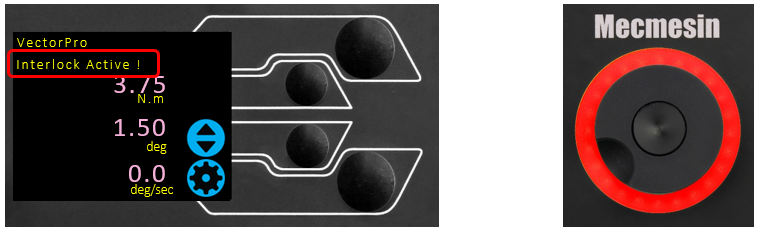
Wenn ein HelixaPro eigenständig ohne Steuerung durch die VectorPro-Software betrieben wird, führt das Öffnen der Schutzvorrichtung zum Abbruch der Prüfung und zur Statusmeldung 'Interlock Active!' auf dem Frontdisplay:
9.4.3 HelixaPro mit VectorPro-Softwaresteuerung
Wenn der HelixaPro-Prüfstand mit der VectorPro-Prüfsoftware gesteuert wird, verhält sich das Frontdisplay des Prüfstands wie oben beschrieben.
Die Software bricht die Prüfung ab und die aktuelle Prüfung wird weder aufgezeichnet noch gespeichert. Der Softwarebildschirm zeigt kurz die unten dargestellte Meldung an, um darauf hinzuweisen, dass die Schutzvorrichtung während einer laufenden Prüfung geöffnet wurde:

10 Spezifikation
| HelixaPro | ||||||||||
|---|---|---|---|---|---|---|---|---|---|---|
| Nennkapazität des Prüfstands | N.m | 0 - 6 | ||||||||
| kgf.cm | 0 - 60 | |||||||||
| lbf.in | 0 - 52 | |||||||||
| Drehmomentsensor-Kapazität (ETS) | N.m | 0 - 0.1 | 0 - 0.2 | 0 - 0.3 | 0 - 1 | 0 - 1.5 | 0 - 3 | 0 - 6 | ||
| kgf.cm | 0 - 1 | 0 - 2 | 0 - 3 | 0 - 10 | 0 - 15 | 0 - 30 | 0 - 60 | |||
| lbf.in | 0 - 0.9 | 0 - 1.8 | 0 - 2.7 | 0 - 9 | 0 - 13 | 0 - 26 | 0 - 52 | |||
| Positionierung | ||||||||||
| Maximale Rotation | 2.999 Umdrehungen | |||||||||
| Positionsgenauigkeit | ±0,2° | |||||||||
| Positionsauflösung | 0,1° | |||||||||
| Geschwindigkeit | ||||||||||
| Geschwindigkeitsbereich | U/min | 0,1 bis 30 (im oder gegen den Uhrzeigersinn) | ||||||||
| Geschwindigkeitsgenauigkeit | Im stationären Zustand | ±1 % der angezeigten Geschwindigkeit | ||||||||
| Geschwindigkeitsauflösung | 0,001 U/min | |||||||||
| Maximale Anzahl von Zyklen pro Prüfung | 8000 | |||||||||
| Abmessungen | ||||||||||
| Höhe | 750 mm | |||||||||
| Breite | 290 mm (586 mm inkl. Konsole) | |||||||||
| Tiefe | 414 mm (500 mm mit externer Gegengewichtshalterung) |
|||||||||
| Querhaupt-Hub | 244 mm | |||||||||
| Maximale lichte Höhe | 292 mm (ohne Spannzeuge) | |||||||||
| Ausladung | 112 mm | |||||||||
| Gewicht | 33 kg (35 kg inkl. Konsole) | |||||||||
| Statische Gewichte | ||||||||||
| Axiallast durch Gewichte auf der Auflageplatte | 60 N (max. mit einem 6 Nm-Sensor) |
|||||||||
| Axiallast durch Gewichte an externer Gegengewichtshalterung | 40 N | |||||||||
| Elektrische Versorgung | ||||||||||
| Spannung | 230 V AC 50 Hz oder 110 V AC 60 Hz | |||||||||
| Maximale Leistungsaufnahme | 120W | |||||||||
| Drehmomentmessung | ||||||||||
| Drehmomentgenauigkeit | 0,5 % vom Endwert | |||||||||
| Drehmomenteinheiten | mN.m, N.cm, N.m, kgf.cm, gf.cm, ozf.in, lbf.in, lbf.ft | |||||||||
| Abtastrate | Wählbar: 10 - 1.000 Hz | |||||||||
| Umgebungsbedingungen | ||||||||||
| Betriebstemperatur | 10°C - 35°C | |||||||||
| Relative Luftfeuchtigkeit im Betrieb | Normale Industrie- und Laborbedingungen (30 - 80 %), nicht kondensierend | |||||||||
| Anzeige und Datenausgabe | ||||||||||
| Anzeige auf dem Frontpanel | Last / Weg / Geschwindigkeit | |||||||||
| Ausgabe von Prüfergebnissen | Prüfstand | PDF-, XLSX-, HTML-, CSV-, TXT-, E-Mail- und Bilddateien können alle aus der VectorPro-Software exportiert werden | ||||||||
** Mit montierten oberen und unteren Befestigungsplatten
Bitte beachten Sie, dass die in diesem Handbuch beschriebenen Spezifikationen und Funktionen ohne vorherige Ankündigung geändert werden können. Mecmesin behält sich das Recht vor, jederzeit Verbesserungen oder Änderungen am Produkt vorzunehmen, die möglicherweise nicht in diesem Dokument berücksichtigt sind. Die aktuellsten Informationen finden Sie auf unserer Website oder erhalten Sie von Ihrem lokalen Mecmesin-Vertreter.
11 Abmessungen
Vorderansicht:

Seitenansicht:

Rückansicht:

Hinweis: Die Abmessungen des HelixaPro sind Näherungswerte und in Millimetern (mm) angegeben.
12 Konformitätserklärung
Für das vollständige Zertifikat der Konformitätserklärung für den HelixaPro hier klicken.