
1 Alle Tests anzeigen und Ergebnisse anzeigen
 |
431-955 Februar 2020 |
2 Einführung
VectorPro™ , VectorPro™ MT und VectorPro™ Lite sind eingetragene Warenzeichen der Mecmesin Ltd.
VectorPro ist eine spezielle Softwarelösung zur Programmierung und Datenerfassung von einer Reihe von Mecmesin-Prüfständen und -Instrumenten.
2.1 Benutzerhandbuch
Dieser Abschnitt des Benutzerhandbuchs behandelt ausschließlich den „Alle Tests“-Viewer und den „Ergebnisse“-Viewer. Weitere Informationen zu anderen Aspekten von VectorPro finden Sie in einem der unten aufgeführten Dokumente.
2.1.1 VectorPro™ Benutzerhandbücher
Klicken Sie auf einen der unten stehenden Links, um zum entsprechenden Benutzerhandbuch zu gelangen.
 |
 |
 |
Eine detaillierte Anleitung zur Entwicklung eines Tests für VectorPro MT-kompatible Testsysteme. |
|
Entwurf einer Test Lite-Version Beinhaltet die Entwicklung eines Tests für VectorPro Lite-kompatible Prüfstände und Geräte. |
 |
 |
Alle Tests anzeigen und Ergebnisse anzeigen (Aktuelles Dokument) |
 |
 |
|
Sehen Sie sich die neueste Version der Mecmesin VectorPro Software-Lizenzvereinbarung an. |
 |
3 Alle Tests anzeigen
Die Ansicht „ Alle Tests “ wird Benutzern durch Erteilung der entsprechenden Berechtigung zur Verfügung gestellt. Ein Benutzer kann alle Tests ansehen, aber ohne die korrekten Berechtigungen weder kopieren, bearbeiten noch verwenden.
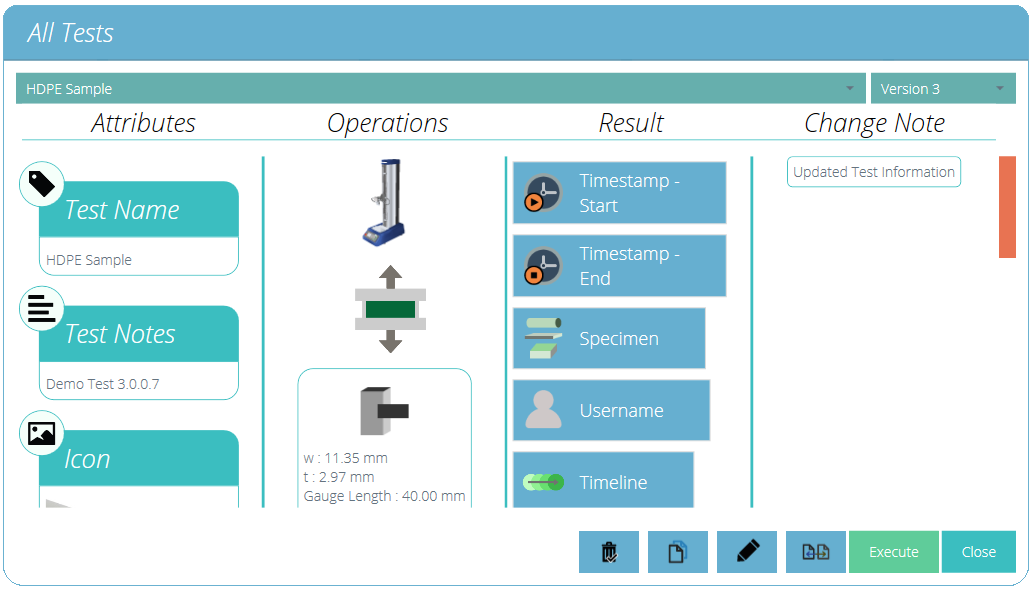
In den Dropdown-Listen am oberen Rand des Fensters werden alle verfügbaren Tests und alle vorherigen Versionen des ausgewählten Tests angezeigt.
Attribute, Geräteidentität (Bild), Systemvorgänge, Ergebnisinhalte und Änderungshinweise werden im Hauptteil angezeigt. Diese Tabelle ermöglicht beispielsweise einen schnellen Vergleich verschiedener Tests oder Testversionen.
Es können auch die Änderungsnotizen eingesehen werden, die beim Speichern einer neuen Version eines bestimmten Tests hinzugefügt wurden.
Je nach den dem Benutzer erteilten Berechtigungen können folgende Aktionen durchgeführt werden:
 |
Testproben vergleichen: Hierdurch öffnet sich das Vergleichsfenster, in dem der Benutzer Proben aus mehreren Tests vergleichen kann. Siehe Abschnitt ' Vergleich einer Testprobe ' Weitere Einzelheiten. |
 |
Aktuellen Test bearbeiten: Diese Aktion ermöglicht die Bearbeitung des aktuellen Tests. Beachten Sie, dass bestimmte Aktionen ausgegraut sind, wenn der Test bereits ausgeführt wurde. Weitere Informationen finden Sie im Abschnitt „ Bearbeiten eines Tests “. |
 |
Einen Test kopieren: Dadurch wird der Test in seiner aktuellen Versionsnummer dupliziert. Der neu erstellte Test wird auf Version 1 zurückgesetzt. Siehe Abschnitt „ Test kopieren “. Weitere Einzelheiten. |
 |
Löschen: Dadurch werden ALLE Versionen des Tests einschließlich der Ergebnisdateien gelöscht. |
 |
Ausführen : Dadurch wird die ausgewählte Version der Testdatei geöffnet, die nun zur Datenerfassung bereit ist. |
3.1 Bearbeiten eines Tests
Um einen bestehenden Test zu bearbeiten, klicken Sie einfach auf das Werkzeugsymbol auf der entsprechenden Testkachel (unten eingekreist). Dadurch öffnet sich das Werkzeugmenü (siehe Abbildung rechts). Klicken Sie dort auf das Stiftsymbol. Um einen Test zu bearbeiten, klicken Sie auf das Stiftsymbol unten in der Übersicht „ Alle Tests “.
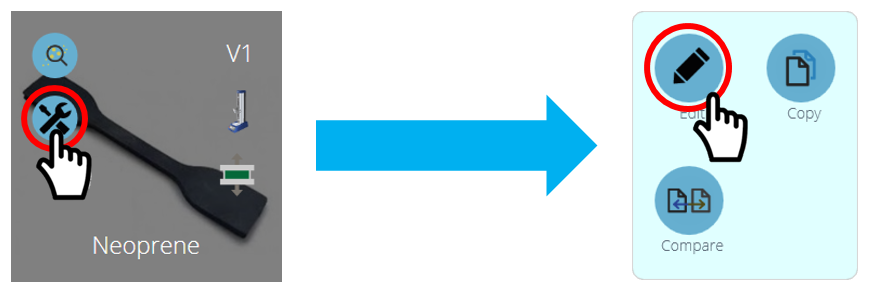
Durch Klicken auf die Schaltfläche „Bearbeiten“ öffnet sich der Testdesigner. Hier kann der Benutzer alle Details des ausgewählten Tests ändern. Verfügt der Benutzer zudem über die Berechtigung „ Speichern “ innerhalb des Tests, kann er Parameter ändern und eine neue Version speichern oder die bestehende Version überschreiben.
- When changes are complete, click the back symbol located at the top left of the screen and save the test.
- For more information regarding the saving of tests please see the 'Users and Permissions' section located in the Introduction and Initial Setup User Manual.
Calculations can also be edited from the ‘Results’ tab located within the ‘Test Designer’ screen and the ‘Results Viewer’. Here, a calculation adjustment may be made firstly, before creating new test versions.
3.2 Compare a Test Sample
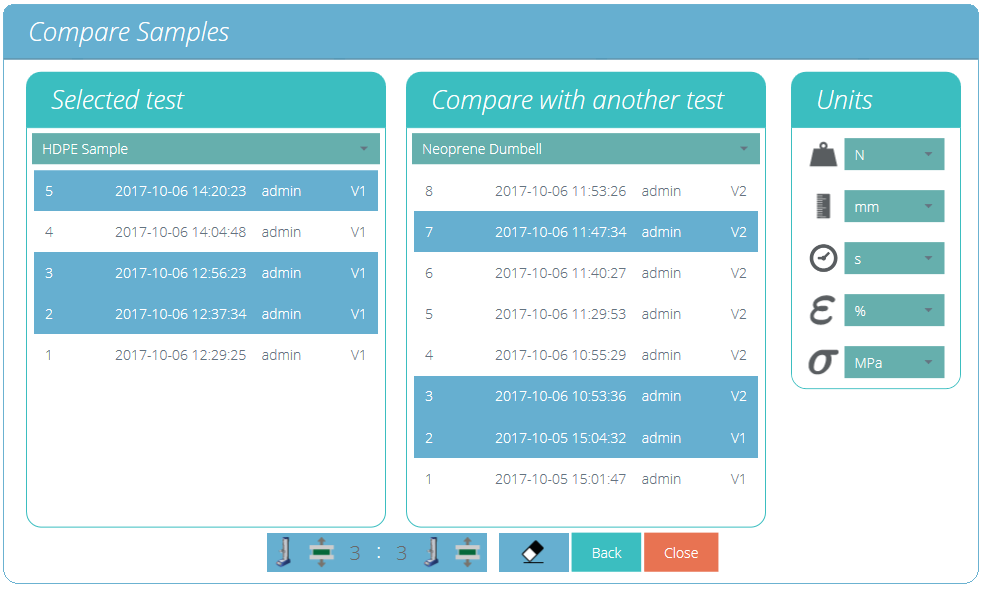
Vergleichsbildschirm für Beispiele.
Um die Funktion zum Vergleichen von Beispielen aufzurufen, klicken Sie auf die entsprechende Schaltfläche in der Werkzeugleiste auf der jeweiligen Testkachel. Diese finden Sie auch unten in der Übersicht „ Alle Tests “. Beide Symbole sind unten abgebildet.
Das Fenster „ Beispiele vergleichen “ ermöglicht die Auswertung der Ergebnisse verschiedener Testdateien. Es können zwei Tests ausgewählt werden, und innerhalb jedes Tests werden die einzelnen Testdateien angezeigt. Die Namenskonvention für Testergebnisse sieht wie folgt aus:
- Der Titel des Testergebnisses besteht aus dem Datum (JJJJ-MM-TT) und der Uhrzeit (HH:MM:SS),
- Der Benutzer, der den Test ausgeführt hat,
- Für dieses Beispiel wurde die Testversion verwendet (z. B. ist V2 Version 2).
Die Testergebnisse werden über die beiden Dropdown-Menüs am oberen Rand des Fensters ausgewählt. Um die gewünschten Ergebnisdateien auszuwählen, klicken Sie einfach auf die entsprechenden Dateien. Ausgewählte Dateien werden blau hervorgehoben.

Um die aktuell ausgewählten Ergebnisdateien zu löschen, drücken Sie einfach auf die Schaltfläche „Radierer“ am unteren Bildschirmrand, wie in der Abbildung oben gezeigt.
Im rechten Bereich können Sie die globalen Einheiten für diesen Test auswählen. Dadurch wird sichergestellt, dass alle angezeigten Ergebnisse in derselben Basiseinheit dargestellt werden. Sobald Sie die gewünschten Testergebnisse ausgewählt haben, klicken Sie auf die Schaltfläche „Vergleichen“. Die Ergebnisse werden dann sowohl grafisch (siehe Abschnitt „ Ergebnisanzeige “) als auch numerisch (siehe Abschnitt „ Ergebnisse anzeigen: Berechnungsdarstellung “) angezeigt.
Die Berichts- und Ergebnisvorlage für den Vergleich der Proben stammt aus dem primär ausgewählten Test (dem Test, bei dem die Vergleichsschaltfläche betätigt wurde). Diese Vorlage umfasst die Exportvorlage und die Berechnungen. Es können nur Proben derselben Hardwarekategorie verglichen werden. Nachfolgend finden Sie eine Tabelle mit den vier Hauptkategorien. Die rechte Spalte zeigt die vergleichbaren Geräte innerhalb der jeweiligen Kategorie.
|
Hardware-Kategorie |
Vergleichbare Instrumente |
|---|---|
|
Serienkraft |
AFG, AFTI-Force, BFG, CFG+ |
|
Seriendrehmoment |
AFTI-Torque, Orbis, Tornado |
|
Stand Force |
MultiTest- dV , MultiTest- dV (u) und OmniTest |
|
Standmoment |
Wirbel- dV |
Bitte beachten Sie: Benutzer können keinen Test durchführen, während sie Beispielergebnisse vergleichen.
3.3 einen Test abschreiben
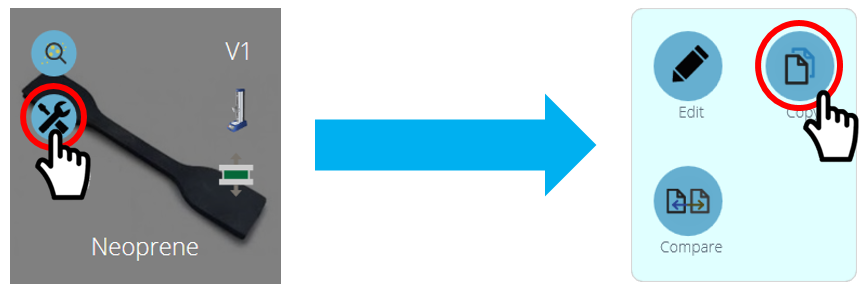
Einen Test können Sie kopieren, indem Sie auf das Symbol „ Kopieren “ klicken. Dieses befindet sich auf jeder einzelnen Testkachel, wie oben oder unten im Explorer-Fenster „ Alle Tests “ dargestellt.
 |
Durch Klicken auf die Schaltfläche „ Test kopieren “ auf der Testkachel wird eine Kopie des Tests in der neuesten Version erstellt. |
|
Durch Klicken auf die Schaltfläche „ Test kopieren “ am unteren Rand des Fensters „ Alle Tests “ wird eine Kopie der aktuell ausgewählten Version erstellt. |
Bitte beachten Sie: Die Testergebnisse werden nicht reproduziert, sondern nur das Testdesign kopiert.
Die Funktion „ Test kopieren “ ermöglicht die Verwendung eines anderen Maschinentyps (als des für den ursprünglichen Test zugewiesenen) in der neuen Testdefinition. Dadurch können Benutzer mit mehreren Maschinen Testdefinitionen entwickeln, ausführen und maschinenübergreifend teilen.
Durch Auswahl einer der beiden Kopiertest-Schaltflächen wird dem Benutzer der unten dargestellte Maschinenauswahlbildschirm angezeigt.
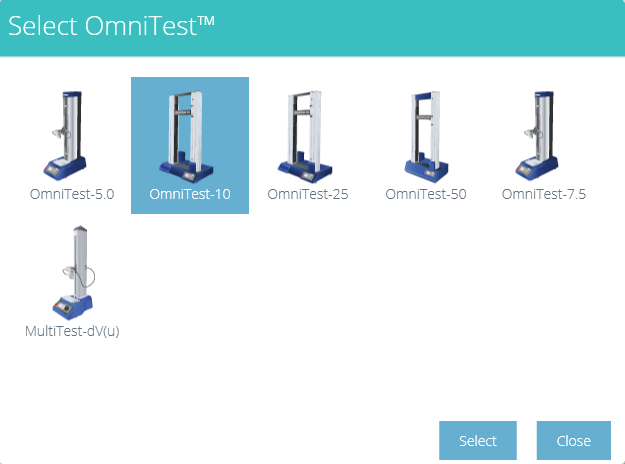
Markieren Sie das Maschinenmodell, das für die neue Testdefinition erforderlich ist, und drücken Sie anschließend die Schaltfläche „ Auswählen “.
Anschließend wird die neu erstellte Testmethode im Attributbildschirm geöffnet, und der Benutzer sollte einen neuen Namen für den Test eingeben.
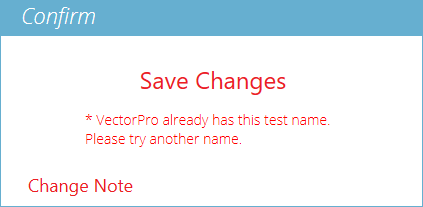
Alle Tests in VectorPro müssen einen eindeutigen Namen haben.
4 Ergebnisansicht
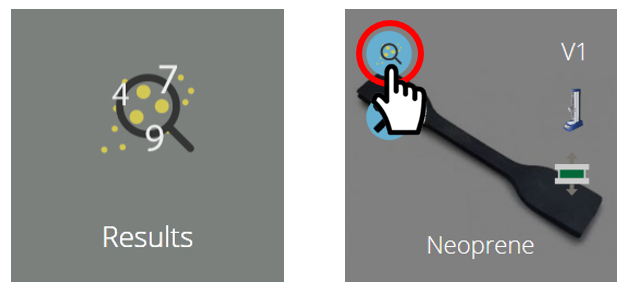
Wie die Übersicht „ Alle Tests “ bietet auch die Ergebnisübersicht Zugriff auf alle für einen Benutzer verfügbaren Tests. Klicken Sie auf die graue Kachel „ Ergebnisse “ im Arbeitsbereich , um die Ergebnisübersicht zu öffnen. Alternativ können Sie auch auf das Ergebnissymbol auf der jeweiligen Testkachel (oben eingekreist) klicken.
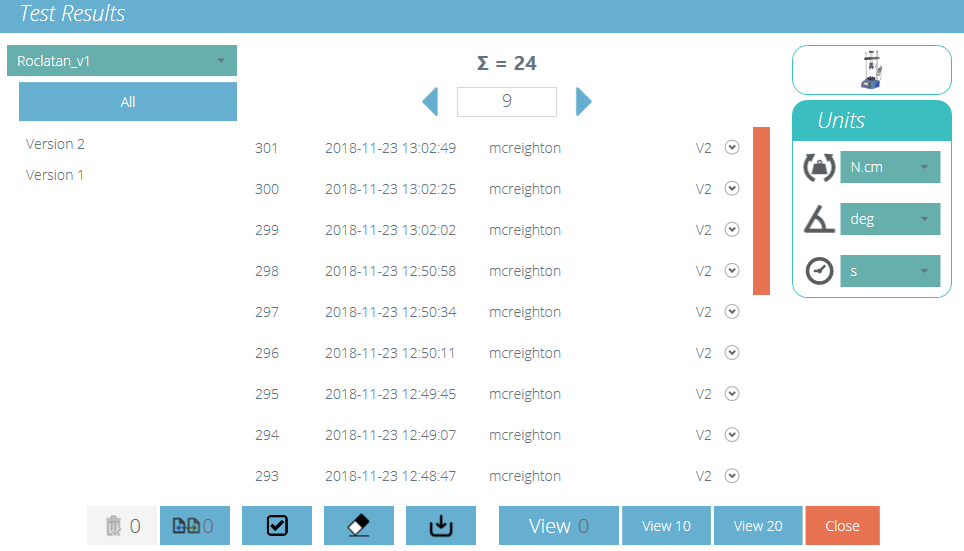
Die Hauptseite mit den Ergebnissen.
Die Ergebnisansicht zeigt 20 Zeilen Ergebnisinformationen pro Seite an, wobei eine Scrollleiste auf der rechten Seite die Navigation ermöglicht.
Oben in der Mitte der Ansicht befindet sich die Ergebnisnavigation. Sie zeigt die Gesamtzahl (∑) der Seiten mit bis zu 20 Ergebnissen an, wobei die aktuelle Seite im Ansichtsfenster angezeigt wird. Mit den Pfeiltasten links und rechts können Sie durch die Seiten blättern.
Die einzelnen Ergebniseinheiten können auf der rechten Seite ausgewählt werden. So kann der Benutzer die Maßeinheit für die Diagrammachsen und die angezeigten Ergebnisse festlegen. Diese Einstellungen sind temporär und können angezeigt oder exportiert werden. Die ursprünglich bei der Testerstellung ausgewählten Ergebniseinheiten werden als Standard gespeichert.
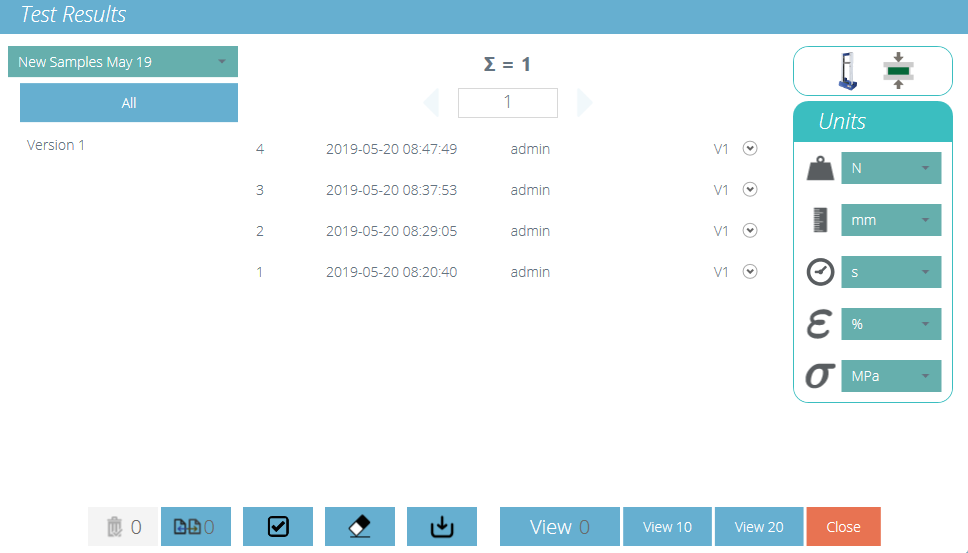
Hier wurden vier Testergebnisse ausgewählt. Die Ergebnisdarstellung kann links nach der Versionsnummer gefiltert werden. Im obigen Bild sind alle Versionen ausgewählt. Um die Tests anzuzeigen, klicken Sie einfach auf „ Anzeigen “. Sie können auch „ 10 anzeigen “ und „ 20 anzeigen “ auswählen, um eine vordefinierte Anzahl von Tests zu öffnen. Beachten Sie bei der Verwendung der Ergebnisansicht Folgendes:
- Wird keine Version ausgewählt, werden alle ausgewählten Ergebnisse in der neuesten Version mit ihren Ergebnissen und ihrem Berichtsprofil angezeigt. Neuere Ergebnisse können nicht in einer älteren Version angezeigt werden.
- Um die Ergebnisse einer bestimmten Testversion anzuzeigen, wählen Sie die gewünschte Testversion links aus. Es werden ausschließlich die Ergebnisse dieser Version angezeigt, basierend auf dem Ergebnis- und Berichtsprofil dieser Version.
- Um alle Versionen erneut anzuzeigen, klicken Sie auf „ Alle “.
- Klicken Sie auf die einzelnen Ergebnisse, um sie anzuzeigen oder zu vergleichen. Mit „ Ansicht 10 “ oder „ Ansicht 20 “ werden die aktuellsten Ergebnisse ausgewählt.
4.1 Ergebnisse anzeigen – Grafische Darstellung
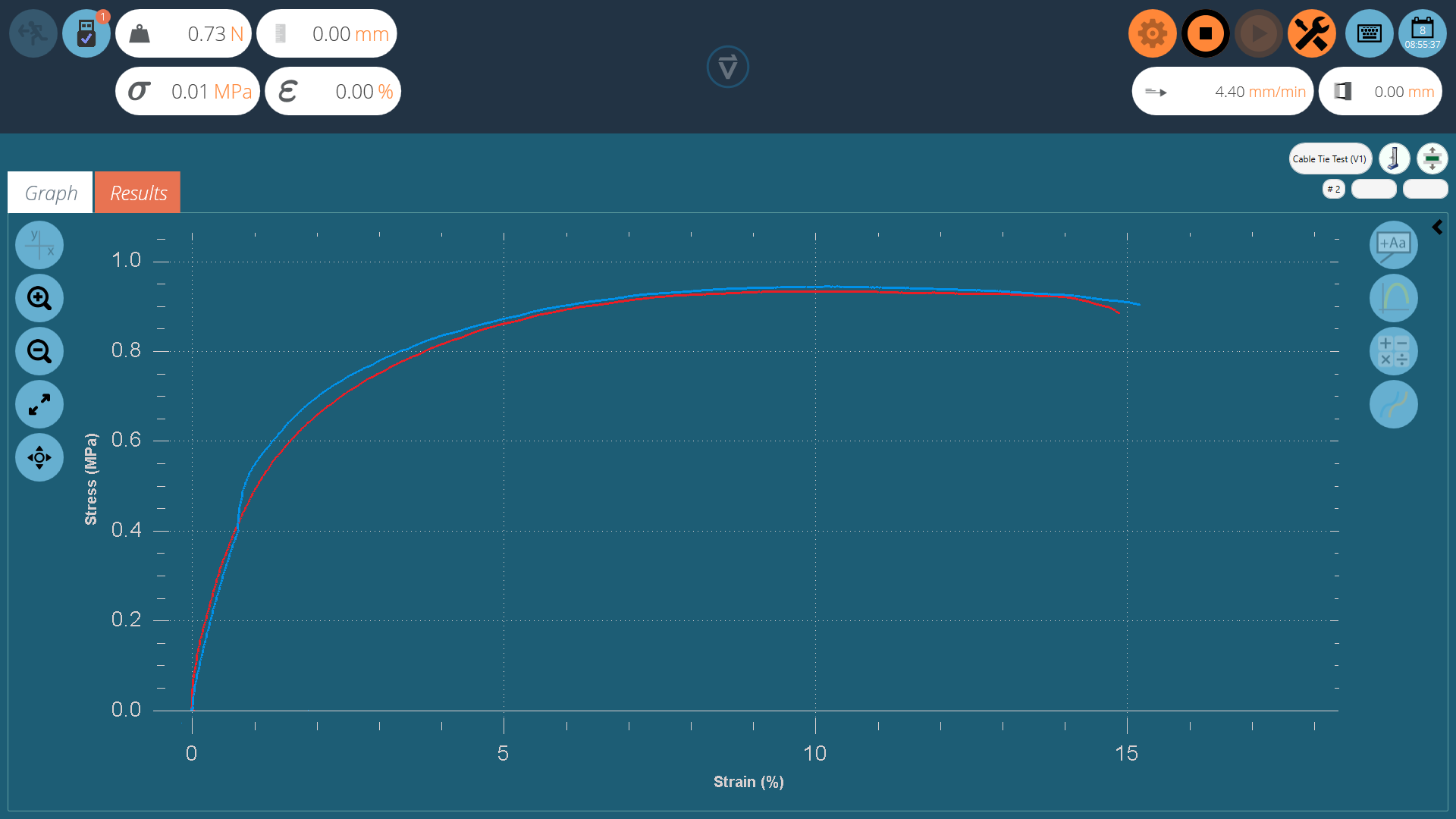
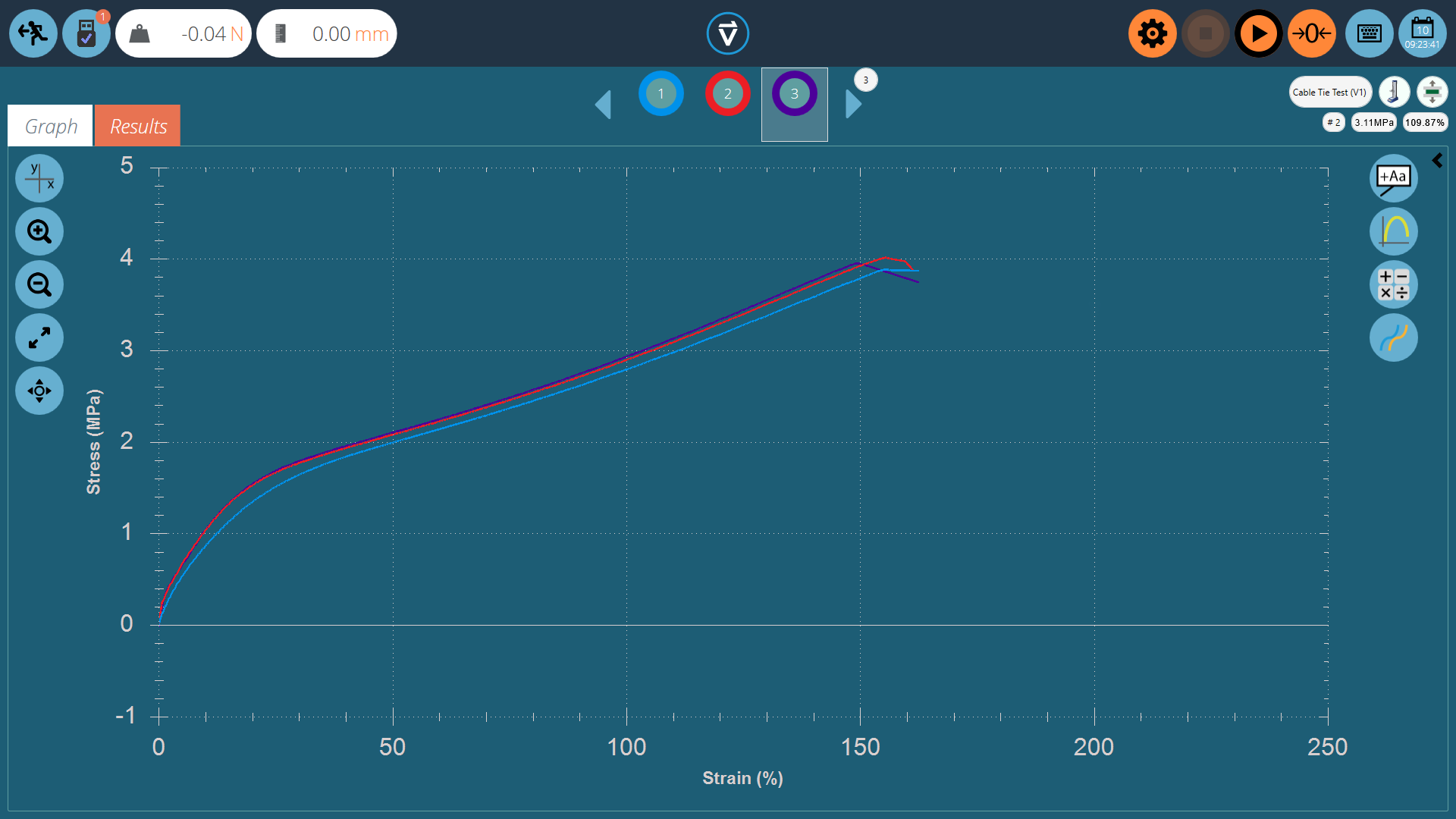
Nach dem Klicken auf die Schaltfläche „ Anzeigen “ werden die ausgewählten Proben im Fenster „ Ergebnisse “ angezeigt. Diese werden sofort in der grafischen Darstellung geladen, und der Benutzer kann die Ergebnisse grafisch sehen.
In diesem Fenster finden Sie Optionen, die Ihnen helfen, Ihre Daten umfassend zu analysieren. Diese Optionen und Einstellungen werden in den folgenden Abschnitten erläutert.
4.1.1 Formatieren der Diagrammanzeige
Die X/Y-Taste links bietet Steuerelemente für die Diagrammdarstellung. Wählen Sie zwischen Verschiebung, Last, Spannung und Dehnung auf der Y-Achse und Zeit, Verschiebung, Last und Dehnung auf der X-Achse.
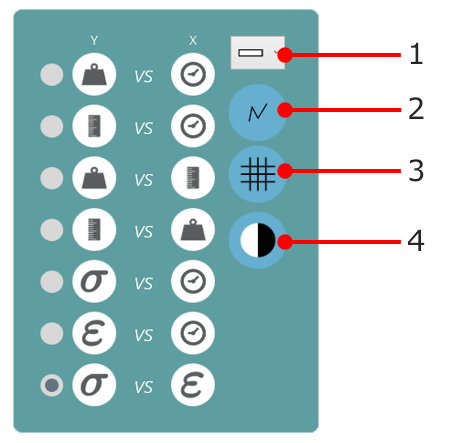
| 1 | Linienstärke auswählen |
|---|---|
| 2 | Zeigen Sie die Datenpunkte an. |
| 3 | Gitternetzlinien ein- oder ausblenden |
| 4 | Wählen Sie die Hintergrundfarbe des Diagrammbereichs aus. |
4.1.2 Beispielanzeige
Jede Probe wird oben im Diagramm in einer Reihe farbiger Kreise zwischen den beiden blauen Scrollpfeilen dargestellt. In der Probenauswahlleiste werden bis zu acht Proben gleichzeitig angezeigt. Klicken Sie auf die blauen Pfeile, um zwischen den Proben zu wechseln oder weitere anzuzeigen. Die Gesamtzahl der aktuell ausgewählten Proben wird oben rechts im Bildschirm unterhalb des Testnamens angezeigt.
Die Nummern werden bei jedem Testlauf fortlaufend vergeben und sind über alle Versionen hinweg fortlaufend.
Klicken Sie unterhalb eines Farbkreises, um ein Muster auszuwählen, oder innerhalb des Kreises, um die Darstellung des Musters (seine Anzeigeeigenschaften) zu ändern. Folgende Muster sind möglich:
Benannt – Ausgeblendet – Gelöscht – Versetzt – Einer anderen Farbe zugewiesen.
Alle diese Einstellungen werden auch in der grafischen Darstellung der Berichte übernommen.
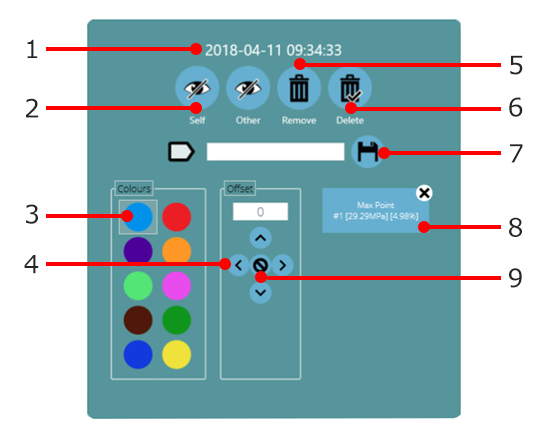
| 1 | Zeitpunkt und Datum der Durchführung der Probenprüfung |
|---|---|
| 2 | „ Selbst “ blendet das ausgewählte Beispiel aus. „ Andere “ blendet alle anderen Beispiele aus. |
| 3 | Wählen Sie für dieses Exemplar eine andere Farbe. Andere werden sich nicht ändern |
| 4 | Verschieben Sie die Kurve dieses Musters um den eingegebenen Betrag in eine beliebige Richtung, um die Lesbarkeit zu verbessern. |
| 5 | Dieses Exemplar aus der aktuellen Auswahl abwählen |
| 6 | Löschen Sie diese Probe vollständig aus dem Testprotokoll. Dies kann nicht rückgängig gemacht werden! |
| 7 | Geben Sie diesem Exemplar einen Namen (klicken Sie auf die Schaltfläche „Speichern“, um den benutzerdefinierten Namen zu speichern). |
| 8 | Anmerkungen anzeigen/löschen |
| 9 | Entfernen Sie den Versatz dieses Exemplars. |
4.1.3 Kopfzeile
Innerhalb des Ergebnisbetrachters besteht die Kopfzeile aus drei Hauptbereichen, die jeweils spezifische Funktionen zur besseren Anzeige der Testergebnisse bieten.
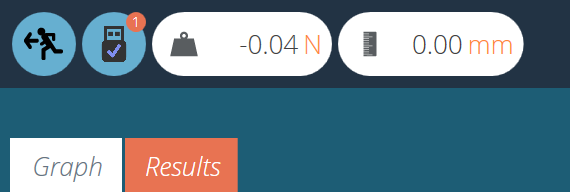 |
Im oberen linken Bereich befinden sich die Live-Messwerte, Standinformationen (USB-Symbol) und die Registerkarten, mit denen zwischen der Grafik- und der Ergebnisansicht umgeschaltet werden kann. |
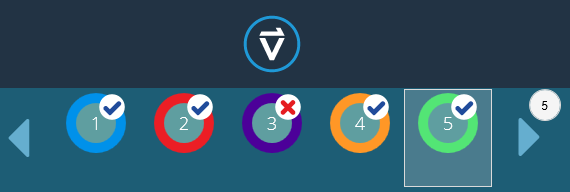 |
In der Mitte der Kopfzeile befindet sich das VectorPro-Logo, über das Hilfefunktionen, Systeminformationen und Optionen zum Umschalten der Bildschirme zugänglich sind. Im unteren Bereich befinden sich die Beispielsymbole (mit einem Häkchen bzw. Kreuz als Zeichen für „bestanden“ oder „nicht bestanden“) und Scroll-Steuerelemente. Die Anzahl der Testbeispiele wird im obigen Beispiel angezeigt.
|
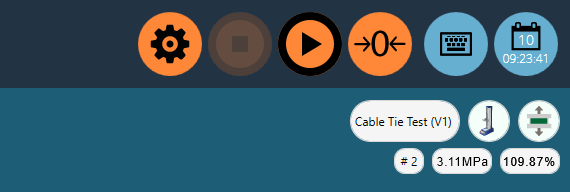 |
The upper right-hand section contains the on-screen keyboard button and calendar. The lower section contains test information such as the test name, test stand (graphic), test type (graphic), sample number selected and the X and Y position of the mouse on the graph in relation to the selected sample. |
4.1.4 Calculations and Results
Calculated results, as set within the test designer, are displayed in two main areas. To view all calculated results instead of the graph, click the ‘Results’ tab. Alternatively, calculated results can be viewed side by side with the graph, in a scrolling display, by clicking on the black arrow circles in the image below.
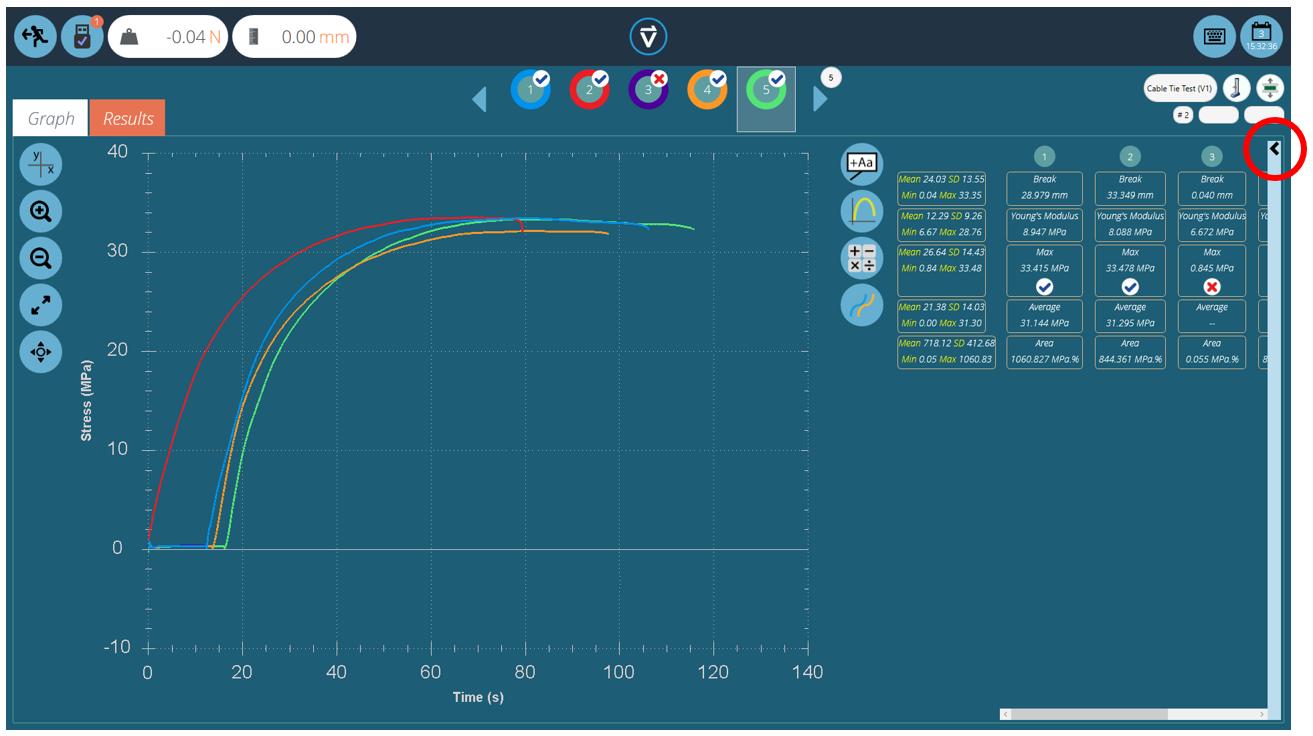
Zusätzliche Punktberechnungen können durch Klicken auf das Symbol „ Punktberechnung anwenden “ durchgeführt werden. Die ausgewählte Berechnung wird auf die aktuell ausgewählte Probe und ihren aktuell sichtbaren XY-Bereich angewendet.
Andere Messwerte werden ausgeblendet, bis die Berechnung abgeschlossen ist. Es wird entweder eine grafische Darstellung (z. B. eine Ausgleichsgerade oder eine schattierte Fläche) und der Ergebniswert oder ein beschrifteter Datenpunkt (z. B. Peak oder Maximum) angezeigt.
Die Einstellungsleiste auf der rechten Seite bietet folgende Funktionen:
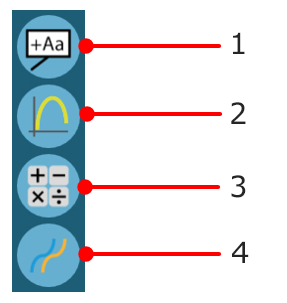
| 1 | Add annotations to the graph |
|---|---|
| 2 | Capture plot area |
| 3 | Apply spot calculation |
| 4 | Offset all the currently displayed specimens |
|
|
Durch die obere Schaltfläche „ Besen “ werden alle Berechnungen gelöscht. |
|
|
Berechnungen, die mit Verifizierungsoptionen konfiguriert sind, zeigen ein ' Häkchen ' oder ' Kreuz ' daneben an, um visuell klar anzuzeigen, ob die jeweilige Probe bestanden oder nicht bestanden wurde. |


4.1.5 Hinzufügen von Anmerkungen
 |
Einem Beispiel-Trace können Anmerkungen hinzugefügt werden, um Datenwerte und Notizen (bis zu 30 Zeichen) anzuzeigen. Diese werden nach dem Schließen nicht beibehalten, aber im Bild des Diagrammbereichs erfasst (siehe „ Diagrammerfassung “ unten). |
Das Pop-up -Fenster wird unten angezeigt:
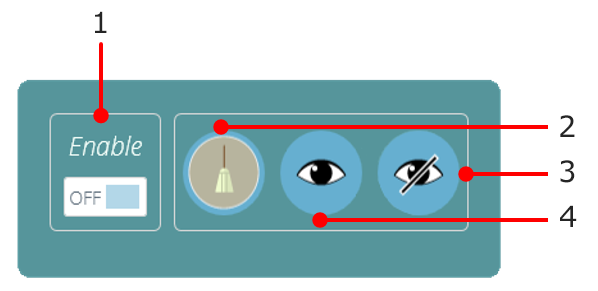
| 1 | Enable annotations |
|---|---|
| 2 | Clear all annotations |
| 3 | Hide all annotations |
| 4 | View all annotations |
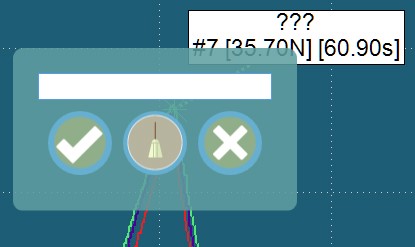
Um eine Probe zu annotieren, führen Sie die folgenden Schritte aus:
- Klicken Sie auf den Datenpunkt, um ihn zu annotieren (wählen Sie zuvor eine oder mehrere bestimmte Proben aus).
- Klicken Sie auf den Bereich im Diagramm, in dem der Text erscheinen soll.
- Oberhalb der Datenpunktwerte stellt ' ??? ' den Beschriftungsbereich dar.
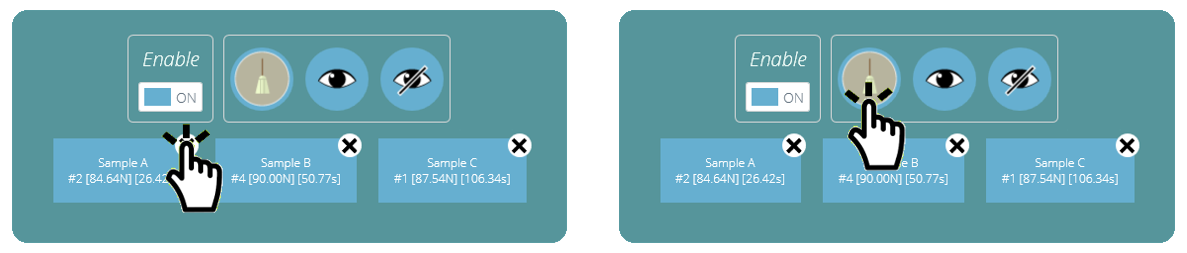
- Fügen Sie Text hinzu und setzen Sie ein Häkchen zum Speichern, ein Kreuz zum Löschen oder den Besen zum Leeren des Textfelds.
Um eine einzelne Anmerkung zu löschen, klicken Sie auf das Anmerkungssymbol und anschließend auf das Kreuz des zu löschenden Eintrags. Um alle Anmerkungen zu löschen, klicken Sie auf das Besensymbol.
4.1.6 Graph Capture
 |
The plot area of the chart view can be captured: to print, copy, save as a graphics file (.emf. .png (default), .gif, .jpg, .tif, .bmp), or an email attachment (.png). To achieve this simply click ‘graph’ icon, pictured left. The options menu will then open as below: |
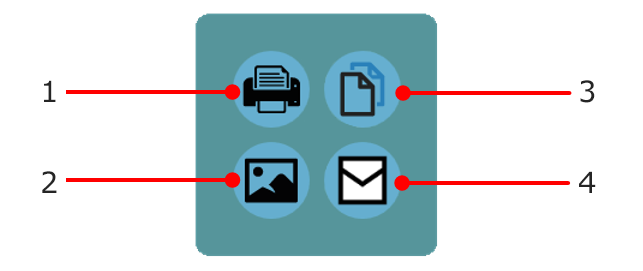
| 1 | Drucken Sie das Diagramm aus. |
|---|---|
| 2 | Speichern Sie das Diagramm als Bild |
| 3 | Kopiere das Diagramm in die Zwischenablage |
| 4 | Graph per E-Mail senden (Öffnet das Standard-E-Mail-System des Benutzers) |
4.1.7 Versätze
Einzelne Abtastwerte können mithilfe ihrer Anzeigeeigenschaften verschoben werden. Eine Verschiebung kann auch auf alle Abtastwerte angewendet werden, um sie zur besseren Übersichtlichkeit zu verteilen, z. B. Horizontal, um die Dehnung zu vergleichen, oder vertikal, um die Eigenschaften entlang der Spannungsachse zu vergleichen. Klicken Sie auf die Schaltfläche „Versatz“, um das unten abgebildete Options-Popup anzuzeigen:
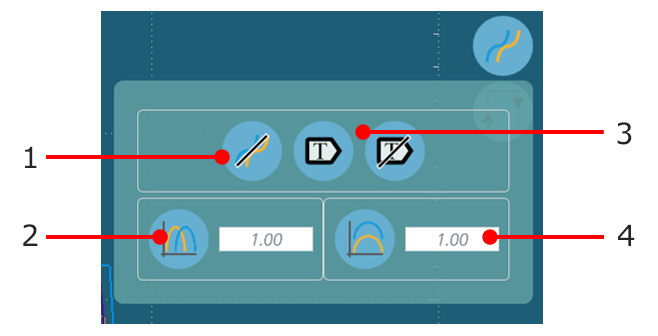
| 1 | Clear the display |
|---|---|
| 2 | Click to apply a horizontal offset |
| 3 | Toggle sample label display on and off |
| 4 | Vertical offset value |
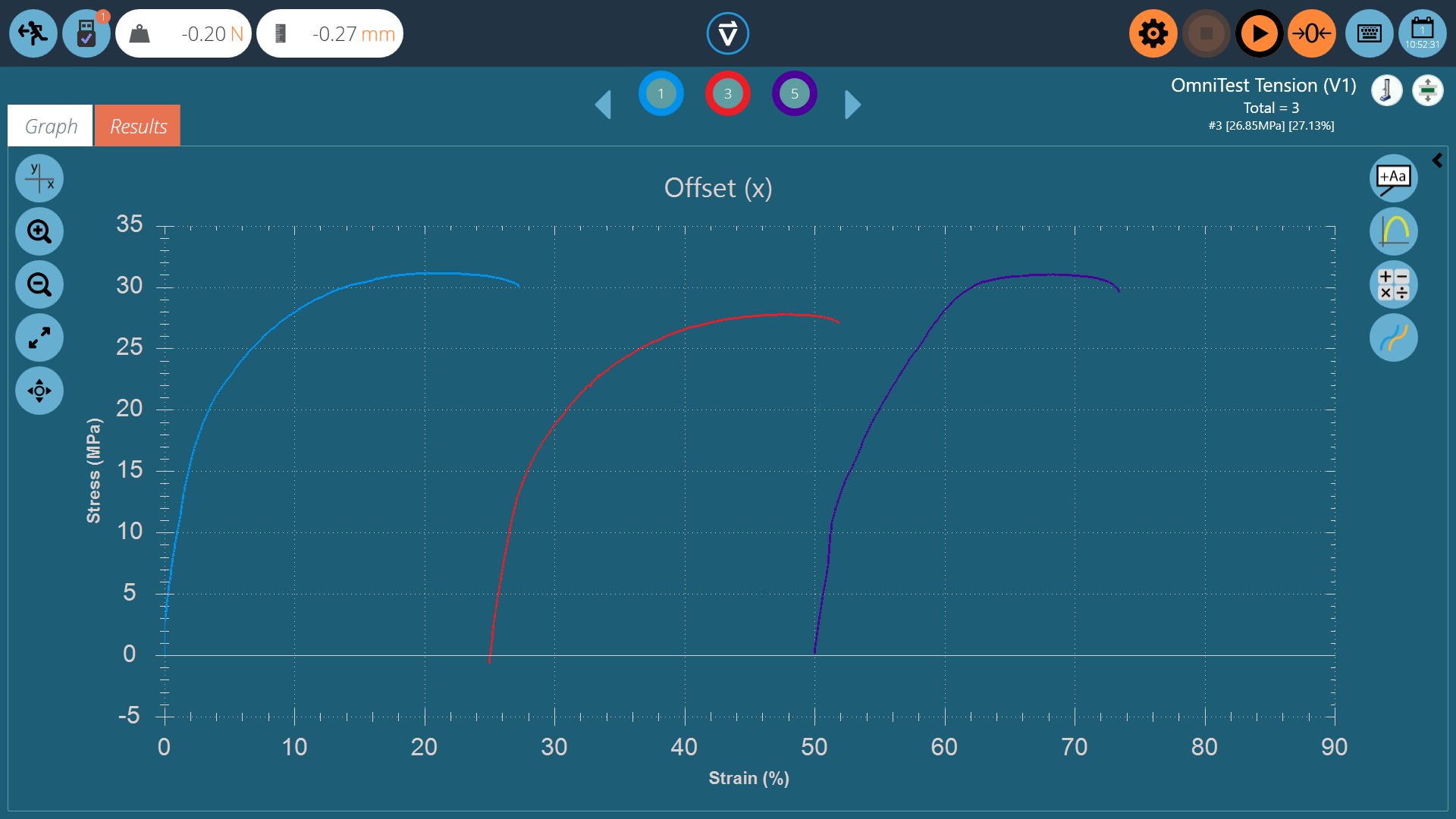
Below is an example of three samples that have been offset for easy visual comparison.
4.1.8 Punktberechnungen
 |
Punktberechnungen dienen der schnellen Datenprüfung oder dem Testen zukünftiger Berechnungen und ermöglichen gleichzeitig die visuelle Darstellung der Daten im Diagramm. Um auf Punktberechnungen zuzugreifen, klicken Sie auf das entsprechende Symbol (siehe Abbildung links). Dadurch öffnet sich das untenstehende Menü: |
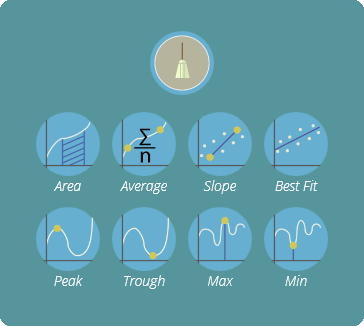
Dieses Menü enthält zwei Hauptfunktionen: das Besensymbol, mit dem die aktuell angewendete Berechnung gelöscht wird, und den Berechnungsbereich. Hier kann der Benutzer die gewünschte Berechnung für die aktuell ausgewählte Probe auswählen.
Nachfolgend ein Beispielgraph, der die Fläche unter der Kurve für Probe zwei zeigt:
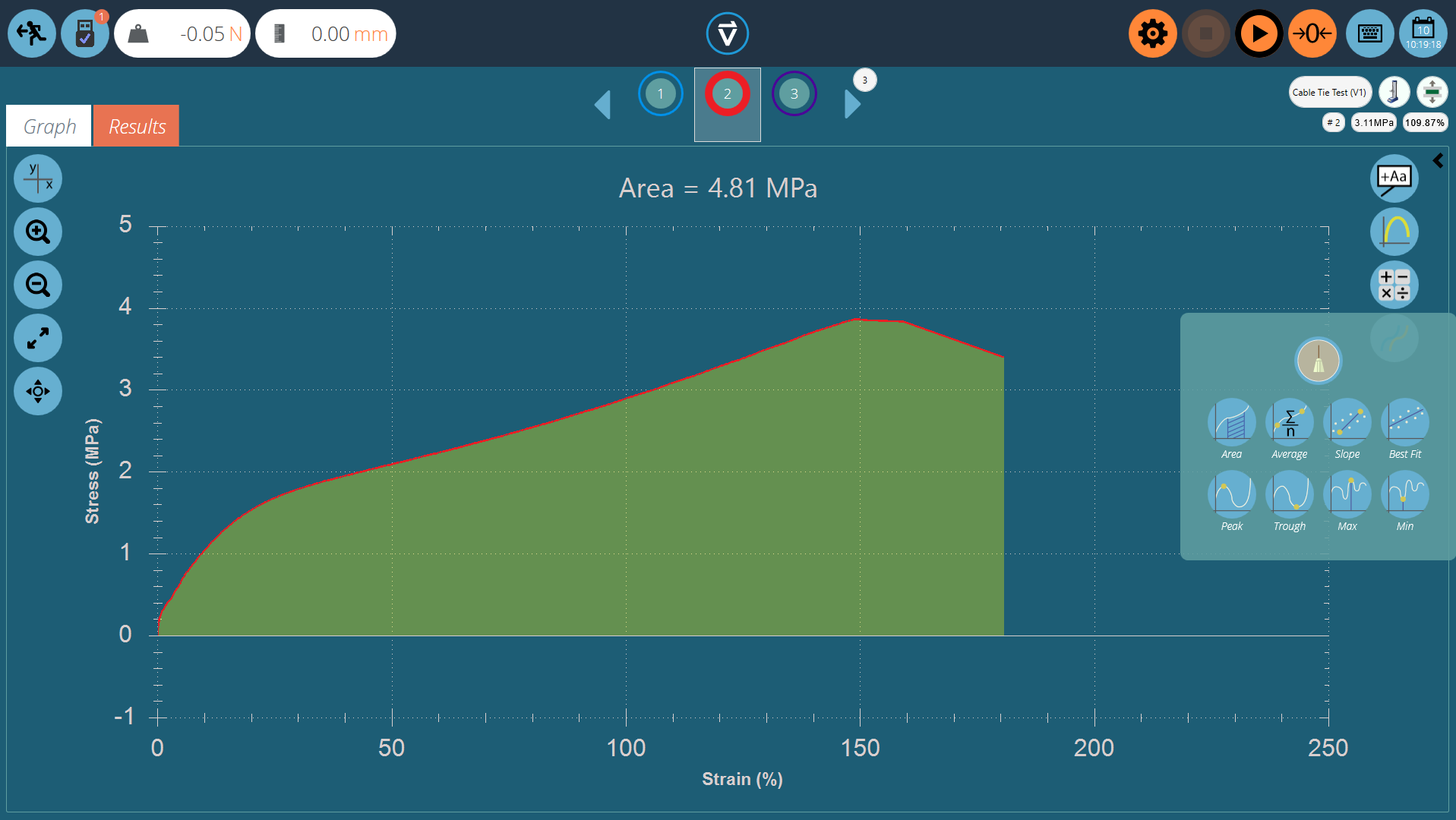
Bei Auswahl der Berechnung werden alle anderen Messwerte ausgeblendet und eine visuelle Überlagerung im Anzeigebereich der Berechnung hinzugefügt. Diese kann mithilfe der Diagrammaufnahmeschaltflächen zum Export gespeichert werden.
4.1.9 Grenzen setzen
Für bestimmte Berechnungen, wie z. B. die Steigung, ist es wichtig, Randbedingungen festzulegen, damit die Berechnung nur für den gewünschten Datenbereich durchgeführt wird. Bei Punktberechnungen werden die Ränder visuell festgelegt. Zoomen Sie einfach mit der Maus (oder per Pinch-Geste auf einem Touchscreen) auf einen bestimmten Bereich des Diagramms. VectorPro zeigt dann einen Rahmen an, der den aktuell ausgewählten Bereich markiert. Dies ist in der Abbildung unten dargestellt.
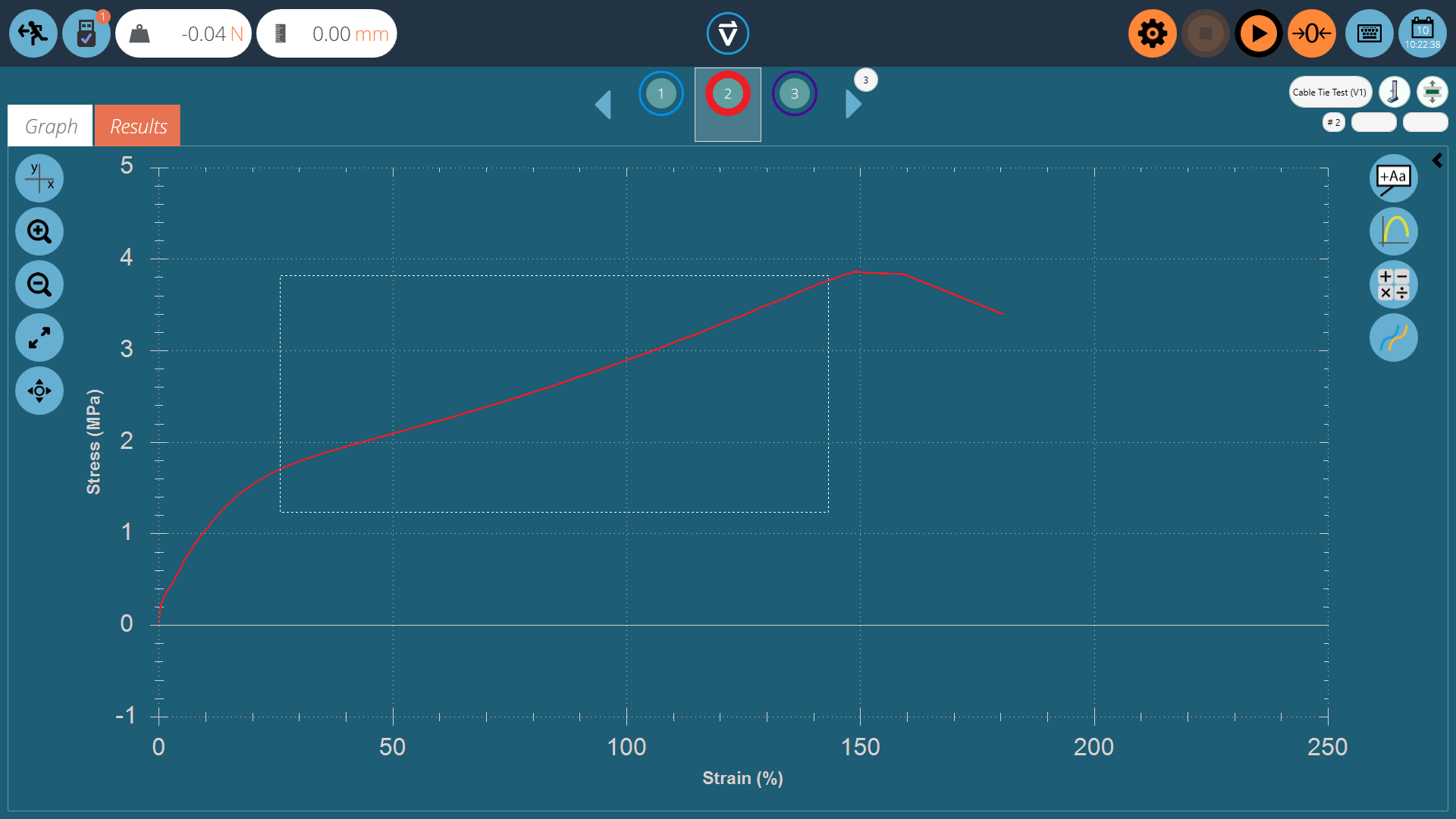
Dadurch wird das Diagramm auf den gewünschten Bereich zugeschnitten , anschließend wird die gewünschte Berechnung ausgewählt, wie in der Abbildung unten dargestellt.
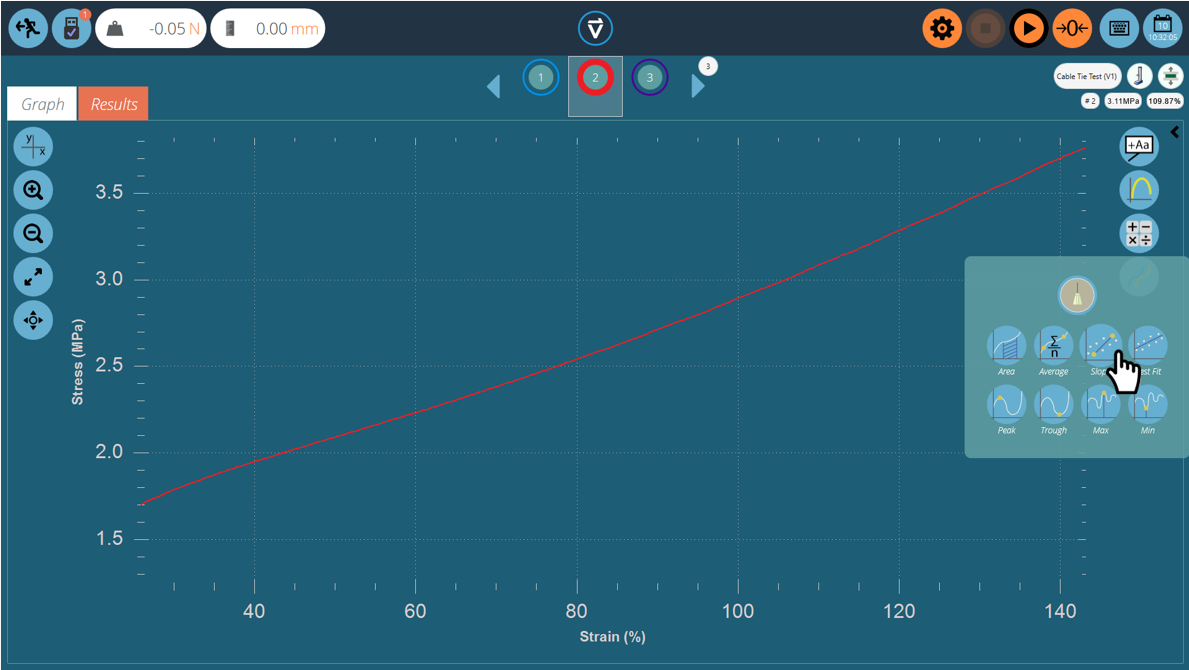
Nach Auswahl der gewünschten Berechnung wird das Diagramm inklusive der visuellen Darstellung der Berechnung geladen. Dieses ist auf der nächsten Seite zu sehen.
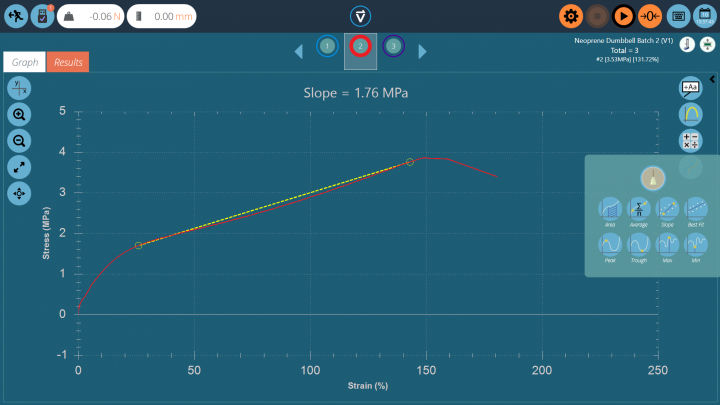
Die Berechnung wurde nun mit auf dem zuvor festgelegten Zoomfenster basierenden Grenzen durchgeführt.
Auch dies kann mithilfe der Einstellungen zur Diagrammerfassung erfasst und durch Verwendung des Besen- Symbols im Menü für Punktberechnungen entfernt werden.
4.1.10 Zoomen und untersuchen
Die Eigenschaften des Diagramms und die Datenpunkte lassen sich durch Hineinzoomen genauer untersuchen. Folgende Steuerelemente stehen in VectorPro zur Verfügung:
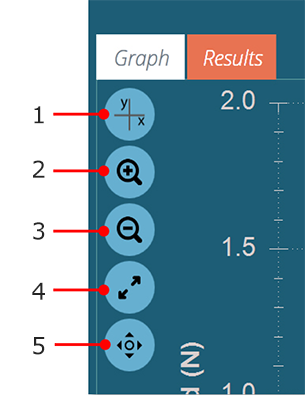
| 1 | Achse ändern |
|---|---|
| 2 | Zum schrittweisen Vergrößern klicken. |
| 3 | Zum schrittweisen Verkleinern klicken. |
| 4 | Klicken Sie hier, um die Grafik wiederherzustellen. Ansicht (automatische Skalierung) |
| 5 | Klicken Sie, um die Ziehaktion zwischen Auswählen (Auswahlrahmen) und Verschieben (Pfeile werden gelb) umzuschalten. |
Neben den Steuerelementen auf dem Bildschirm ist die Bearbeitung der Grafiken auch mit der Computermaus oder dem Touchscreen möglich (nur Zoomen). Folgende Steuerelemente werden unterstützt:
- Verwenden Sie das Mausrad zum Vergrößern oder Verkleinern; dies ist auf Touchscreens auch durch eine Pinch-Geste möglich.
- Halten Sie die linke Maustaste gedrückt und ziehen Sie, um das Diagramm auf einen ausgewählten Bereich zuzuschneiden.
- Halten Sie die STRG-Taste gedrückt und klicken Sie mit der linken Maustaste oder dem Mauszeiger, um den Bereich des Diagramms zu verschieben.
Befindet sich der Cursor über einer Messkurve, werden die Datenwerte an dieser Position oben rechts in der Diagrammansicht angezeigt. Weitere Informationen finden Sie im Abschnitt „ Kopfzeile “.
5 Ergebnisse anzeigen: Berechnungsanzeige
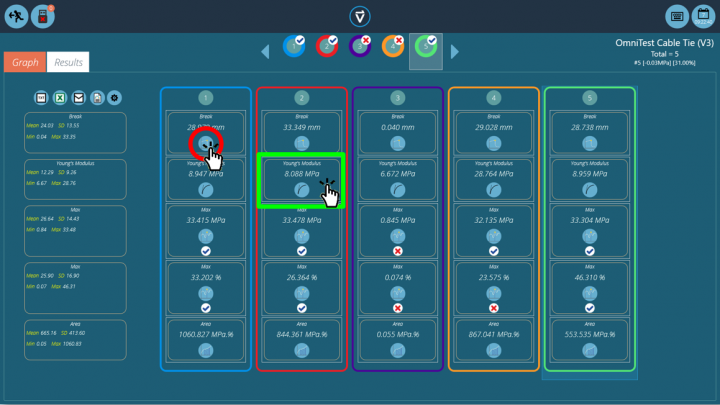
Klicken Sie auf den Tab „ Ergebnisse “, um die berechneten Ergebnisse anzuzeigen. In diesem Beispiel werden fünf Ergebnisse dargestellt, für die eine Berechnung der maximalen Spannung und Dehnung mit Verifizierungsgrenzen eingerichtet wurde. Drei Proben erfüllen die maximalen Dehnungsgrenzen, zwei Proben (Probe 3 und 4) fallen durch. Oben zeigt die Probenauswahlleiste an, dass insgesamt zwei Proben durchgefallen sind, da Probe 4 die Verifizierungsgrenze für die maximale Dehnung überschritten hat. Weitere Informationen finden Sie im Abschnitt „ Verifizierung der Berechnungen “ des Benutzerhandbuchs „Designing a Test MT Version“ oder des Benutzerhandbuchs „Designing a Test Lite Version“ , je nach Ihrem Testsystem.
Der Probenwähler bietet die gleiche Funktionalität wie der Diagrammanzeigebildschirm.
- Um eine Berechnung zu bearbeiten oder anzupassen, klicken Sie auf ein beliebiges Ergebnisfeld (siehe grünes Kästchen im Bild oben). Dadurch können Sie die Berechnung direkt bearbeiten. Hinweis: Die Änderungen werden nur gespeichert, wenn Sie beim Beenden die Option „ Speichern “ auswählen. Alle angepassten Berechnungen werden bis zum Speichern des Tests mit einem orangefarbenen Sternchen ( * ) markiert.
- Um das Diagramm einer einzelnen Berechnung für eine bestimmte Stichprobe anzuzeigen, klicken Sie auf das Berechnungssymbol. Siehe den roten Kreis im obigen Bild.
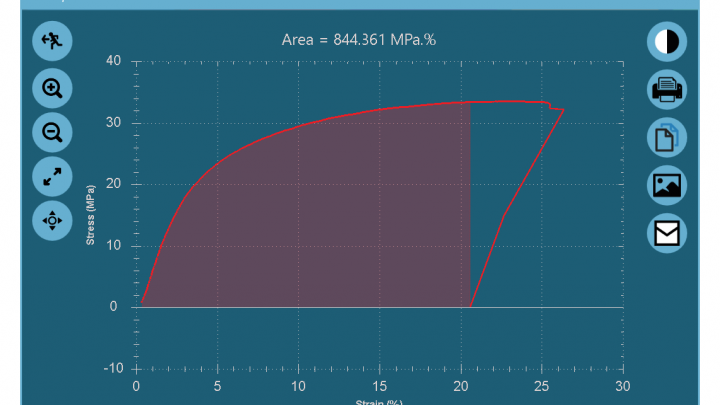
Diagramm einer Einzelberechnung, das durch Anklicken des Berechnungssymbols für das gewünschte Beispiel geöffnet wird.
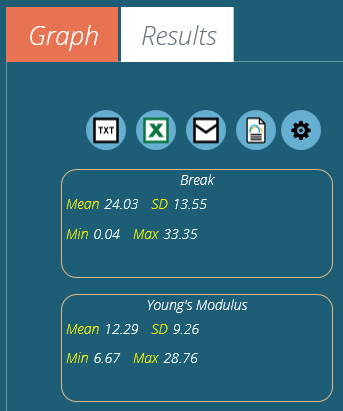
Die linke Spalte zeigt die grundlegenden statistischen Ergebnisse für alle Testproben. Dies zeigt Folgendes:
- Mittelwert,
- Standardabweichung*,
- Minimal- und Maximalwerte innerhalb des Stichprobenbereichs,
* Die Standardabweichung (SD) ist eine Stichproben-, nicht Populations-SD (Varianz berechnet durch Division durch N – 1).
5.0.1 Daten und Ergebnisse exportieren
Berechnete Ergebnisse und Rohdaten (alle Datenpunkte) können über die Steuerleiste oben links im Bildschirm in bestimmte Dateien exportiert oder in Berichten ausgedruckt werden. Die Schaltflächen in der Steuerleiste haben folgende Funktionen:
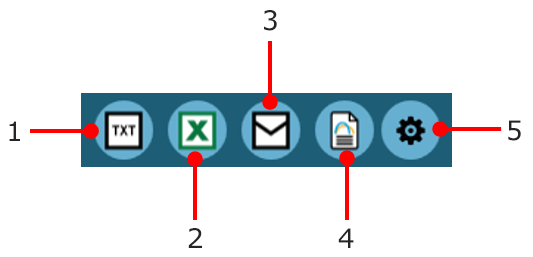
| 1 | TXT-Export (durch Tabulator oder Komma getrennt) |
|---|---|
| 2 | Excel-Bericht |
| 3 | E-Mail-Ergebnisse |
| 4 | PDF drucken |
| 5 | Exporteinstellungen |
Eine Erläuterung dieser Funktionen finden Sie im VectorPro - Benutzerhandbuch - Testen, Berichterstellung und Exportieren .
6 Weitere Informationen
Weitere Informationen zu VectorPro finden Sie im Abschnitt „Benutzerhinweise “ dieses Benutzerhandbuchs. Fahren Sie anschließend mit dem nächsten relevanten Benutzerhandbuch fort.