
1 Einführung und Ersteinrichtung
 |
431-955 Februar 2020 |
2 Einführung
VectorPro™ , VectorPro™ MT und VectorPro™ Lite sind eingetragene Warenzeichen der Mecmesin Ltd.
VectorPro ist eine spezielle Softwarelösung zur Programmierung und Datenerfassung von einer Reihe von Mecmesin-Prüfständen und -Instrumenten.
Die Software ermöglicht es Anwendern, Daten von Mecmesin-Prüfständen und -Instrumenten zu erfassen, Berechnungen durchzuführen und Berechnungs- sowie Prüfdaten zu exportieren und zu berichten. VectorPro bietet darüber hinaus sichere Prüfprotokolle und Benutzerverwaltungssysteme. Arbeitsabläufe lassen sich intuitiv per Drag & Drop erstellen, und die Prüfbearbeitung umfasst eine Versionskontrolle für vollständige Rückverfolgbarkeit. Das Prüfattributsystem dient zum Speichern von Informationen wie Listen, Notizen und Bildern.
2.1 Benutzerhandbuch-Symbole
In diesem Handbuch werden die unten abgebildeten Symbole verwendet, um wichtige Gesundheits- und Sicherheitsinformationen sowie zusätzliche Installations- und Bedienungshinweise zu kennzeichnen. Bitte lesen und verstehen Sie jede einzelne Meldung sorgfältig, bevor Sie fortfahren.
2.1.1 Warnung
2.1.2 Vorsicht
2.1.3 Information
2.2 Benutzerhandbuch
Dieses Benutzerhandbuch beschreibt ausschließlich die Erstinstallation und Einrichtung von VectorPro. Weiterführende Informationen zu anderen Aspekten von VectorPro finden Sie in den unten aufgeführten Dokumenten.
2.2.1 VectorPro™ Benutzerhandbücher
Klicken Sie auf einen der unten stehenden Links, um zum entsprechenden Benutzerhandbuch zu gelangen.
 |
 |
 |
Eine detaillierte Anleitung zur Entwicklung eines Tests für VectorPro MT-kompatible Testsysteme. |
|
Entwurf einer Test Lite-Version Beinhaltet die Entwicklung eines Tests für VectorPro Lite-kompatible Prüfstände und Geräte. |
 |
 |
 |
 |
|
Sehen Sie sich die neueste Version der Mecmesin VectorPro Software-Lizenzvereinbarung an. |
 |
3 Gerätegruppen
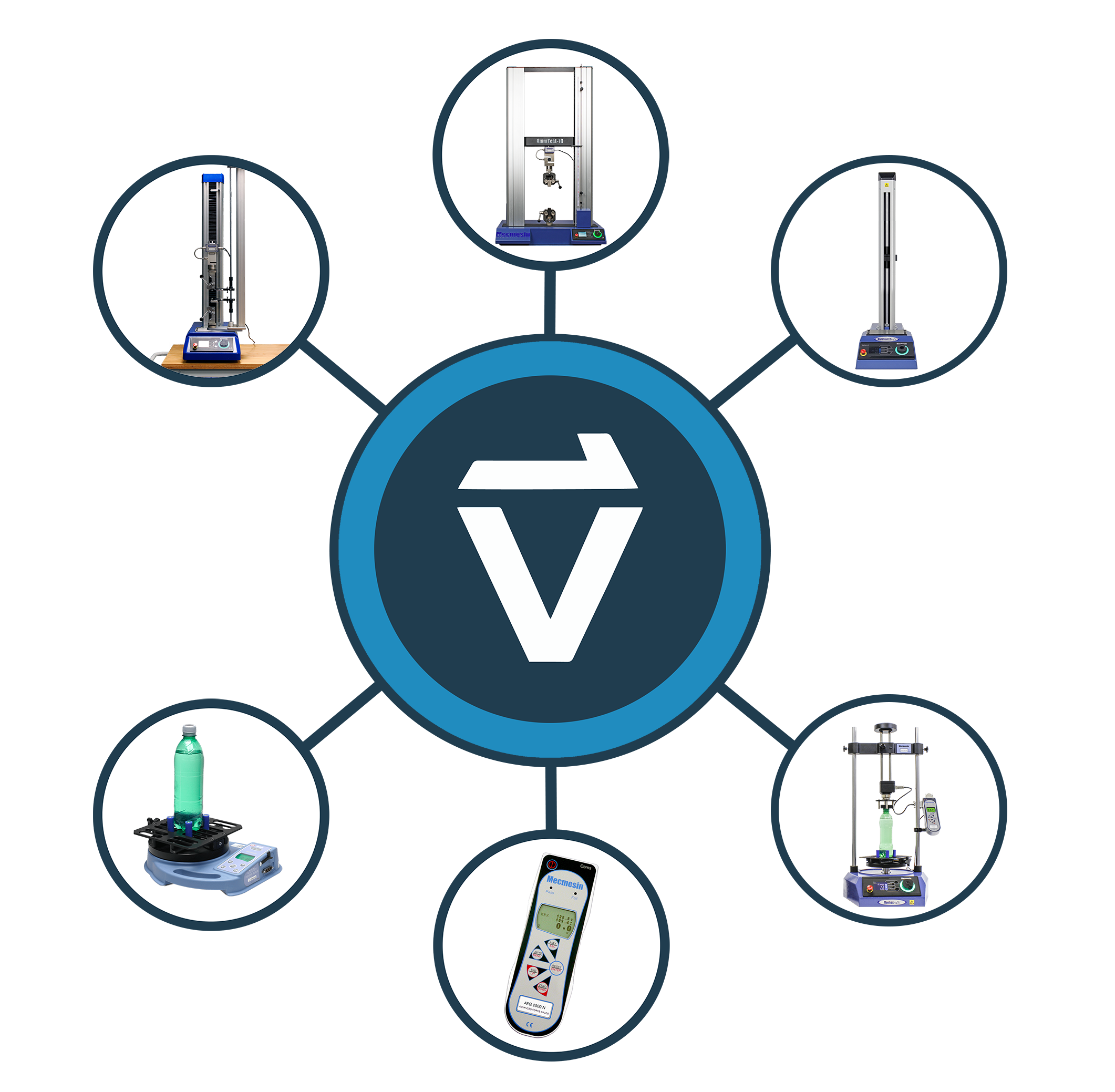
Dieses Handbuch beschreibt die Verwendung von VectorPro mit allen kompatiblen Mecmesin-Geräten, wobei einige Abschnitte nur für bestimmte Geräte relevant sind. Zur besseren Übersichtlichkeit wurden alle kompatiblen Mecmesin-Geräte in drei Gruppen eingeteilt. Dies wird in den folgenden Abschnitten „ VectorPro™ MT – Materialprüfstände “, „ VectorPro™ Lite – Motorisierte Prüfstände “ und „ VectorPro™ Lite – Tragbare Messgeräte “ näher erläutert. Die zu diesen Gerätegruppen gehörenden Softwarefunktionen sind in zwei weitere Kategorien unterteilt:
- VectorPro MT (Materialprüfung) – Dieses System umfasst fortschrittliche Berechnungs- und Betriebsfunktionen. MT-Geräte unterstützen hochpräzise ELS- und Extensometriegeräte. Kompatibel mit Materialprüfständen.
- VectorPro Lite – Enthält Standardberechnungs- und Bedienfunktionen. Kompatibel mit motorisierten Prüfständen und Messgeräten.
Abschnitte, die nur für bestimmte Gerätegruppen relevant sind, sind am Anfang des Abschnitts gekennzeichnet und können übersprungen werden, wenn sie für den verwendeten Prüfstand oder das verwendete Instrument nicht relevant sind.
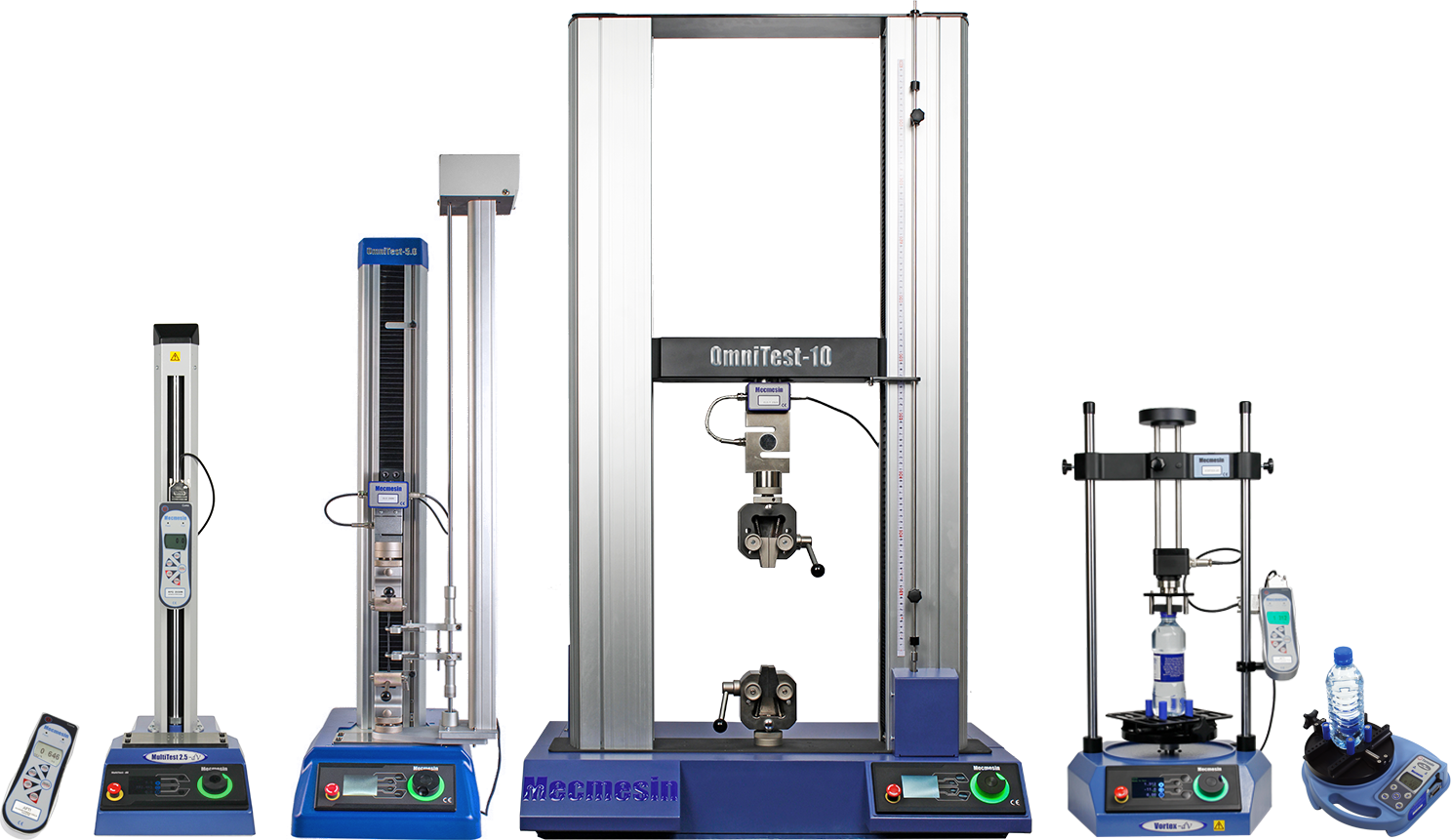
Einige der mit VectorPro kompatiblen Prüfstände und Instrumente.
3.1 Kontextbezogene Hilfe
 |
Das links abgebildete Symbol ist in VectorPro an vielen Stellen zu sehen, beispielsweise in den Betriebs- und Testeinstellungen. Durch Klicken auf das Kontexthilfesymbol werden Hilfetexte und Bilder angezeigt, die die Einstellung oder Bedienungsfunktion erläutern. |
Im folgenden Beispiel wird durch Klicken auf das Symbol „ Kontextbezogene Hilfe “ ein Popup angezeigt, das die Funktion des Vorgangs detailliert beschreibt. 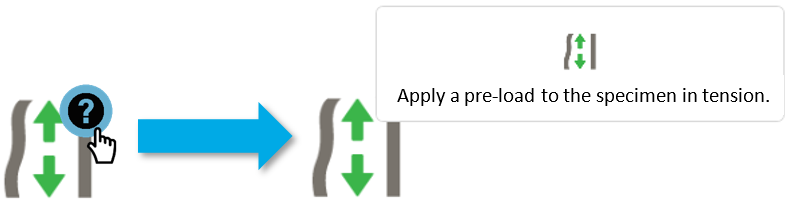
3.2 VectorPro™ MT – Materialprüfstände
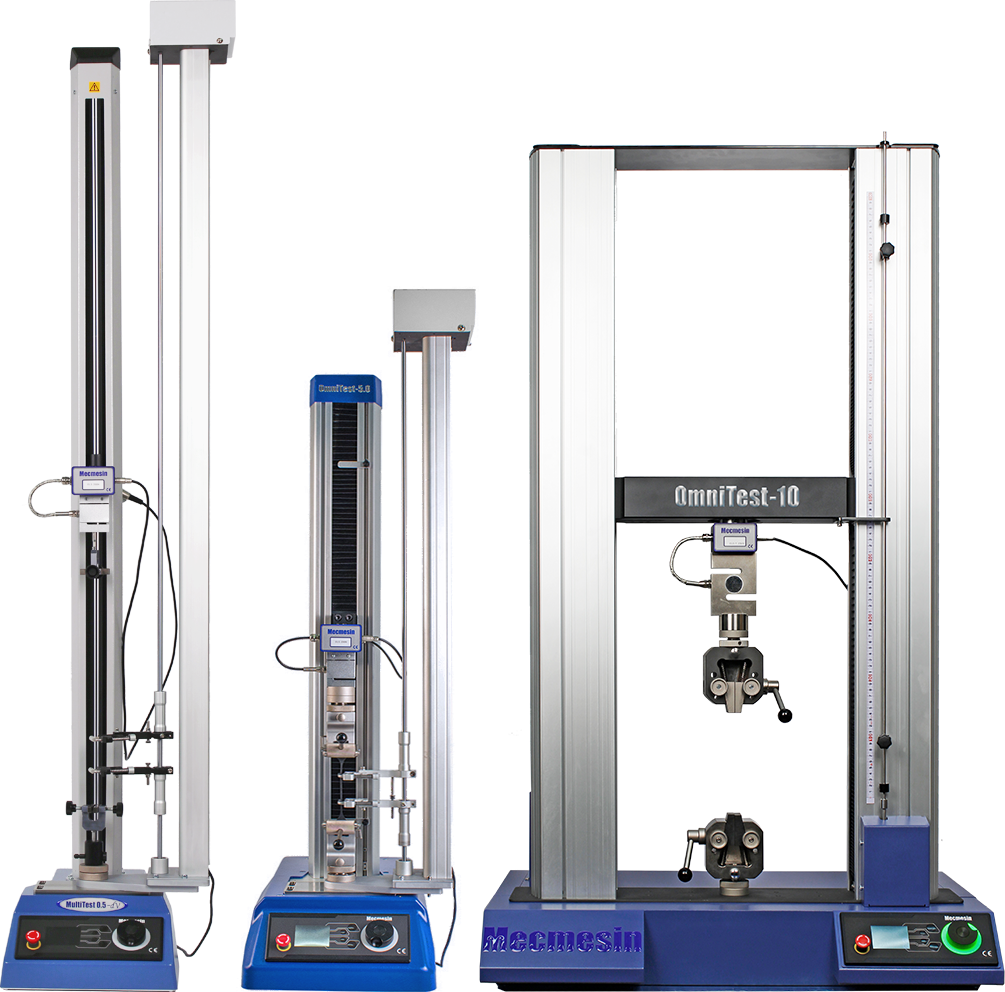
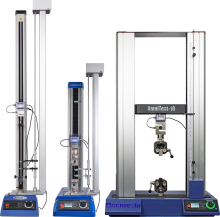
Von links nach rechts: MultiTest-dV mit aktiviertem dV(u)-Modus, OmniTest-5.0 kN Einsäulen-Prüfstand und OmniTest-10 kN Zweisäulen-Prüfstand.
Materialprüfstände sind so konzipiert, dass sie eine Reihe von Materialprüfverfahren sowie einige Produktprüfanwendungen durchführen können.
Mit der Reihe starrer Prüfrahmen können die Eigenschaften von Metallen, Kunststoffen, Polymeren, Legierungen, Verbundwerkstoffen, Holz, Textilien, Glas, Laminaten und Keramiken unter Zug- und Druckbelastung mit Kräften bis zu 50 kN (11.240 lfb) genau geprüft werden.
3.3 VectorPro™ Lite – Motorisierte Prüfstände
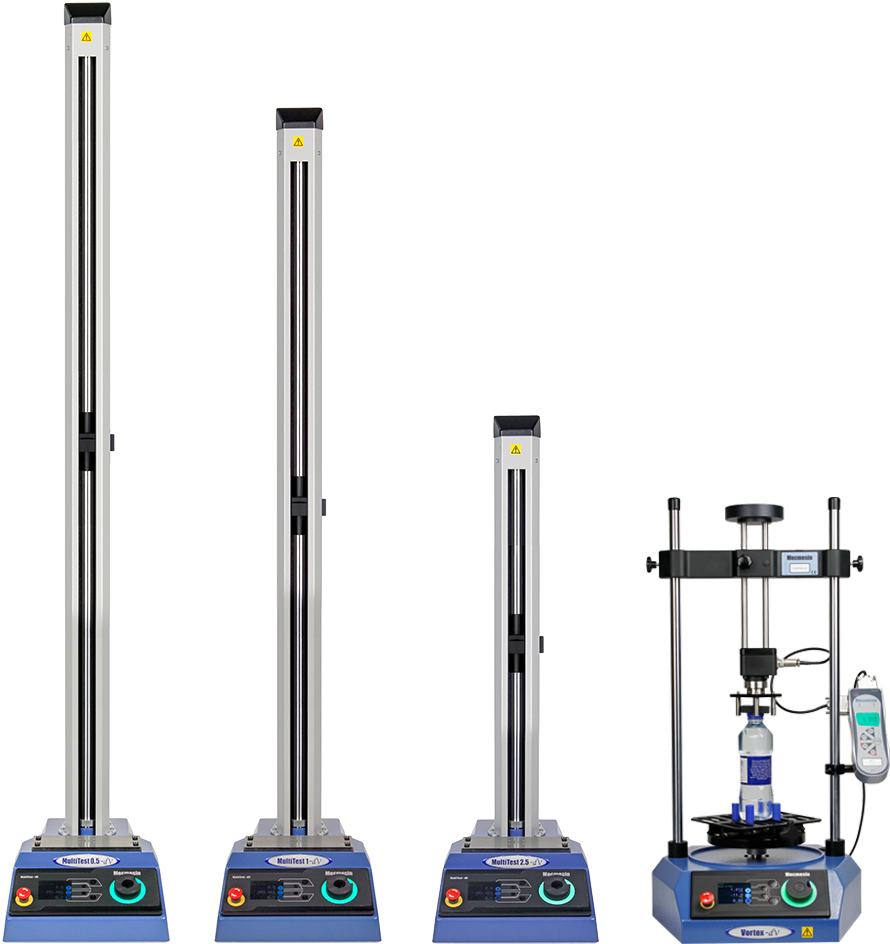
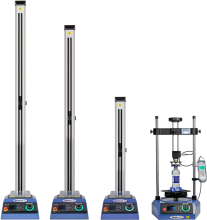
Von links nach rechts: MultiTest-dV 0,5 kN, MultiTest-dV 1,0 kN, MultiTest-dV 2,5 kN und Vortex-dV Prüfstände.
Die motorisierten Prüfstände von Mecmesin sind für ein breites Anwendungsspektrum konzipiert und sowohl in Kraft- als auch in Drehmomentvarianten erhältlich.
Die MultiTest- dV- Reihe ist mit dem Mecmesin AFG kompatibel, einem vielseitigen und voll ausgestatteten digitalen Kraftmessgerät, das in 10 Lastkapazitäten von 2,5 N bis 2,5 kN erhältlich ist. Die Ständerkapazitäten umfassen Varianten mit 0,5 kN, 1,0 kN und 2,5 kN.
Das Vortex- dV ist in das Mecmesin AFTI integriert und ein vielseitiges Drehmomentprüfsystem, bestehend aus einem präzisionsgesteuerten motorisierten Prüfstand mit verschiedenen Drehmomentaufnehmern (1,5 Nm, 3 Nm, 6 Nm und 10 Nm).
3.4 VectorPro™ Lite – Tragbare Instrumente
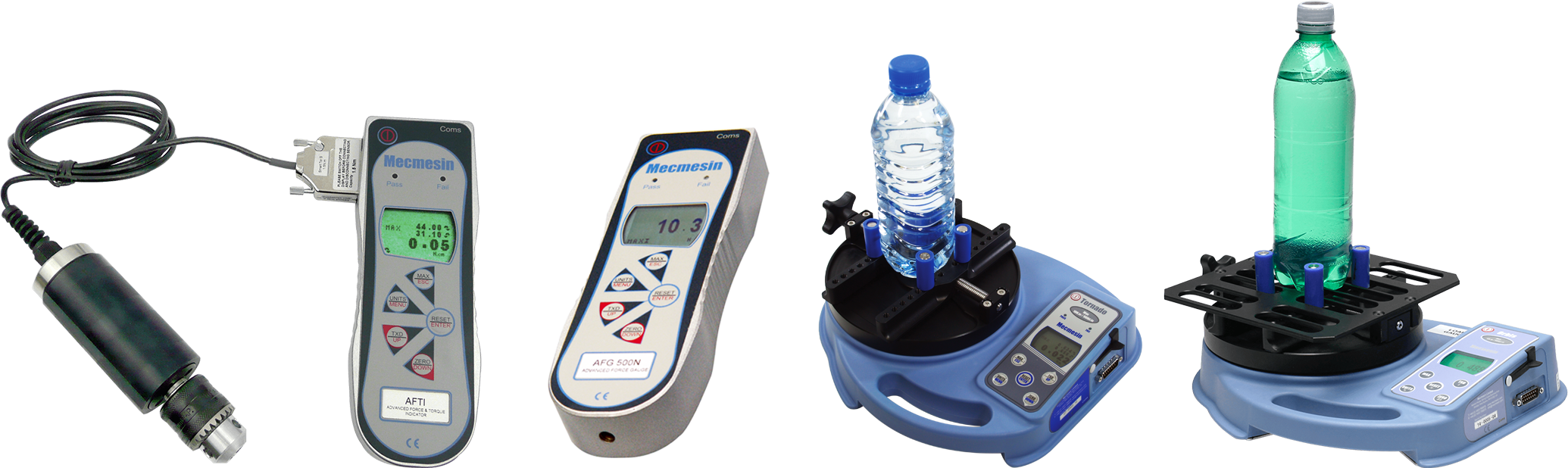 |
Von links nach rechts: AFTI mit Drehmomentschraubendreher, AFG 500N, Tornado-Drehmomentprüfgerät und Orbis-Drehmomentprüfgerät.
Die tragbaren Messgeräte von Mecmesin sind für die manuelle Bedienung ausgelegt und können in Verbindung mit VectorPro zur Erfassung von Kraft- und Drehmomentwerten verwendet werden.
Die Advanced Force Gauges (AFG) sind in 10 Modellen mit einem Messbereich von 2,5 N bis 2500 N erhältlich. Sowohl AFG- als auch Advanced Force/Torque Indicator (AFTI)-Geräte sind zudem mit externen Smart-Kraft- und Drehmomentaufnehmern von Mecmesin kompatibel und bieten so mehr Flexibilität.
Die Drehmomentprüfgeräte Tornado und Orbis sind vielseitige Instrumente zur manuellen Messung niedriger Drehmomente bis 10 Nm (Orbis begrenzt auf 6 Nm). Sie bieten eine praktische Bedienung in Kombination mit fortschrittlichen Funktionen für die einfache und genaue Prüfung von Drehmomenten im Uhrzeigersinn und gegen den Uhrzeigersinn.
4 Systemvoraussetzungen
Windows 10 und 11 werden ausschließlich in der 64-Bit-Architektur unterstützt. Für eine optimale Benutzererfahrung wird empfohlen, VectorPro unter Windows 10 (64 Bit) auszuführen.
Die empfohlene Spezifikation ist unten aufgeführt:
- Intel Core i7 Prozessor (oder gleichwertig)
- 16 GB RAM
- Mindestens ein freier USB 2.0- oder USB 3.0-Anschluss
- Solid-State-Disk (SSD) mit 500 GB - 1 TB freiem Speicherplatz
- Bildschirmauflösung 1920x1080 (Full HD)
- Windows 10 64-Bit
5 Installation von VectorPro™
Wenn VectorPro auf dem PC installiert ist, wird empfohlen, vor einem Software-Update eine Sicherungskopie der vorhandenen Datenbank zu erstellen. Der Standardspeicherort ist:
- C:\ProgramData\Mecmesin\
Kopieren Sie den gesamten Ordner „ VectorPro “ an einen sicheren Ort.
Wird eine Datenbank an einem benutzerdefinierten Speicherort verwendet oder wurde der Datenbankordner vom Standardnamen „ VectorPro “ umbenannt, sollte auch dieser Ordner gesichert werden. Vor dem Aktualisieren ist es wichtig, sicherzustellen, dass die Adresse des benutzerdefinierten Speicherorts keine Leerzeichen enthält. In manchen Fällen können Leerzeichen in der Adresse verhindern, dass die Software die Datenbank aktualisiert. Beispiel:
- C:\Users\Mark\Documents\Test Files\
Ist kein akzeptabler Speicherort, da er ein Leerzeichen in der Adresse zwischen den Wörtern ' Test ' und ' Files ' enthält.
- C:\Users\Mark\Documents\TestFiles\
Die obige Adresse ist akzeptabel, da sie keine Leerzeichen enthält.
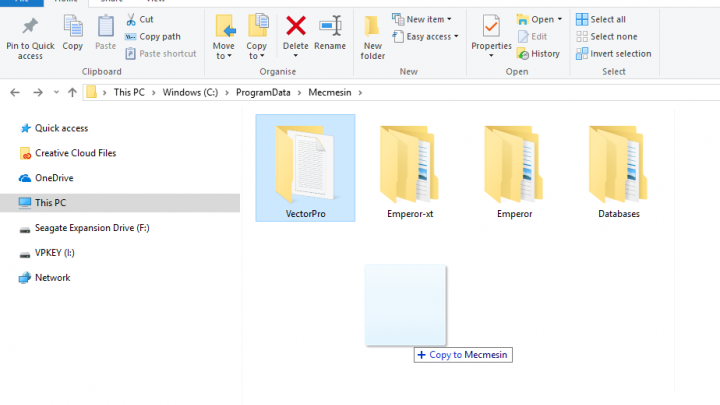
Das Kopieren der Standarddatenbank zur Erstellung einer Sicherungskopie wird vor der Installation einer neuen Version von VectorPro empfohlen.
5.1 Installation von VectorPro™ (Neuinstallation)
Die Installationssoftware wird auf einem USB-Stick geliefert. In manchen Fällen steht sie auch als Download zur Verfügung. Kopieren Sie die heruntergeladene Datei an einen Ort, von dem aus sie auf dem benötigten PC ausgeführt werden kann. Schließen Sie die Testgeräte erst an, nachdem die Installation abgeschlossen ist.
PC-Spezifikationen prüfen
Prüfen Sie vor der Installation von VectorPro, ob der ausgewählte PC ein 64-Bit- oder 32-Bit-System ist. Wenn Sie sich bezüglich der Computerarchitektur nicht sicher sind, wenden Sie sich an Ihren IT-Administrator.
Suchen Sie den Installationsordner 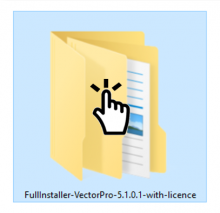
Stecken Sie den VectorPro-Schlüssel in den PC und suchen Sie den Installationsordner mit dem Namen:
- FullInstaller-VectorPro-XXX0-with-licence.
(Wobei ' X ' für Produkt-, Build- und Revisionsnummer steht)
Starten Sie das Installationsprogramm 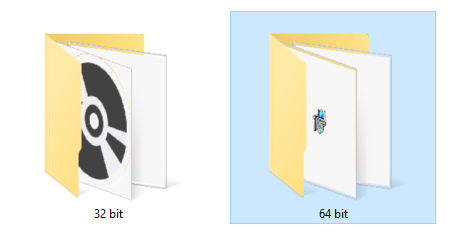
Wählen Sie zunächst je nach Computerarchitektur entweder den 32-Bit- oder den 64-Bit-Ordner aus. In diesem Ordner befinden sich folgende Dateien:
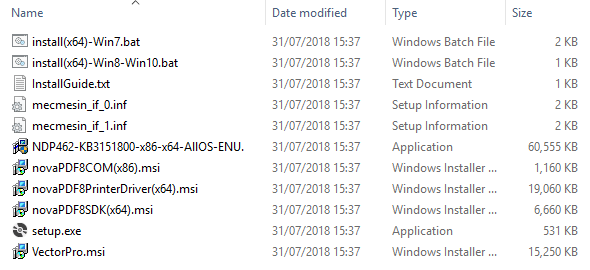
Die auf der vorherigen Seite gezeigten Dateien sind für eine 64-Bit-Installation. Die Dateinamen der 32-Bit-Version unterscheiden sich.
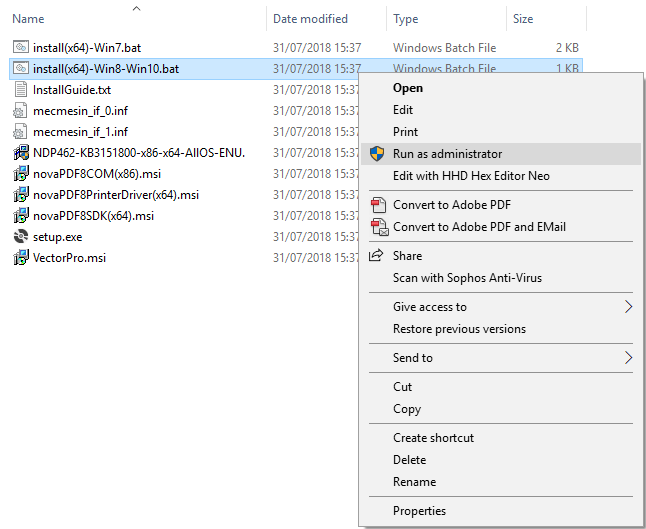
Klicken Sie mit der rechten Maustaste auf die entsprechende „ .bat “-Datei und wählen Sie „ Als Administrator ausführen “. Windows 7-Benutzer sollten die Datei „ install(x64)-Win7.bat “ verwenden, und Benutzer von Windows 8/10 sollten die Datei „ install(x64)-Win8-Win10.bat “ verwenden.
Installation von VectorPro™
In einigen Fällen kann Windows Defender* die Ausführung des Installationsprogramms verhindern, und der unten stehende Bildschirm wird angezeigt. Wählen Sie in diesem Fall bitte „ Weitere Informationen “ und anschließend die Option „ Trotzdem ausführen “.
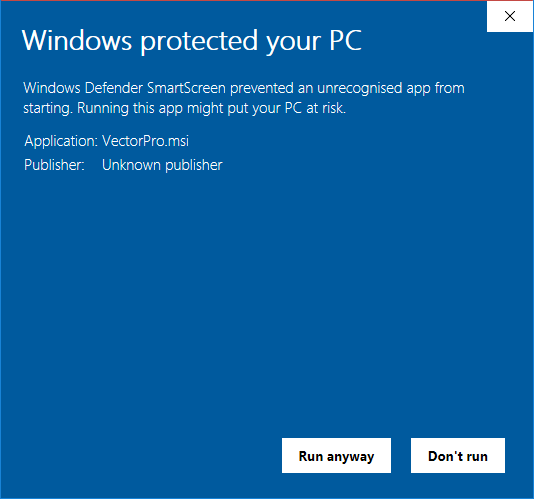
*Windows Defender ist eine Marke der Microsoft Corporation.
Es sollte nun ein schwarzes Eingabeaufforderungsfenster auf dem Bildschirm erscheinen (siehe unten). Dieses Fenster dient zur Installation der zu VectorPro gehörenden Treiber und der PDF-Drucksoftware.
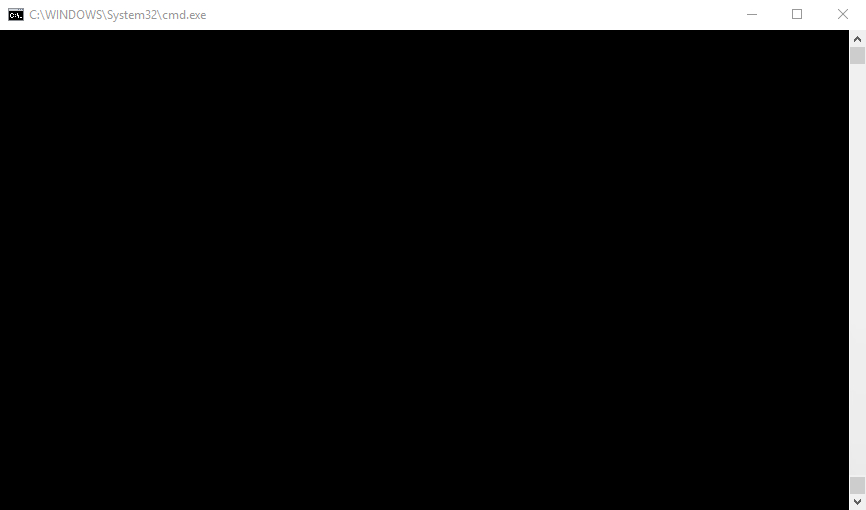
Sobald die Installation der zugehörigen Treiber abgeschlossen ist, startet das Hauptinstallationsprogramm von VectorPro.
Vor der Fortsetzung der Installation ist es wichtig, dass Sie die Software-Lizenzvereinbarung vollständig lesen und verstehen. Wenn Sie nicht zustimmen , wird die Installation der Software abgebrochen. Dieses Dokument können Sie auch hier einsehen: Software-Lizenzvereinbarung.
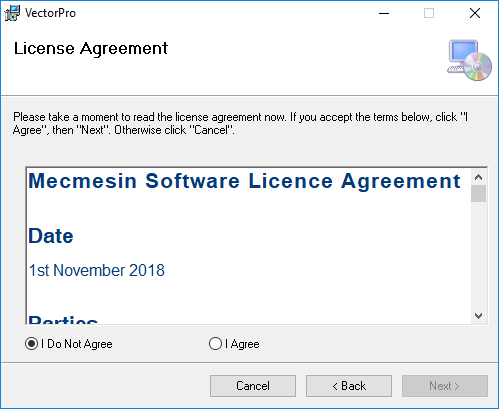
Um fortzufahren, drücken Sie die Schaltfläche „ Weiter “. Das Fenster der nächsten Seite wird dann angezeigt.
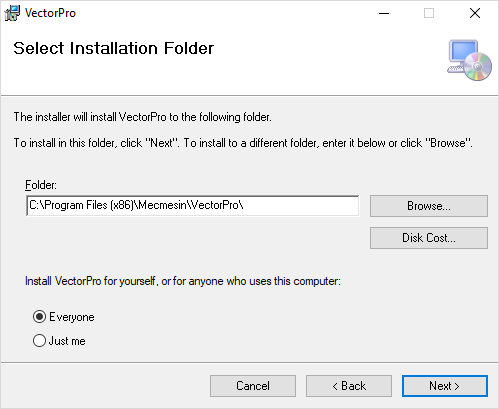
Wählen Sie als Nächstes den Installationsort und ob die Software nur für den aktuellen Benutzer ( Nur ich ) oder für alle Benutzer ( Alle ) auf diesem PC installiert werden soll. Klicken Sie auf „ Weiter “, um fortzufahren. Sobald die Installation abgeschlossen ist, klicken Sie auf „ Schließen “. VectorPro kann nun gestartet werden.
5.2 Wichtige Installationsinformationen
Bitte stellen Sie sicher, dass alle Windows-Benutzerkonten, die VectorPro starten, über Administratorrechte mit „ Vollzugriff“ auf die folgenden Speicherorte verfügen:
- Standarddatenbankspeicherort: C:\ProgramData\Mecmesin\VectorPro\
- Standardinstallationsort (Beispiel Windows 10): C:\Programme (x86)\Mecmesin\VectorPro\
- Benutzerdefinierter Datenbankspeicherort: Wenn ein benutzerdefinierter Datenbankspeicherort verwendet wird, benötigen die Benutzer Administratorrechte in Windows für diesen Speicherort.
6 Anschließen eines Mecmesin-Geräts
6.1 USB-Teststände
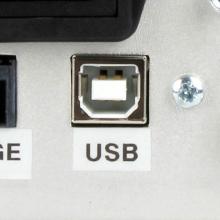 |
Folgende Geräte werden über ein USB-B-zu-USB-A-Kommunikationskabel – Teilenummer 351-093 – angeschlossen:
|
Um VectorPro anzuschließen und zu verwenden, verbinden Sie das Gerät zunächst mit einem PC über ein USB-B-auf-USB-A-Kabel. Schalten Sie den Teststand ein und öffnen Sie VectorPro. Das Gerät wird nun im USB-Verbindungssymbol (oben links im Softwarefenster) als verbunden angezeigt.
Weitere Informationen zu USB-angeschlossenen Testständen finden Sie im Abschnitt „ VectorPro Header Bar Features “ im Benutzerhandbuch für Arbeitsbereichs- und Benutzerverwaltung .
6.1.1 Fahrerinformationen
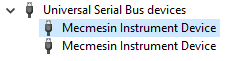
Wird der Prüfstand nicht als verbunden angezeigt, öffnen Sie den Windows- Geräte-Manager , um sicherzustellen, dass der richtige Treiber installiert ist. Unter „ USB-Geräte “ sollten zwei Einträge mit dem Namen „ Mecmesin Instrument Device “ angezeigt werden (siehe Abbildung oben).
6.2 RS232-Instrumente
Die folgenden Messgeräte und Instrumente von Mecmesin werden über ein D-Sub RS232-zu-USB-A-Kommunikationskabel angeschlossen. Die Teilenummern der Kabel sind neben den kompatiblen Instrumenten unten aufgeführt:
- AFG/AFTI – Kabel Teile-Nr. 351-086,
- BFG - Kabel Teilenummer 351-087,
- CFG+ - Bitte wenden Sie sich für die erforderlichen Informationen an Ihren lokalen Mecmesin-Vertreter.
- Orbis - Kabel Teilenummer 351-086,
- Tornado - Kabel Teilenummer 351-086.
Zum Anschließen des Geräts stecken Sie das USB-zu-RS232-Kabel in den USB-Anschluss des PCs und in den RS232-Kommunikationsanschluss des Geräts.
Stellen Sie sicher, dass die RS232-Einstellungen des Messgeräts korrekt konfiguriert sind. Weitere Informationen finden Sie im entsprechenden Benutzerhandbuch des Messgeräts.
Schalten Sie das Gerät ein und öffnen Sie VectorPro.
6.2.1 RS232 Instrumententreiberinformationen
In den meisten Fällen erfolgt die Treiberinstallation automatisch unter Windows. Sollte das Gerät jedoch keine Verbindung zu VectorPro herstellen, kann der Treiber manuell installiert werden.
Der Treiber-Installer ist als ausführbare Datei unter folgendem Link verfügbar:
6.2.2 RS232 Instrumentenkommunikationseinstellungen
Um die Kommunikation zwischen einem RS232-Gerät und VectorPro herzustellen, müssen die korrekten Einstellungen im Kommunikationsmenü des Geräts vorgenommen werden. Das Gerät sollte wie folgt konfiguriert werden:
- TX Units ist auf „Ein“ eingestellt.
- Das TX-Schild ist auf „Ein“ eingestellt.
- Die Baudrate ist auf „115200“ eingestellt.
- CR LF ist ausgewählt.
- Die Leitungsverzögerung ist auf '0' eingestellt.
- Die RS232- Übertragung ist ausgewählt.
Hilfe bei der Konfiguration der Gerätekommunikationseinstellungen finden Sie in der Bedienungsanleitung des jeweiligen Geräts:
- 431-262 Orbis Digitaler Drehmomentprüfer, Bedienungsanleitung
- 431-261 Tornado Digitaler Drehmomentprüfer, Bedienungsanleitung
- 431-213 Advanced Force Gauge (AFG Mk4) Bedienungsanleitung
7 Einführung von VectorPro™
Der Anmeldedialog für VectorPro ist unten abgebildet. Die Versionsnummer wird unter dem Titel VectorPro angezeigt.
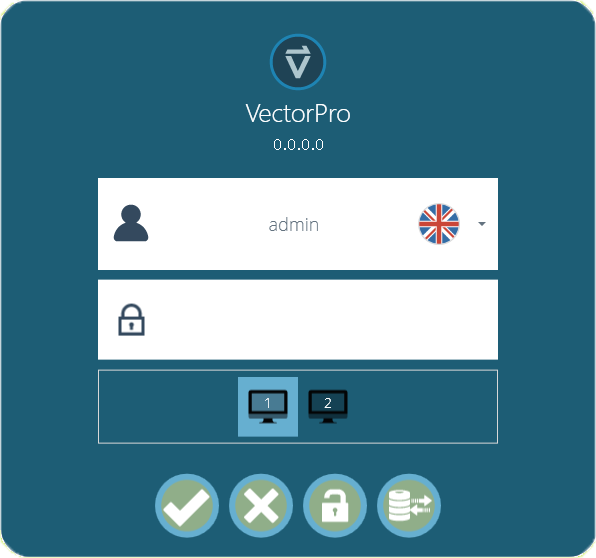
Dieses Fenster besteht aus folgenden Elementen:
 |
Geben Sie Benutzernamen und Passwort ein und klicken Sie anschließend, um VectorPro zu öffnen. Das Standardpasswort für den Benutzer „ admin “ lautet „ admin “. Passwörter unterscheiden Groß- und Kleinschreibung. |
 |
Klicken Sie hier, um VectorPro zu beenden. |
 |
Sollten Sie die Administratorrechte vollständig verloren haben, kann der technische Support von Mecmesin das System entsperren. Kontakt: support@mecmesin.com |
 |
Nach Eingabe des Passworts können Sie eine andere Datenbank für Tests und Ergebnisse auswählen (z. B. importiert von einem anderen Teststandort oder Büro). Diese Option steht nur Administratoren zur Verfügung. Nach der Auswahl können Sie sich normal anmelden. |
 |
Das Monitorsymbol erscheint, wenn mehrere Monitore angeschlossen sind. Über diese Symbole wählen Sie aus, auf welchem Bildschirm VectorPro beim Anmelden geöffnet wird. Wählen Sie zwischen dem primären Monitor und den zusätzlichen Monitoren. |
Durch Klicken auf das Feld „Benutzername“ wird eine Liste aller verfügbaren Benutzer angezeigt. Die Flagge kennzeichnet die zuletzt vom jeweiligen Benutzer verwendete Spracheinstellung.
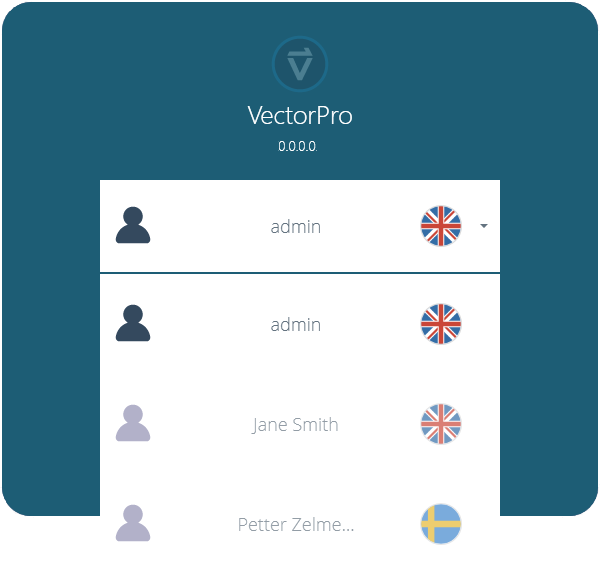
Die Sprache des Benutzers kann beim Einloggen eingestellt werden. Hier arbeiten alle Benutzer mit Englisch, außer „ Petter “, der Schwedisch verwendet.
7.1 Datenbank-Upgrade
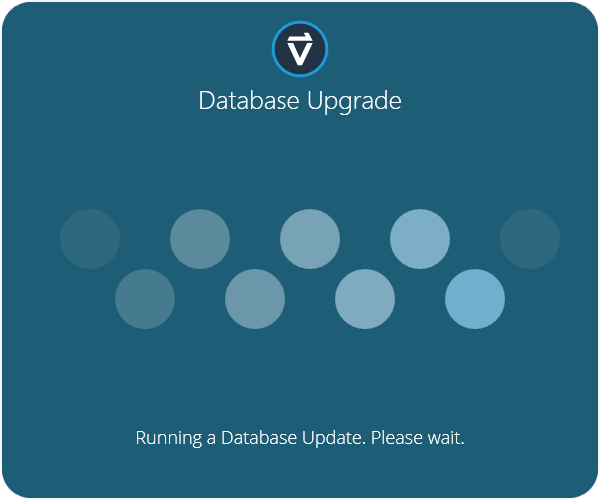
Beim Öffnen einer bestehenden Datenbank mit einer neuen Version von VectorPro führt die Software beim Start automatisch ein Datenbank-Upgrade durch. Das Upgrade wird durch das Öffnen des Datenbank-Upgrade-Fensters (siehe Abbildung oben) angezeigt.
8 Weitere Informationen
Weitere Informationen zu VectorPro finden Sie im Abschnitt „Benutzerhinweise “ dieses Benutzerhandbuchs. Fahren Sie anschließend mit dem nächsten relevanten Benutzerhandbuch fort.