
1 Arbeitsbereichs- und Benutzerverwaltung
 |
431-955 Februar 2020 |
2 Einführung
VectorPro™ , VectorPro™ MT und VectorPro™ Lite sind eingetragene Warenzeichen der Mecmesin Ltd.
VectorPro ist eine spezielle Softwarelösung zur Programmierung und Datenerfassung von einer Reihe von Mecmesin-Prüfständen und -Instrumenten.
2.1 Benutzerhandbuch
Dieser Abschnitt des Benutzerhandbuchs behandelt ausschließlich die Arbeitsbereichs- und Benutzerverwaltungselemente. Weitere Informationen zu anderen Aspekten von VectorPro finden Sie in einem der unten aufgeführten Dokumente.
2.1.1 VectorPro™ Benutzerhandbücher
Klicken Sie auf einen der unten stehenden Links, um zum entsprechenden Benutzerhandbuch zu gelangen.
 |
|
Arbeitsbereichs- und Benutzerverwaltung (Aktuelles Dokument) |
 |
 |
Eine detaillierte Anleitung zur Entwicklung eines Tests für VectorPro MT-kompatible Testsysteme. |
|
Entwurf einer Test Lite-Version Beinhaltet die Entwicklung eines Tests für VectorPro Lite-kompatible Prüfstände und Geräte. |
 |
 |
 |
 |
|
Sehen Sie sich die neueste Version der Mecmesin VectorPro Software-Lizenzvereinbarung an. |
 |
3 Arbeitsplatz
Beim Start von VectorPro sieht der Benutzer seinen persönlichen Arbeitsbereich. Dieser enthält alle Elemente, für die Berechtigungen erteilt wurden. Der Arbeitsbereich des Hauptadministrators zeigt daher alle verfügbaren Elemente an. Das Administratorkonto kann anderen Benutzern selektive Berechtigungen erteilen, einschließlich des Rechts, weitere Berechtigungen zu vergeben.
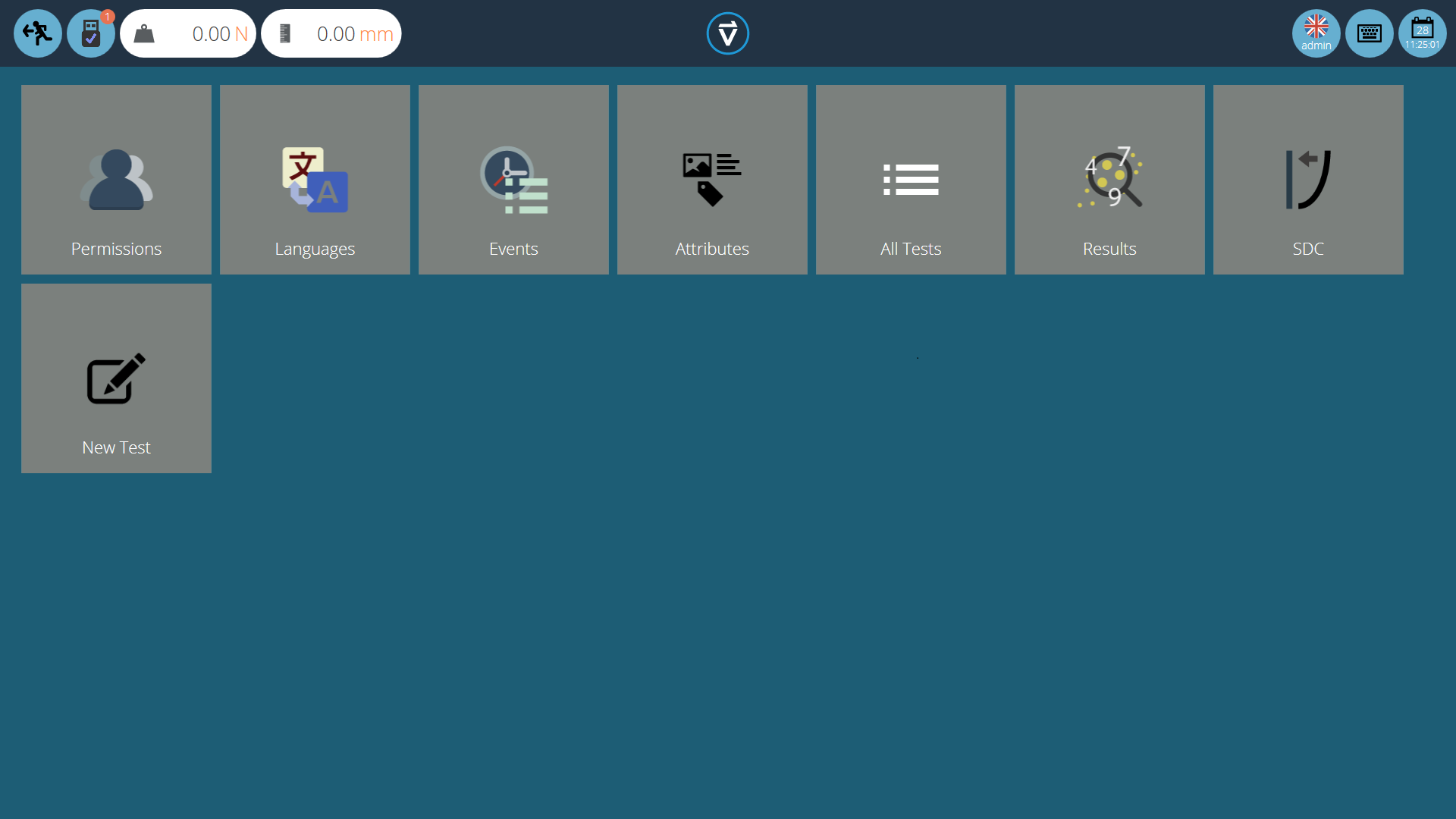
Die Ausgangsansicht von VectorPro (auf Administratorebene), bevor Tests oder Ergebnisse hinzugefügt wurden, sieht folgendermaßen aus:
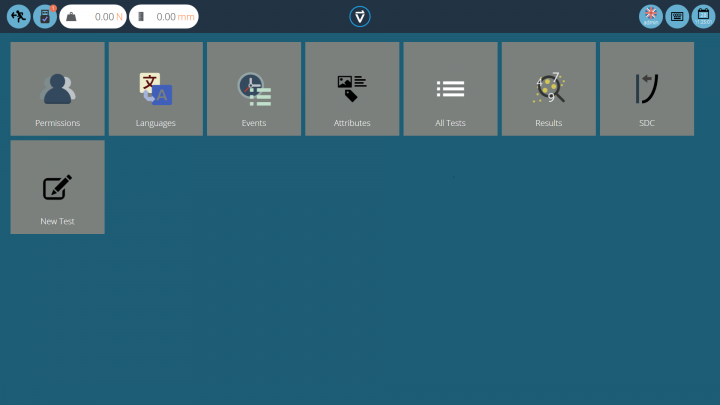
Standardmäßig hat der Benutzer „ admin “ Zugriff auf jedes Basismodul, während anderen Benutzern die Berechtigung erteilt werden muss, bevor ein Modul in ihrem „ Workspace “ erscheint.
3.0.1 Ordnung am Arbeitsplatz gewährleisten
Alle Benutzer außer dem Administrator benötigen in ihren Arbeitsbereichen nur die Elemente, die sie benötigen. Dies kann beispielsweise auf die Tests beschränkt werden, die sie regelmäßig verwenden.
Dies geschieht über allgemeine Berechtigungen (siehe Abschnitt „ Benutzer und Berechtigungen “) und Testberechtigungen (siehe Abschnitt „ Berechtigungen “ im Benutzerhandbuch „Designing a Test MT Version“ oder im Benutzerhandbuch „Designing a Test Lite Version“ , je nach Ihrem Testsystem).
3.1 VectorPro™ Header-Leistenfunktionen
Hier sehen Sie die Standard-Kopfzeile in VectorPro mit angeschlossenem Testsystem.

Die angezeigten Symbole haben folgende Funktion:
 |
Dieses Symbol führt zum vorherigen Bildschirm. Wenn auf dem aktuellen Bildschirm Änderungen vorgenommen wurden, wird das Speicherfenster angezeigt. |
 |
Das Symbol „ USB “ mit einem Häkchen zeigt an, dass ein Prüfstand angeschlossen und eingeschaltet ist. Wenn ein System nicht aktiv ist (und bei RS232-Geräten), wird das Häkchen durch ein rotes Kreuz ersetzt. Die Anzahl der angeschlossenen Geräte wird im Kreis oben rechts angezeigt. Durch Klicken auf dieses Symbol öffnet sich das unten abgebildete Informationsfeld. |
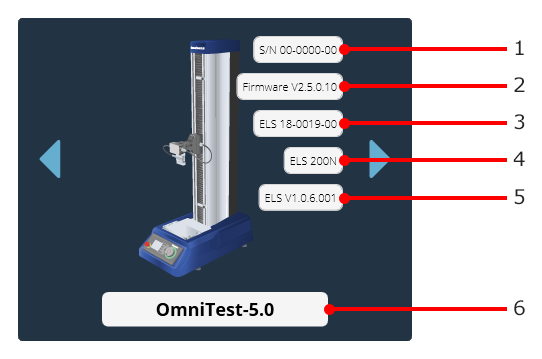
| 1 | Ständer-Seriennummer |
|---|---|
| 2 | Firmware-Version |
| 3 | ELS-Seriennummer |
| 4 | ELS-Kapazität |
| 5 | ELS-Firmware-Version |
| 6 | Prüfstandmodell |
Die in der Kopfzeile angezeigte Last gibt Daten wieder, die direkt vom angeschlossenen System stammen. Es zeigt den aktuellen Lastwert an, solange der Ständer mit dem Computer verbunden und eingeschaltet ist.
In diesem Fall entspricht die Auslenkung der aktuellen Auslenkung des OmniTest-5.0-Querbalkens relativ zum letzten tarierten Nullpunkt. Ein negativer Wert bedeutet eine Auslenkung unterhalb des tarierten Nullpunkts, ein positiver Wert eine Auslenkung oberhalb. Um diesen Messwert auf Null zu setzen, tarieren Sie die Position entweder am Testsystem oder über den Testlaufbildschirm (siehe Abschnitt „ Steuerleiste “ im Benutzerhandbuch „Test durchführen, Bericht erstellen und exportieren“ ).
3.1.1 MultiTest- dV (u)-Schaltung
Bei MultiTest -dV- Prüfständen mit aktiviertem dV (u)-Modus ist eine Umschaltfunktion von dV auf dV (u) durch Drücken des Schalters im Informationsfeld verfügbar.
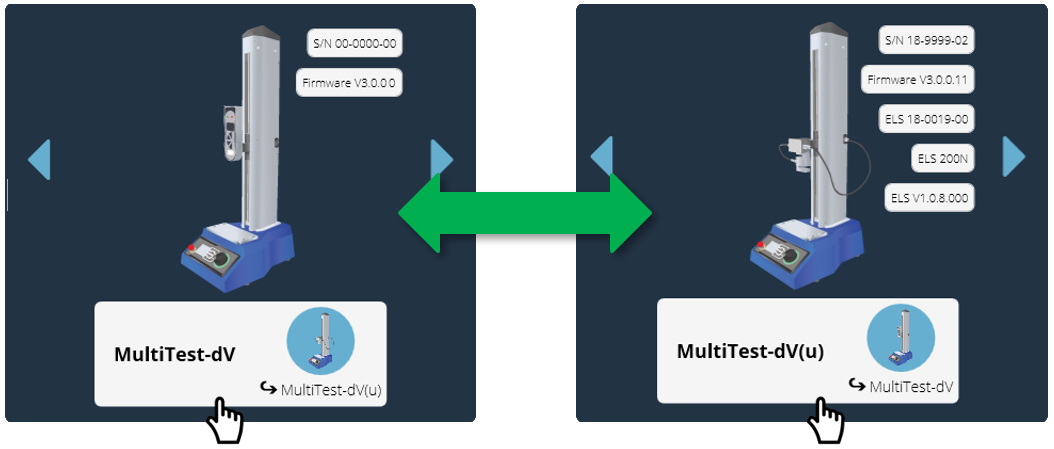
Klicken Sie auf den im Informationsfeld befindlichen Prüfstand-Umschaltknopf, um zwischen dem dV- und dem dV(u)-Modus umzuschalten.
Bitte beachten Sie, dass folgende Voraussetzungen erfüllt sein müssen:
- Die dV (u)-Funktionalität ist am Prüfstand aktiviert. Der Prüfstand muss ein MultiTest dV Mk II sein (Lieferung ab November 2018).
- Ein VectorPro Lite-Schlüssel (im Lieferumfang der Software enthalten) wird an den Computer angeschlossen, um Tests mit einem Kraftmessgerät und dem Stativ im dV- Modus durchzuführen.
- Ein dV (u)-Schlüssel wird beim Umschalten in den dV (u)-Modus an den Computer angeschlossen.
Im rechten Bereich der Kopfzeile befinden sich folgende Symbole:
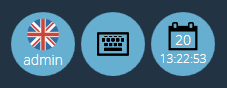 |
Über das Tastatursymbol wird die Windows-Bildschirmtastatur (für Touchscreen-Displays) aktiviert. Im Tablet-Modus von Windows 10 wird die Bildschirmtastatur jedoch automatisch angezeigt. Das Kalendersymbol zeigt die aktuelle Uhrzeit und den Tag des Monats von der PC-Uhr an. |
Das Symbol links zeigt den aktuellen Benutzernamen und die Flagge der angezeigten Sprache an. Klicken Sie auf dieses Symbol, um eine andere Sprache auszuwählen.
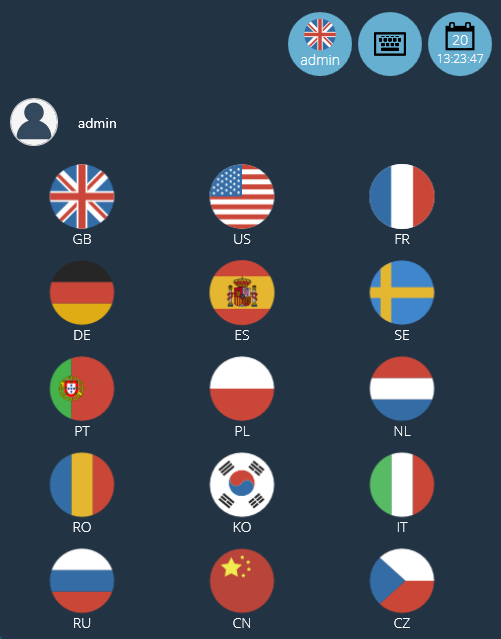
Um die Benutzerfreundlichkeit in mehrsprachigen Situationen zu verbessern, kann jedem Bediener seine bevorzugte Sprache zugewiesen werden. Dies kann der Benutzer selbst vornehmen, indem er in seinem Arbeitsbereich auf das Flaggensymbol über seinem Namen klickt, wie in der Abbildung oben dargestellt.
|
Klicken Sie auf das VectorPro-Logo in der Mitte der Kopfzeile, um Details zur aktuellen Softwareversion, Uhrzeit/Datum, Datenbankversion und zum Speicherort anzuzeigen. Dieser Bildschirm ist unten abgebildet: |
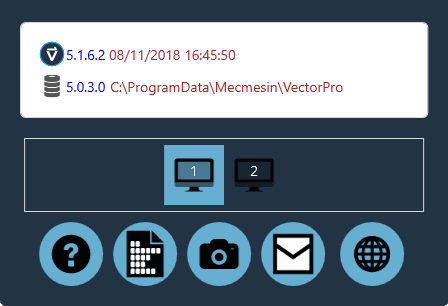
Die gezeigten Symbole haben folgende Funktion:
- Klicken Sie auf das Fragezeichen, um zum Benutzerhandbuch zu gelangen. Bitte beachten Sie, dass ein PDF-Reader auf Ihrem Computer installiert sein muss.
- Klicken Sie auf das Dokumentsymbol, um die Softwarelizenzvereinbarung anzuzeigen.
- Klicken Sie auf das Kamerasymbol, um einen Screenshot zu erstellen. Ein .png-Bild wird unter ' C:\ProgramData\Mecmesin\VectorPro\images ' gespeichert.
- Klicken Sie auf den Briefumschlag, um die vollständigen Systeminformationen als Tabelle per E-Mail zu versenden.
- Klicken Sie auf das Websymbol, um die Startseite der Mecmesin-Website zu öffnen. Eine Internetverbindung ist erforderlich.
- Klicken Sie auf die Monitorsymbole, um zu ändern, auf welchem Bildschirm VectorPro angezeigt wird.
Beim Ausführen von Tests und beim Anzeigen von Ergebnissen werden weitere Symbole in der Kopfzeile angezeigt, Bestätigungsmeldungen in orangefarbenen Kästchen. Weitere Einzelheiten finden Sie im Abschnitt „ Teststand Zero-Bedienfeld “ im Benutzerhandbuch „Durchführen eines Tests, Berichterstellung und Export“ .
4 Benutzer und Berechtigungen
Klicken Sie auf die Kachel „ Berechtigungen “, um neue Benutzer und Gruppen zu erstellen sowie Berechtigungen für Funktionen in VectorPro zu bearbeiten. Im Hauptfenster „ Berechtigungen “ gibt es zwei Registerkarten: „ Benutzer/Gruppen “ und „ Berechtigungen “ (siehe Abbildung im Abschnitt „ Berechtigungen “ ).
4.1 Benutzer
Ein Benutzer entspricht einem einzelnen VectorPro-Login. Benutzern können im Tab „ Berechtigungen “ individuelle Berechtigungen zugewiesen werden. Sie können außerdem für einzelne Testdateien einen Tab „ Berechtigungen “ besitzen (auf den beim Erstellen oder Bearbeiten eines Tests zugegriffen wird). Benutzer können Berechtigungsgruppen hinzugefügt werden.
4.2 Administratorkonto
Da der Zugriff auf die Funktionen des Administratorkontos nicht eingeschränkt werden kann, wird aus Gründen der Datenbanksicherheit empfohlen, das Standardpasswort des Administratorkontos zu ändern und an einem sicheren Ort aufzubewahren.
4.3 Gruppen
Eine Gruppe ist ein Zusammenschluss von einem oder mehreren Benutzern. Gruppen können verwendet werden, um mehreren Benutzern gleichzeitig Berechtigungen zuzuweisen. Benötigen beispielsweise vier Benutzer Berechtigungen zum Ausführen von Tests, aber nicht zum Bearbeiten, kann anstatt die Berechtigungen für jeden einzelnen Benutzer zu bearbeiten, eine Gruppe erstellt werden. Anschließend können die Gruppenberechtigungen definiert werden. Siehe Weitere Details finden Sie im Abschnitt „ Erstellen und Bearbeiten von Benutzern und Gruppen “ .
Diese Gruppe kann so benannt werden, dass sie den Benutzertyp oder die Funktion der Gruppe widerspiegelt. Auf der nächsten Seite wird beispielsweise eine Gruppe für die Nacht- und eine für die Tagschicht gezeigt. Alle dieser Gruppe zugewiesenen Berechtigungen gelten für alle Benutzer innerhalb der Gruppe.
4.4 Benutzer und Gruppen erstellen und bearbeiten
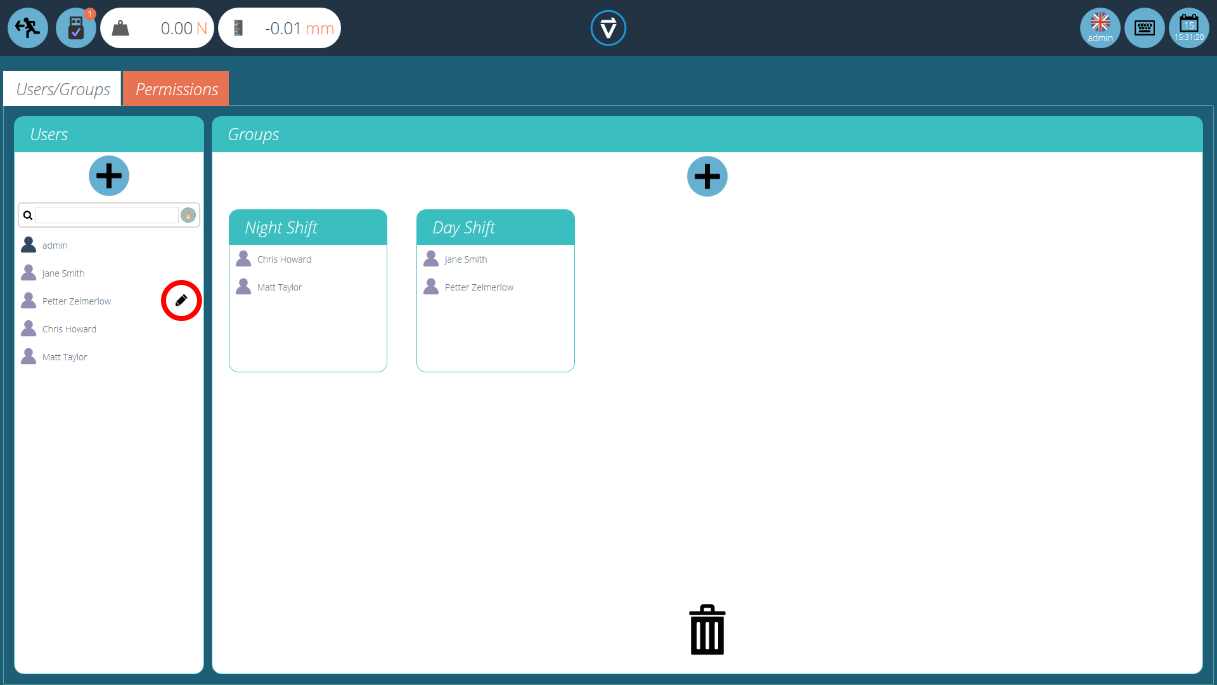
- To add a new user with a password, click the ‘+’ button located in the ‘Users’ section on the left –hand side of the screen and define a username and login for this account.
- To add a new group, click the ‘+’ button located in the ‘Groups’ section in the centre of the screen and define a name for the group. In the previous image, the company has a night and day shift groups.
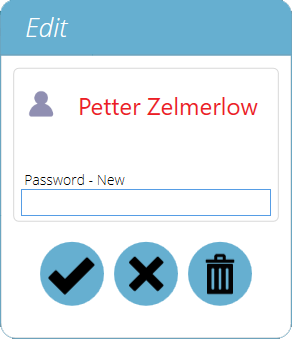
- To edit a user password, find the name and click the black pencil (circled red in the image at the top of the page). To edit a group name, find the name and click the black pencil.
- To delete a user or group, select ‘edit’ and click the trash icon in the edit dialogue box.
4.5 Berechtigungen konfigurieren
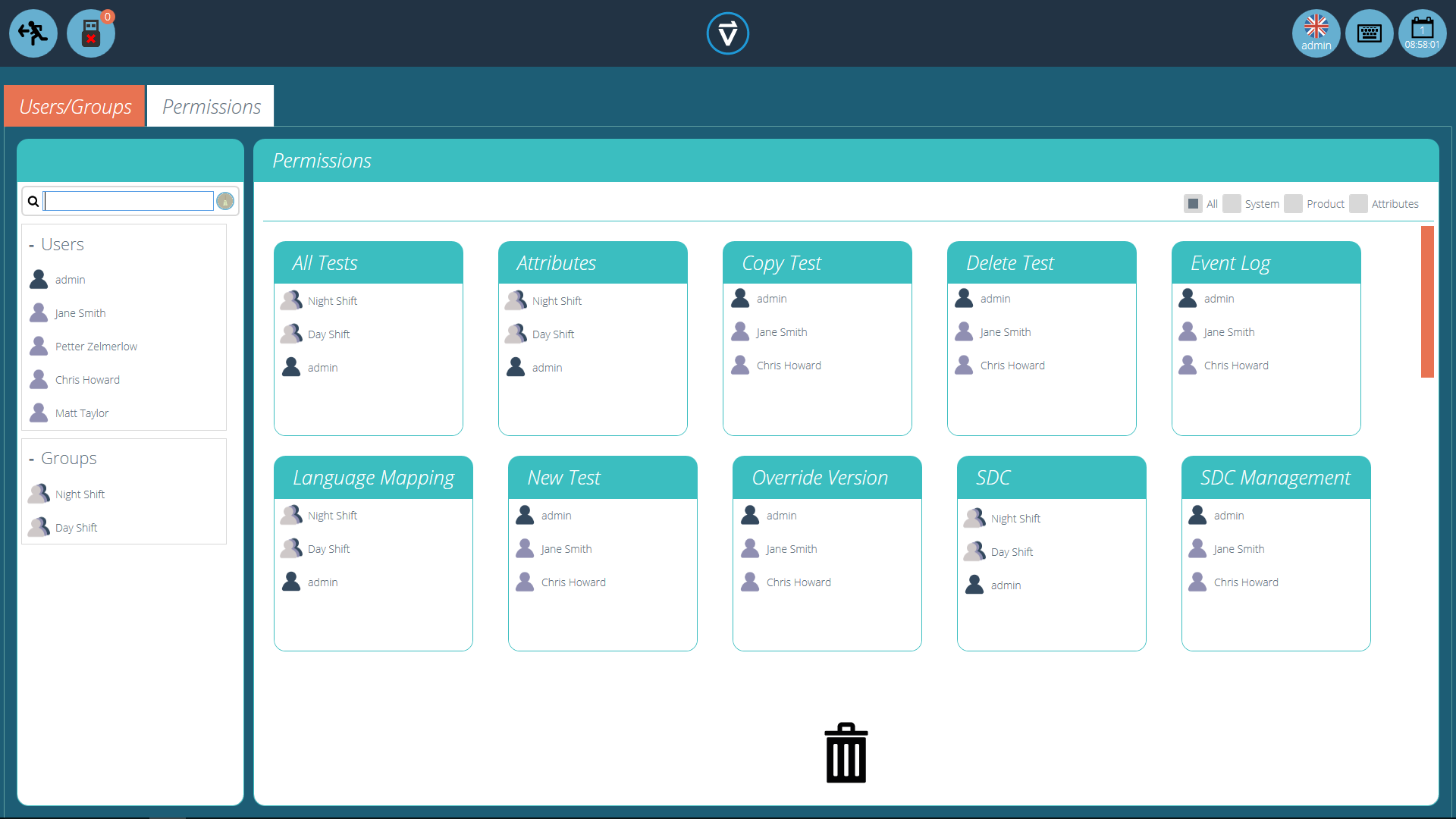
- Um die Berechtigungen für einen einzelnen Benutzer oder eine Gruppe zu konfigurieren, navigieren Sie zum Tab „ Berechtigungen “. Hier können Sie Benutzer und Gruppen per Drag & Drop in vordefinierte Einstellungskarten in der Bildschirmmitte einfügen.
- Wenn ein Benutzer oder eine Gruppe einer dieser Einstellungskarten zugeordnet wird, erhält er/sie die entsprechende Berechtigung. Die Abbildung unten zeigt ein typisches Beispiel für den Berechtigungsbildschirm.
- In diesem Beispiel wurden die Benutzergruppen „ Tagschicht “ und „ Nachtschicht “ in „ Alle Tests “, „ Attribute “, „ Sprachzuordnung “ und „ Testergebnisse “ platziert. Dies bedeutet, dass diese Aspekte von VectorPro für diese Gruppen sichtbar sind.
- In diesem Szenario ist Chris Howard der Schichtleiter der Nachtschicht und Jane Smith die Schichtleiterin der Tagschicht. Daher haben sie die Berechtigung für alle Aspekte der VectorPro.
4.6 Benutzer und Berechtigungen filtern
Im Tab „ Berechtigungen “ finden Sie Optionen zum Filtern der angezeigten Benutzer und Gruppen sowie der Berechtigungseinstellungen. Benutzer und Gruppen können über die Suchleiste auf der linken Seite des Bildschirms gefiltert werden (siehe Abbildung unten).
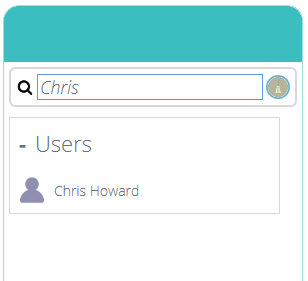
Um die Ergebnisse zu filtern, geben Sie einfach den Namen des gewünschten Benutzers oder der gewünschten Gruppe ein. Verwenden Sie das Besen -Symbol, um die Ergebnisse zu löschen.
Im Tab „ Berechtigungen “ kann der Benutzer die angezeigten Einstellungskarten filtern. Um die Berechtigungseinstellungen auf dem Bildschirm zu filtern, wählen Sie eines der vier Kontrollkästchen oben rechts im Fenster „Berechtigungen“ aus (siehe Abbildung unten).
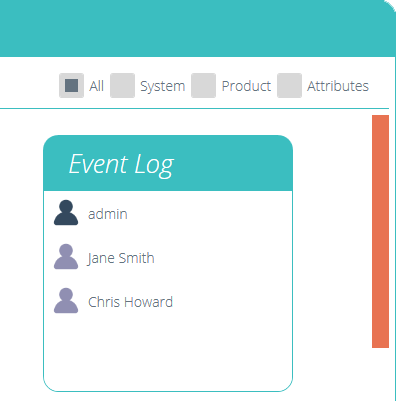
Wählen Sie System, Produkt und Attribute aus. Unter System werden Workflow-Einstellungen angezeigt, einschließlich Berechtigungen wie beispielsweise die Möglichkeit, Tests zu löschen. Unter Produkt werden Testsysteme und -geräte wie OmniTest-5.0 angezeigt. Attribute zeigen nur die Berechtigungen für die verfügbaren Attribute an. Diese werden erstellt, wenn neue Attribute zu Tests hinzugefügt werden.
4.7 Benutzeroberfläche für den Berechtigungsbildschirm „Attribute“
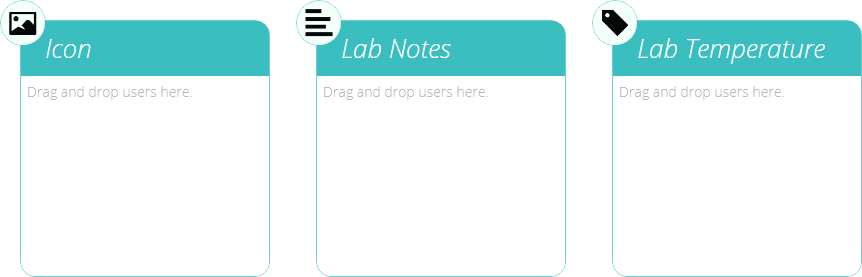
Die Attributkarten im Bildschirm „ Berechtigungen “ lassen sich schnell anhand des Symbols oben links in der Kachel identifizieren. Verwenden Sie den Filter, um nur die anzuzeigenden Attribute auszuwählen. Weitere Informationen finden Sie unter Abschnitt „ Benutzer und Berechtigungen filtern “ .
Unten sehen Sie beispielsweise drei Attribute: ein Bild, eine Notiz und eine Beschriftung. Dies ist durch das Symbol in der oberen linken Ecke erkennbar.
4.8 Testberechtigungen
Jede erstellte und gespeicherte Testroutine bietet die Möglichkeit, weitere testspezifische Berechtigungen zu vergeben. Ein Test kann dem Arbeitsbereich eines Benutzers hinzugefügt werden, wobei Berechtigungen zum Bearbeiten und Speichern, Hochladen, Ausführen sowie Anzeigen und Drucken von Berichten aus diesem Test vergeben werden können. Weitere Informationen finden Sie im Abschnitt „ Berechtigungen “ des Benutzerhandbuchs „Designing a Test MT Version“ oder des Benutzerhandbuchs „Designing a Test Lite Version“ , je nach Ihrem Testsystem.
5 Sprache Abbildung
Alle in VectorPro angezeigten Textphrasen sind in einem vom Benutzer editierbaren Wörterbuch gespeichert und können bearbeitet werden:
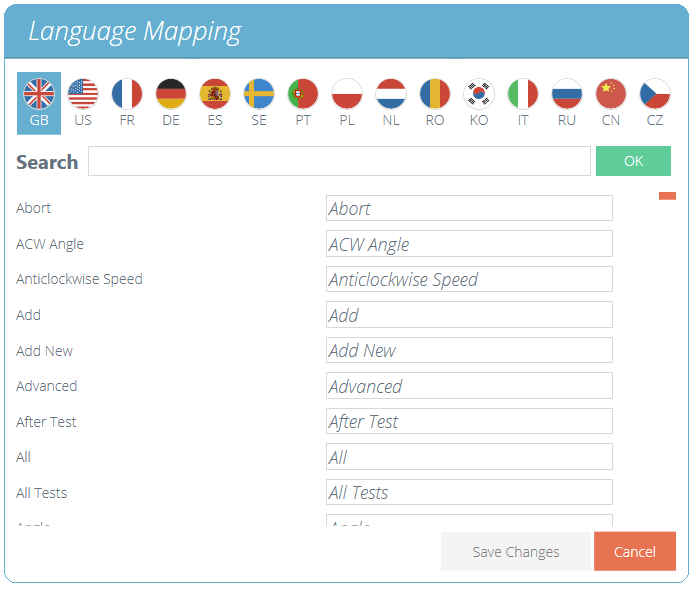
Um die gewünschte Sprache zu bearbeiten, wählen Sie die zu untersuchende Sprache aus und bearbeiten Sie gegebenenfalls die Einträge nach Bedarf.
Bitte speichern Sie die Änderungen, bevor Sie das Programm schließen. Diese Änderungen sind nun in der Software anstelle des ursprünglichen Textes sichtbar.
6 Ereignisprotokoll
Um auf das Ereignisprotokoll zuzugreifen, klicken Sie einfach auf das Symbol „ Ereignisse “ im Hauptarbeitsbereich, vorausgesetzt, der aktuell aktive Benutzer verfügt über ausreichende Berechtigungen zum Anzeigen des Ereignisprotokolls.
Das Ereignisprotokoll dient der Nachverfolgung der Benutzeraktivitäten. Hier werden die durchgeführten Aktionen, der jeweilige Benutzer und der Zeitpunkt des Ereignisses aufgeführt. Die Ereignisprotokollansicht besteht aus folgenden Abschnitten:
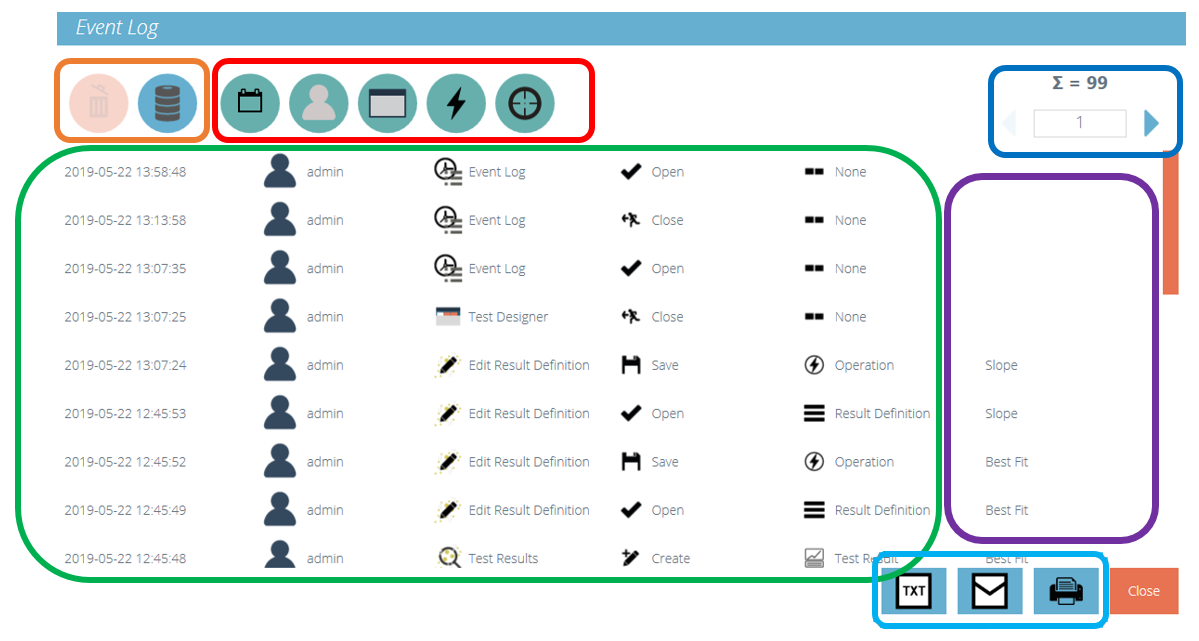
- Ereignisprotokoll (grün hervorgehoben): Dieser Abschnitt zeigt ein Protokoll der Ereignisse in VectorPro. Hier werden alle Aktionen aller Benutzer aufgezeichnet. Dies ermöglicht vollständige Transparenz bei der Nachverfolgung der Benutzeraktivitäten im System.
- Suchfilter (rot hervorgehoben): Mithilfe dieser Filter werden nur die benötigten Protokolle angezeigt. Definitionen der einzelnen Filter finden Sie im nächsten Abschnitt.
- Seitensteuerung (dunkelblau hervorgehoben): Dieser Abschnitt zeigt die Gesamtzahl der verfügbaren Ereignisprotokollseiten an. Über das Eingabefeld unten können Sie direkt zu einer bestimmten Seite springen, indem Sie die Seitenzahl eingeben und anschließend auf den Pfeil klicken.
- Steuerung der Ereignisprotokolle (orange Hervorhebung): Mit dem linken „Papierkorb“-Symbol werden Filter gelöscht, mit dem rechten Symbol werden archivierte Ereignisprotokolle geladen.
- Zusätzliche Informationen (lila Hervorhebung): Hier wurden alle zusätzlichen Informationen, wie zum Beispiel vom Benutzer eingegebener Text, angezeigt.
- Ereignisprotokoll – Exportieren / E-Mail / Drucken (Hellblau hervorgehoben): Diese Steuerelemente ermöglichen den Export, das Versenden per E-Mail und das Drucken der Ereignisprotokolldaten.
6.1 Definitionen von Suchfiltern
Die Filter am oberen Fensterrand ermöglichen eine detailliertere Suche in den Ereignisanzeigeinformationen. Die Funktionsweise dieser Filter wird im Folgenden näher erläutert.
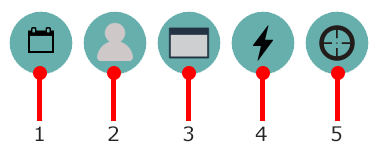
| 1 | Filtern Sie nach einem bestimmten Datum oder einem Zeitraum zwischen zwei Daten |
|---|---|
| 2 | Filtern nach bestimmten Benutzern oder Benutzergruppen |
| 3 | Filtern Sie nach „Ansicht“. Dies ist der Bildschirm, auf dem die Aktion stattgefunden hat. |
| 4 | Filtern nach Benutzeraktion |
| 5 | Nach einem Ziel filtern, dies ist das Element, das von der Maßnahme betroffen |
6.1.1 Nach Datumsbereich filtern
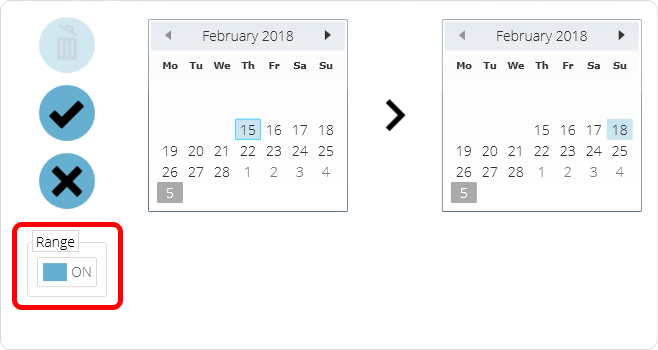
Um die Ergebnisse so zu filtern, dass nur Informationen innerhalb eines bestimmten Datumsbereichs angezeigt werden, klicken Sie auf das Symbol „Nach Datum filtern“ und anschließend auf den rot markierten Schalter „ Bereich “. Um alle Datumsfilter zu löschen, klicken Sie auf das Papierkorbsymbol oben links im Fenster. Um die Auswahl zu bestätigen, klicken Sie auf das Häkchen -Symbol, und um sie abzubrechen, klicken Sie auf das Kreuz -Symbol.
6.1.2 Nach Benutzer filtern
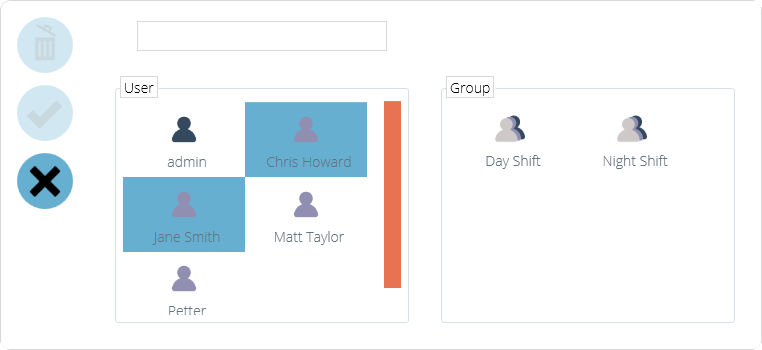
Die Ergebnisse können gefiltert werden, um den für das Ereignis verantwortlichen Benutzer anzuzeigen. Sie können auch mehrere Benutzer auswählen, indem Sie auf deren Symbol im linken Bereich „ Benutzer “ klicken. Wählen Sie eine Gruppe aus, indem Sie im rechten Bereich auf die entsprechende Gruppe klicken. Um den Filter zu löschen, klicken Sie auf das Papierkorbsymbol oben links im Fenster. Klicken Sie auf das Häkchen , um die Auswahl zu bestätigen, und auf das Kreuz , um sie abzubrechen. Bitte beachten Sie, dass die gleichzeitige Auswahl einer Gruppe und eines Benutzers nicht möglich ist.
6.1.3 Nach Ansicht, Aktion oder Ziel filtern
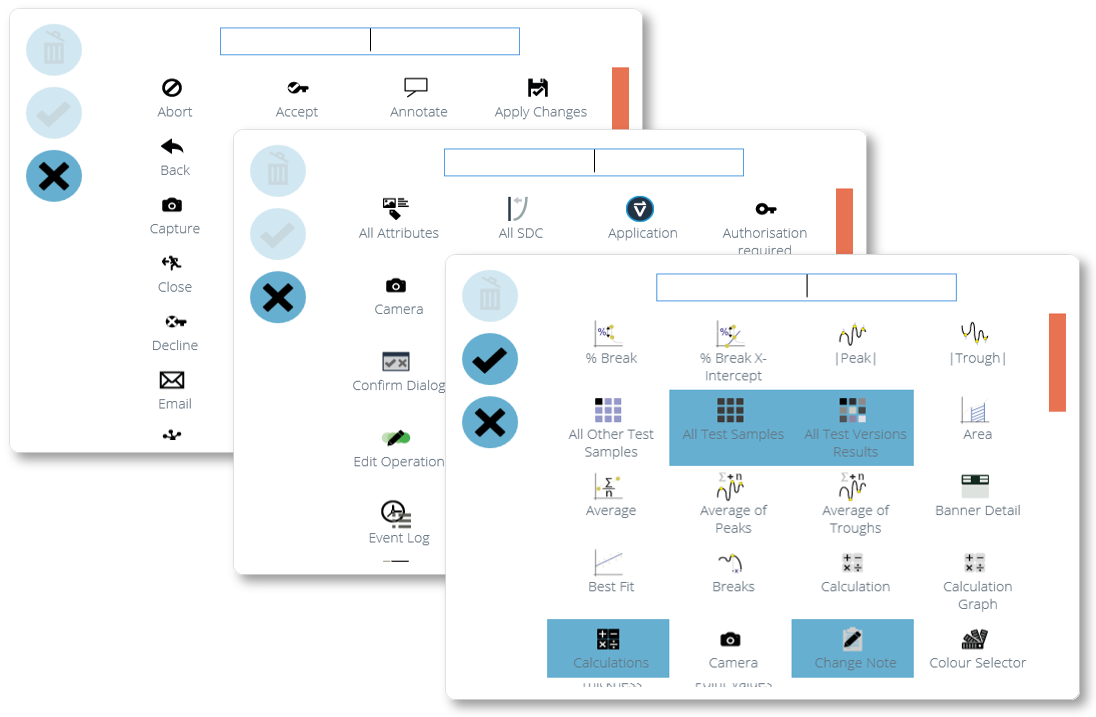
Die drei Fenster zum Filtern nach Ansicht, Aktion und Ziel sind einheitlich gestaltet. Wählen Sie einfach die gewünschten Elemente aus und klicken Sie auf das Häkchen -Symbol. Mit dem Kreuz-Symbol heben Sie die Auswahl auf, und mit dem Papierkorb -Symbol entfernen Sie alle Filter.
6.2 Archivierung des Ereignisprotokolls
Nach Ablauf eines Jahres ab Erstellung des Ereignisprotokolls wird dieses archiviert. Beim Start der Software wird dem Benutzer folgendes Fenster angezeigt.
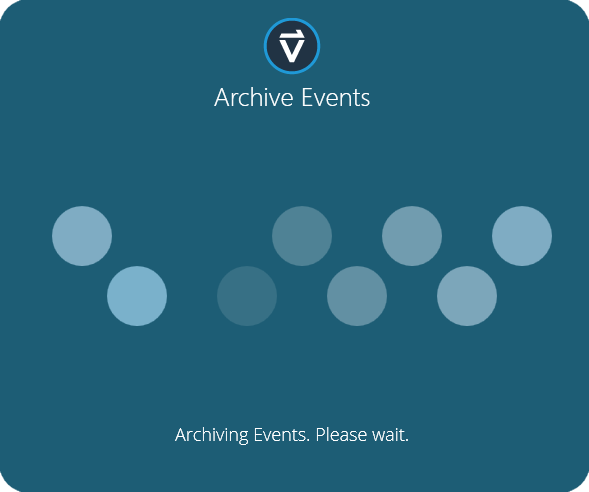
Für die erfolgreiche Archivierung des Ereignisprotokolls werden mindestens 10 GB Speicherplatz benötigt. In der Praxis wird jedoch deutlich weniger Speicherplatz benötigt. VectorPro sollte nicht verwendet werden, wenn weniger als diese Menge an freiem Speicherplatz auf der Festplatte vorhanden ist. Ist nicht genügend Speicherplatz verfügbar, wird die folgende Fehlermeldung angezeigt.
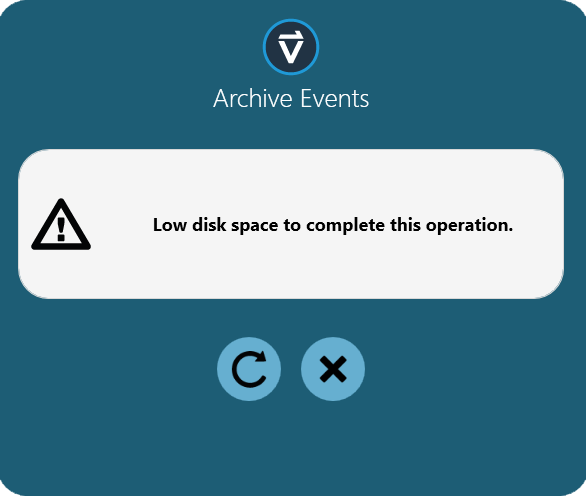
Um das Ereignisprotokoll erfolgreich zu archivieren, muss der Benutzer Dateien auf der Festplatte löschen, bis ausreichend Speicherplatz für den Archivierungsprozess frei ist.
Der Archivierungsort (sobald die Archivierung abgeschlossen ist) befindet sich innerhalb der aktuell verwendeten Datenbank im Ordner „DBS“.
6.3 Zugriff auf archivierte Ereignisprotokolle
 |
Um auf ältere Archive zuzugreifen, klicken Sie einfach auf das Symbol zum Laden des Ereignisprotokolls (siehe Abbildung links). Auf diesem Bildschirm können Sie zuvor archivierte Ereignisprotokolle anzeigen und laden. VectorPro kann zahlreiche Ereignisprotokollarchive speichern, sodass historische Daten jederzeit verfügbar sind. |
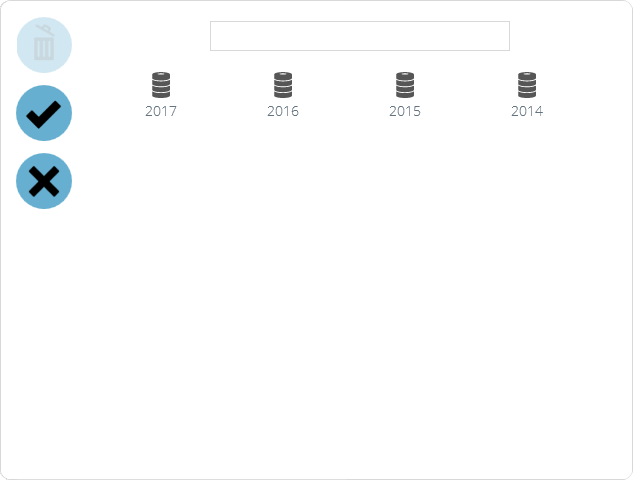
Der obige Beispielbildschirm zeigt archivierte Ereignisprotokolle der Jahre 2014 bis 2017. Um ein älteres Ereignisprotokoll zu laden, klicken Sie einfach auf das gewünschte Archiv und anschließend auf das Häkchen -Symbol. Um ein archiviertes Ereignisprotokoll aus der aktuellen Ansicht zu entfernen, klicken Sie auf das Papierkorb -Symbol. Das aktuell geöffnete Ereignisprotokoll wird dann an dessen Stelle geladen. Um das Fenster zu schließen, klicken Sie auf das Kreuz -Symbol.
7 E-Mail-Funktionen in VectorPro™
7.1 E-Mail-Übersicht
VectorPro bietet einfache E-Mail-Unterstützung zum Versenden von Informationen wie zum Beispiel:
- VectorPro Software- und Datenbankversionen
- Ergebnisdaten
- Bilder von Testspuren
- SDC-Schemata und -Einstellungen
- Details zum Ereignisprotokoll
7.2 Nutzung der E-Mail-Funktion
Das E-Mail-Symbol ist in allen VectorPro-Bildschirmen und -Funktionen einheitlich.

Nach dem Klicken auf das Symbol öffnet sich ein neues Fenster. Dieses Fenster zeigt das Feld zur Eingabe der E-Mail-Adresse sowie den Namen und die Dateiendung des Anhangs an, der zum Versenden bereit ist (siehe unten). Durch Klicken auf „ Senden “ wird versucht, die E-Mail zuzustellen.
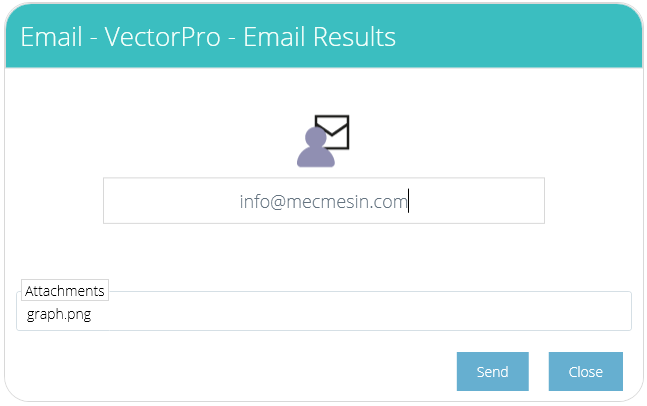
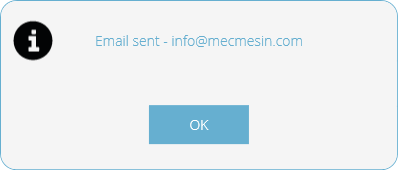
Wenn die E-Mail korrekt versendet wurde, wird der Benutzer benachrichtigt (wie im Bild unten dargestellt) und muss die Bildschirmaufforderung bestätigen, um sie zu löschen.
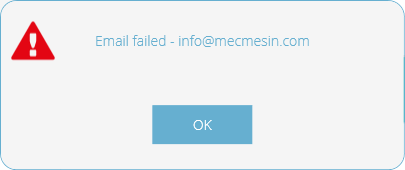
Wenn keine Internetverbindung verfügbar ist oder diese Funktion durch IT-Richtlinien blockiert wird, wird beim E-Mail-Versand ein Fehler gemeldet, wie unten dargestellt:
Die von VectorPro verwendete Absender -E-Mail-Adresse lautet: no-reply@vectorpro.cloud
Wenn das Format der E-Mail-Adresse nicht den Anforderungen entspricht, wird der Benutzer gewarnt (wie unten dargestellt):
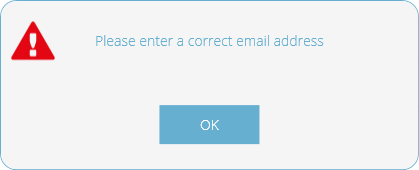
8 Weitere Informationen
Weitere Informationen zu VectorPro finden Sie im Abschnitt „Benutzerhinweise “ dieses Benutzerhandbuchs. Fahren Sie anschließend mit dem nächsten relevanten Benutzerhandbuch fort.