
1 Entwurf eines Tests (VectorPro MT-Version)
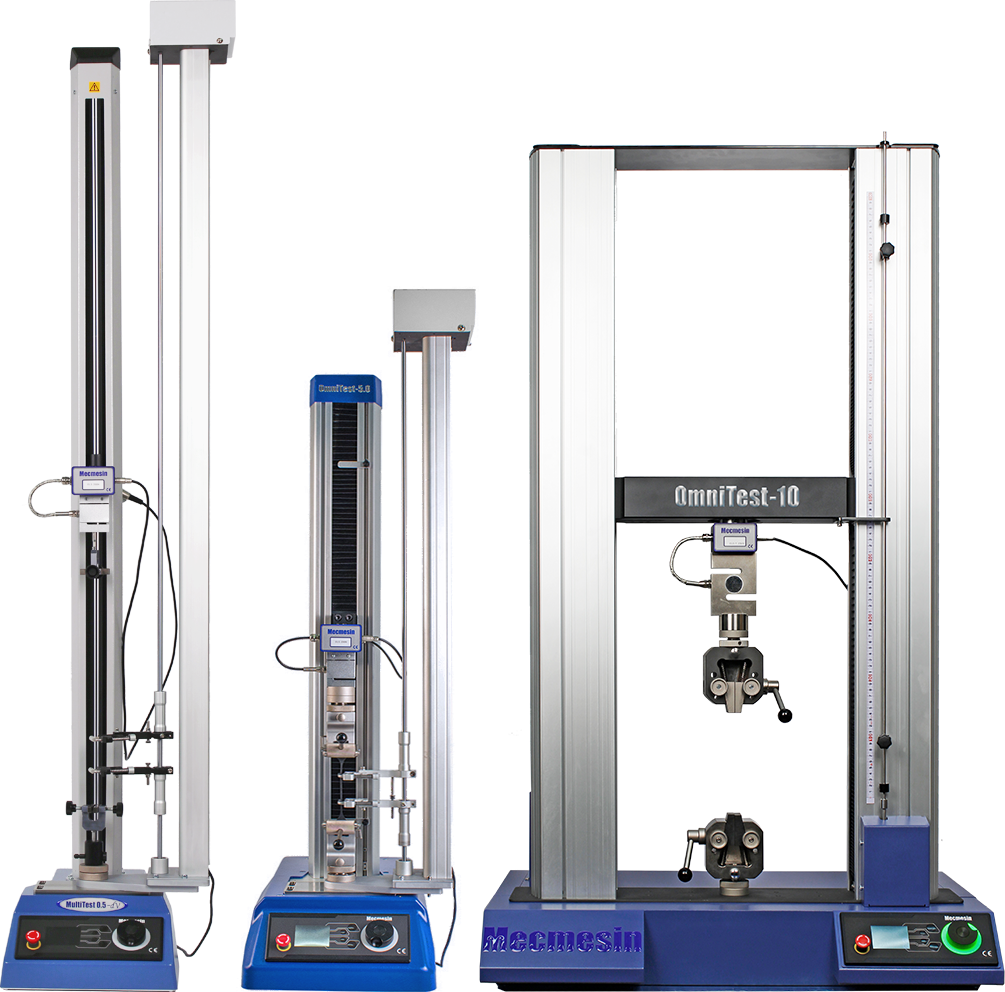
 |
431-955 Februar 2020 |
2 Einführung
VectorPro™ , VectorPro™ MT und VectorPro™ Lite sind eingetragene Warenzeichen der Mecmesin Ltd.
VectorPro ist eine spezielle Softwarelösung zur Programmierung und Datenerfassung von einer Reihe von Mecmesin-Prüfständen und -Instrumenten.
2.1 Benutzerhandbuch
Dieser Abschnitt des Benutzerhandbuchs behandelt ausschließlich die Entwicklung eines Tests für VectorPro MT-kompatible Geräte. Weiterführende Informationen zu anderen Aspekten von VectorPro finden Sie in einem der unten aufgeführten Dokumente.
2.1.1 VectorPro™ Benutzerhandbücher
Klicken Sie auf einen der unten stehenden Links, um zum entsprechenden Benutzerhandbuch zu gelangen.
 |
 |
 |
Entwurf einer Test-MT-Version (Aktuelles Dokument) Eine detaillierte Anleitung zur Entwicklung eines Tests für VectorPro MT-kompatible Testsysteme. |
|
Entwurf einer Test Lite-Version Beinhaltet die Entwicklung eines Tests für VectorPro Lite-kompatible Prüfstände und Geräte. |
 |
 |
 |
 |
|
Sehen Sie sich die neueste Version der Mecmesin VectorPro Software-Lizenzvereinbarung an. |
 |
- 1 Entwurf eines Tests (VectorPro MT-Version)
- 2 Einführung
- 3 Erste Schritte
- 4 Attribute
- 5 Probe
- 6 Betrieb
- 6.1 Funktionsdefinitionen
- 6.1.1 Gemeinsam
- 6.1.2 Lastratenbetrieb
- 6.1.3 Relativ
- 6.1.4 Ziel
- 6.1.5 Pause
- 6.1.6 Pausenvorgang
- 6.1.7 Extensometer entfernen (Vorgang pausieren)
- 6.1.8 Wichtige Informationen
- 6.1.9 Grifftrennung einleiten (Betrieb pausieren)
- 6.1.10 Beispielhafter Grifftrennungstest – ohne Extensometer
- 6.1.11 Beispielhafter Grifftrennungstest – mit Extensometer
- 6.2 Zehenkorrekturoperation
- 6.3 Vektor-Cloud-Lösungen
- 6.4 Erstellen einer Testsequenz
- 6.5 Bearbeiten der Einstellungen eines Vorgangs
- 6.6 Testakquisitionseinstellungen
- 6.1 Funktionsdefinitionen
- 7 Ergebnis
- 7.1 Nach Muster
- 7.2 Attribute
- 7.3 Standardberechnungen
- 7.4 Verfügbare Berechnungen
- 7.5 Wert des Operationsergebnisses
- 7.6 Definition von Pause
- 7.7 Probenberechnungen
- 7.8 Einstellungen für die Berechnung des Elastizitätsmoduls
- 7.9 Berechnungsmethode für den Elastizitätsmodul
- 7.10 ISO 6892 Ae – (Prozentuale Streckgrenzenverlängerung) Ergebnisberechnung
- 7.11 Überprüfung der Berechnungen
- 7.12 Formel
- 7.13 Erstellung eines Formelergebnisses
- 7.14 Beispielrechnung
- 7.15 Ergebnisse ausblenden & Im Bericht ausblenden Funktionen
- 7.16 Berechnungsablauf
- 7.17 Einheiten und Polarität
- 8 Bericht
- 9 Berechtigungen
- 10 Speichern eines Tests
- 11 Weitere Informationen
3 Erste Schritte
3.1 Testnamen und Versionen
Klicken Sie auf die Kachel „ Neuer Test “, um einen neuen Test zu konfigurieren. Der Bildschirm „ Neuer Test “ (siehe Abbildung oben) wird angezeigt. VectorPro MT-Prüfstände sind unter dem Reiter „OmniTest“ aufgeführt. Wählen Sie dort das gewünschte Prüfsystem oder -modell aus.
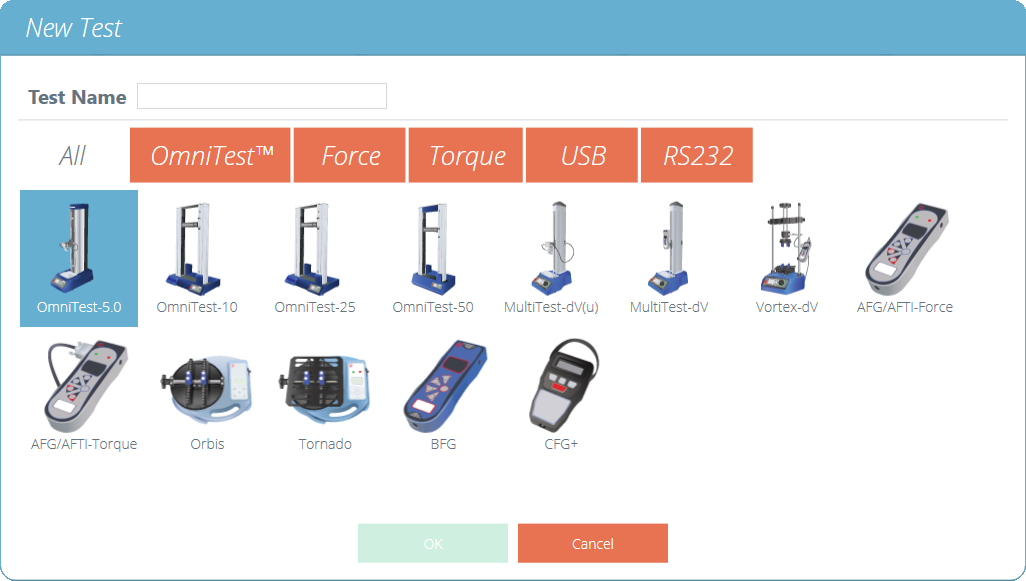
Im Auswahlbildschirm „ Neuer Test “ wählen Sie das zu verwendende Instrument aus.
Der unten abgebildete Bildschirm wird angezeigt und ermöglicht die Auswahl der Prüfmodi Zug-, Druck- oder 3-Punkt-Biegeversuch. Drücken Sie „ OK “, um fortzufahren.
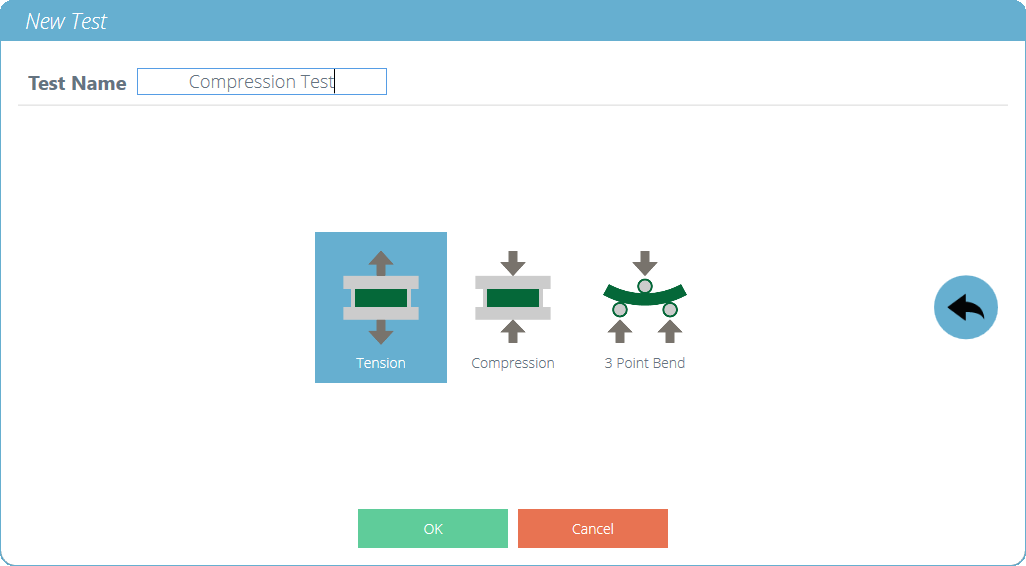
Im Auswahlbildschirm „ Neuer Test “ wählen Sie den Testtyp aus, den Sie verwenden möchten.

Ein neuer Test enthält eine Reihe von Einstellungsregisterkarten: Attributkonfiguration, Probendefinition, sequentielle Operationen, Ergebnisberechnungen, ein optionales editierbares Berichtslayout und für diesen Test spezifische Berechtigungen.
4 Attribute
Attribute erweitern die Informationen zu einem Test. Einige sind standardmäßig reserviert, andere anpassbar. Das Attribut „ System “ beispielsweise ist nicht bearbeitbar und wird in Ergebnissen und Berichten angezeigt, um das für den Test verwendete System anzugeben. Beim Erstellen eines neuen Tests werden automatisch zwei Attribute hinzugefügt: der im Bildschirm „Neuer Test“ eingegebene Testname und ein leeres Attribut „ Testnotizen “.
Attribute können hinzugefügt werden, um Notizen oder Etiketten zu speichern oder Bilder an den Test anzuhängen. Attribute können so konfiguriert werden, dass vor oder nach dem Test eine Eingabeaufforderung angezeigt wird.

Symbole für die Attribute „ Beschriftung“ , „ Notiz “ und „ Bild“ .
4.1 Testname
Standardattribut
Benennt die Testroutine und alle Versionen. Dieses Attribut kann bearbeitet werden, ist aber in allen Versionen des Tests vorhanden, nicht nur in nachfolgenden Versionen.
4.2 Testnotizen
Standardattribut
Gilt für diese Testversion und wird von nachfolgenden Versionen übernommen, bis er erneut geändert wird.
4.3 Neue und vorhandene benutzerdefinierte Attribute hinzufügen
Sobald ein Attribut in VectorPro verwendet wurde, wird es in die Datenbank aufgenommen und steht allen Tests im Bereich der vorhandenen Attribute zur Verfügung. Ein Attribut muss einen eindeutigen Namen haben und kann eine „ Bezeichnung “ (bis zu 30 Zeichen), eine „ Notiz “ (bis zu 300 Zeichen) oder ein „ Bild “ sein.
Symbole für die Attribute „ Beschriftung“ , „ Notiz “ und „ Bild“ .
Bildattribute ermöglichen das Einfügen einer Bilddatei, die entweder ausgewählt oder mit einer Webcam aufgenommen werden kann. Das erste zugewiesene Bild wird als „ Arbeitsbereich “-Symbol für diesen Test angezeigt (die Attribute eines Tests können nach der Zuweisung nicht mehr geändert werden).
Bild- und Notizattribute verfügen außerdem über eine Einstellung „ Wertabfrage “. Folgende Optionen stehen zur Verfügung:
- Keine: Vor oder nach dem Test wird keine Aktion angefordert, hier kann ein festes Bild oder eine Notiz eingegeben werden.
- Vor dem Test: Der Benutzer wird vor dem Test aufgefordert, eine Bilddatei oder eine Notiz anzugeben.
- Nach dem Test: Der Benutzer wird nach dem Test aufgefordert, eine Bilddatei oder eine Notiz einzureichen.
4.4 Aufforderung zur Wertbestimmung
In VectorPro können Attribute so konfiguriert werden, dass vor oder nach der Testausführung eine Eingabeaufforderung erfolgt.
Dies kann auf Notizen, Etiketten oder Bildattribute angewendet werden, um den Benutzer vor oder nach dem Test zur Eingabe aufzufordern. Diese Etiketten werden anschließend in der entsprechenden Ergebnisdatei gespeichert. Im Folgenden wird dies anhand eines Etiketts „ Chargen-ID “ mit einer Eingabeaufforderung vor dem Test und eines Etiketts „ Labortemperatur “ mit einer Eingabeaufforderung nach dem Test veranschaulicht.
Im folgenden Beispiel-Screenshot sehen Sie, dass beim Bearbeiten oder Erstellen eines Tests die Attribute „Bild“ und „Notiz“ die Option bieten, die Optionen „ vor “ oder „ nach “ des Tests zu konfigurieren. Dies kann beispielsweise nützlich sein, um wichtige Notizen zu protokollieren oder Bilder der Probe vor und nach dem Test hinzuzufügen.
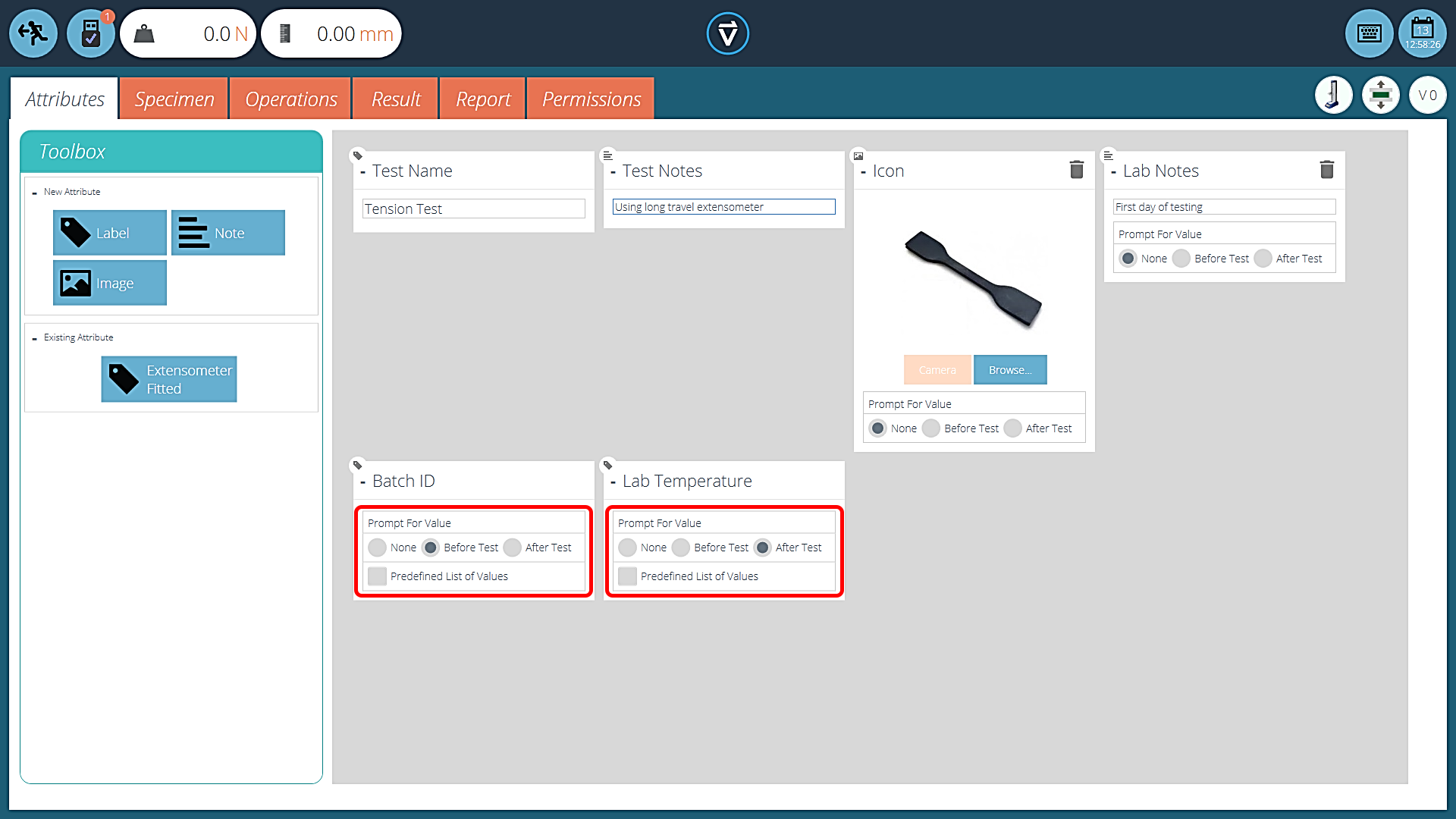
Dieses Bild zeigt die durch den roten Kreis hervorgehobene Eingabeaufforderung für die Einstellungen.
4.4.1 Wertabfrage – Flaggendefinitionen
Die Attribute der Wertabfrage sind mit Markierungen versehen, um visuell zu kennzeichnen, ob sie vor oder nach den Testwerten stehen. Diese Markierungen sind im Tab „ Ergebnisse “ sowohl im „ Testdesigner “ als auch im „ Ergebnisbetrachter “ sichtbar.
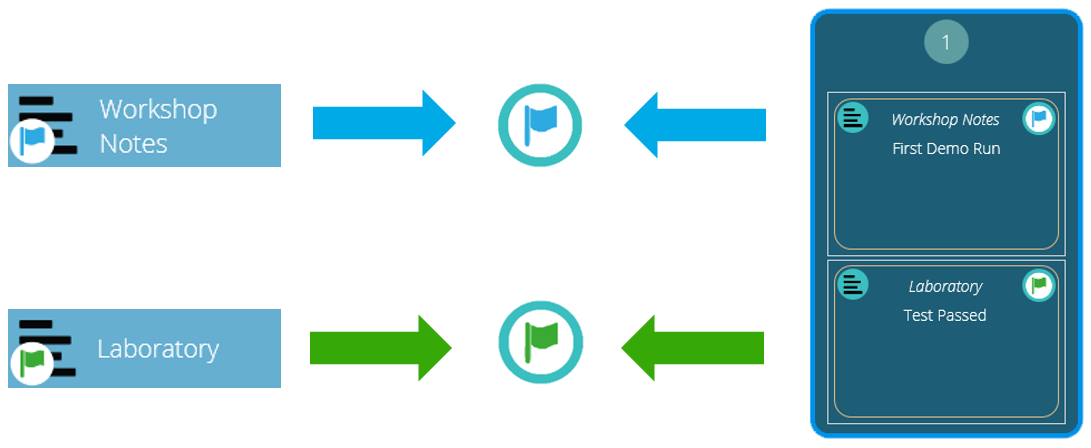
Ein Diagramm zeigt die neuen Markierungen. Die Symbole links kennzeichnen die Markierungen auf der Designseite „ Ergebnisse “, die Symbole rechts die Markierungen im „ Ergebnis-Viewer “. Markierungen für den Test vor dem eigentlichen Test sind blau, Markierungen für den Test nach dem eigentlichen Test grün hervorgehoben.
4.4.2 Eingabeaufforderung für Werte – Vordefinierte Liste
Etikettenattribute, die die Funktion „ Wertabfrage “ verwenden, können mit einer vordefinierten Liste eingerichtet werden. Beispielsweise können diese Listen verwendet werden, um Chargennummern oder die Farben der Testproben anzugeben.
Um die Funktion „Vordefinierte Listen“ zu nutzen, muss der Benutzer zunächst ein neues Label-Attribut erstellen und anschließend die Option „ Vordefinierte Werteliste “ auswählen, um die Eingabetabelle anzuzeigen. Die Werte werden durch Klicken auf „ Hinzufügen “ eingegeben und unerwünschte Werte durch Klicken auf „ Entfernen “ gelöscht.
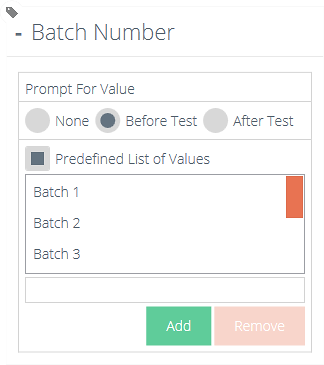
Im oben und unten gezeigten Beispiel ist im Testdesigner ein Label-Attribut namens „ Chargennummer “ konfiguriert, wobei „ Vor dem Test “ ausgewählt und eine vordefinierte Liste von Chargennummern eingegeben wurde.
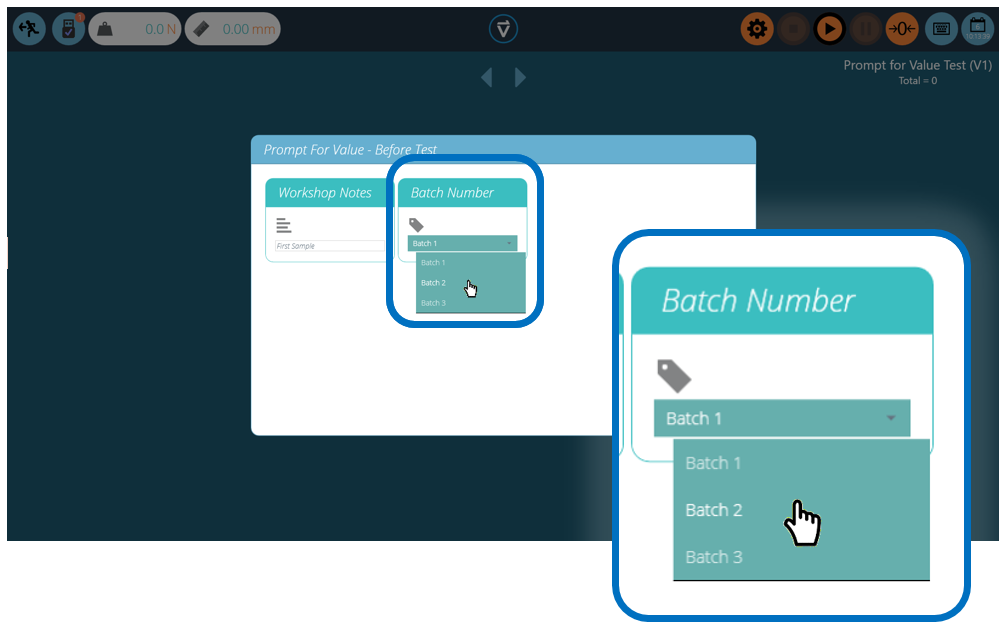
Nach dem Start des Tests erscheint das Fenster „ Wertabfrage – Vor dem Test “. Hier können Sie Eingaben für alle Attribute vornehmen, bei denen vor dem Test eine Eingabeaufforderung aktiviert ist.
4.5 Gruppierungsattribute – Erstellen von Testordnern

Gruppierte Attributkachel.
In VectorPro ist es möglich, mehreren Tests dasselbe Attribut zuzuweisen, sodass es als Filter verwendet werden kann, um Tests auf dem Hauptbildschirm „ Arbeitsbereich “ zu gruppieren.
Dies ermöglicht die einfache Gruppierung von Tests anhand eines gemeinsamen Bildes, einer Notiz oder einer Bezeichnung. Diese Tests werden dann in einer braunen Kachel wie der oben abgebildeten zusammengefasst. Auf den folgenden Seiten wird dies detailliert beschrieben.
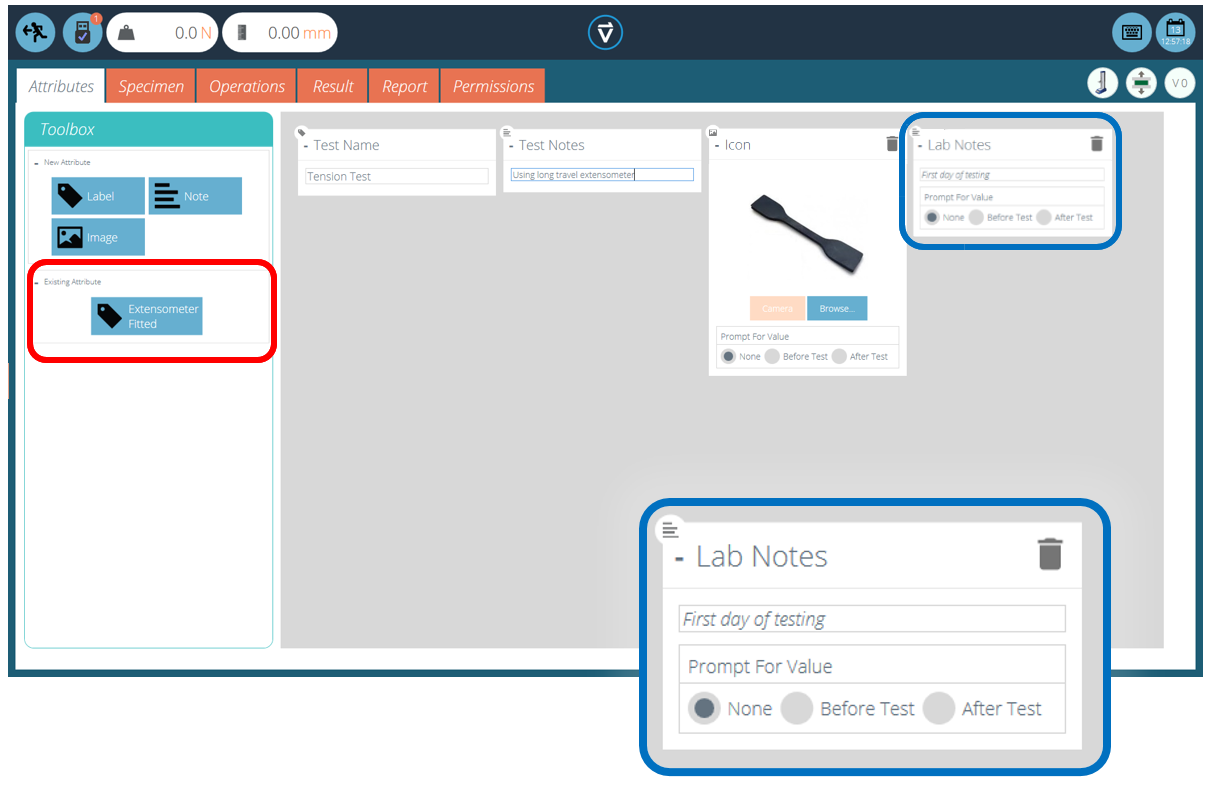
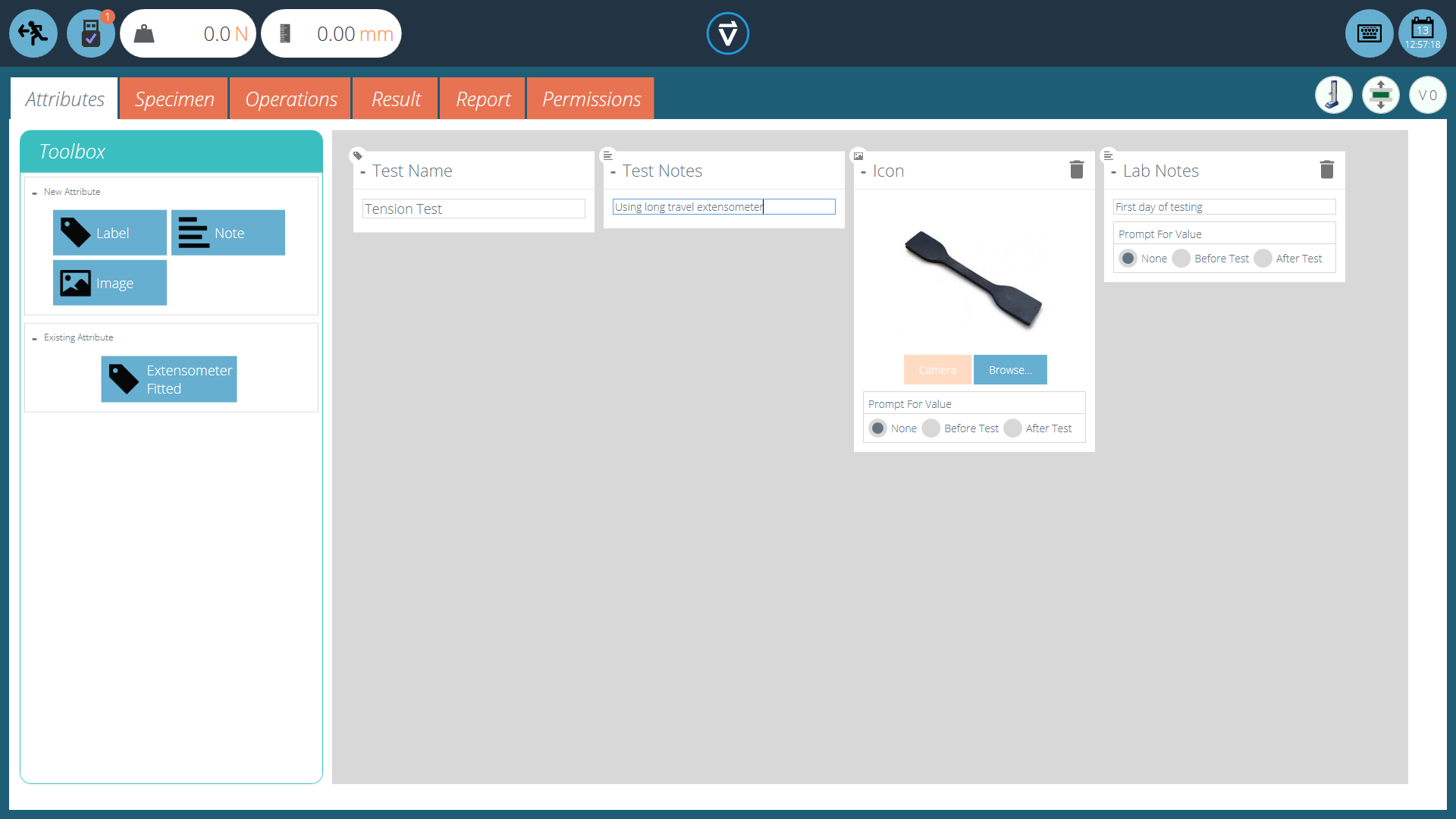
Platzieren Sie innerhalb des entsprechenden Tests das gewünschte Attribut. Im obigen Bildschirmbeispiel verwendet der Bediener beispielsweise das Attribut „ Labornotizen “, um den durchgeführten Test zu beschreiben. Zuvor verwendete Attribute finden Sie im Abschnitt „ Vorhandene Attribute “ (rot hervorgehoben).
Bearbeiten der Attributberechtigungen.
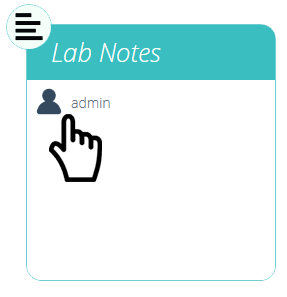
Verlassen Sie anschließend den aktuell bearbeiteten Test und klicken Sie auf die Kachel „Berechtigungen “ ganz links im Startbereich „ Arbeitsbereich “. Ziehen Sie von dort aus den entsprechenden Benutzer per Drag & Drop in die angegebene Attributkachel (siehe Abbildung oben).
Die Attributkacheln befinden sich am unteren Rand des Bildschirms „ Berechtigungen “, unterhalb der Testsystemkacheln. Verwenden Sie die Filterleiste, um nur Attribute anzuzeigen. Im obigen Beispiel hat der Benutzer „ admin “ die Berechtigung, alle Tests mit dem Attribut „ Labornotizen “ einzusehen.
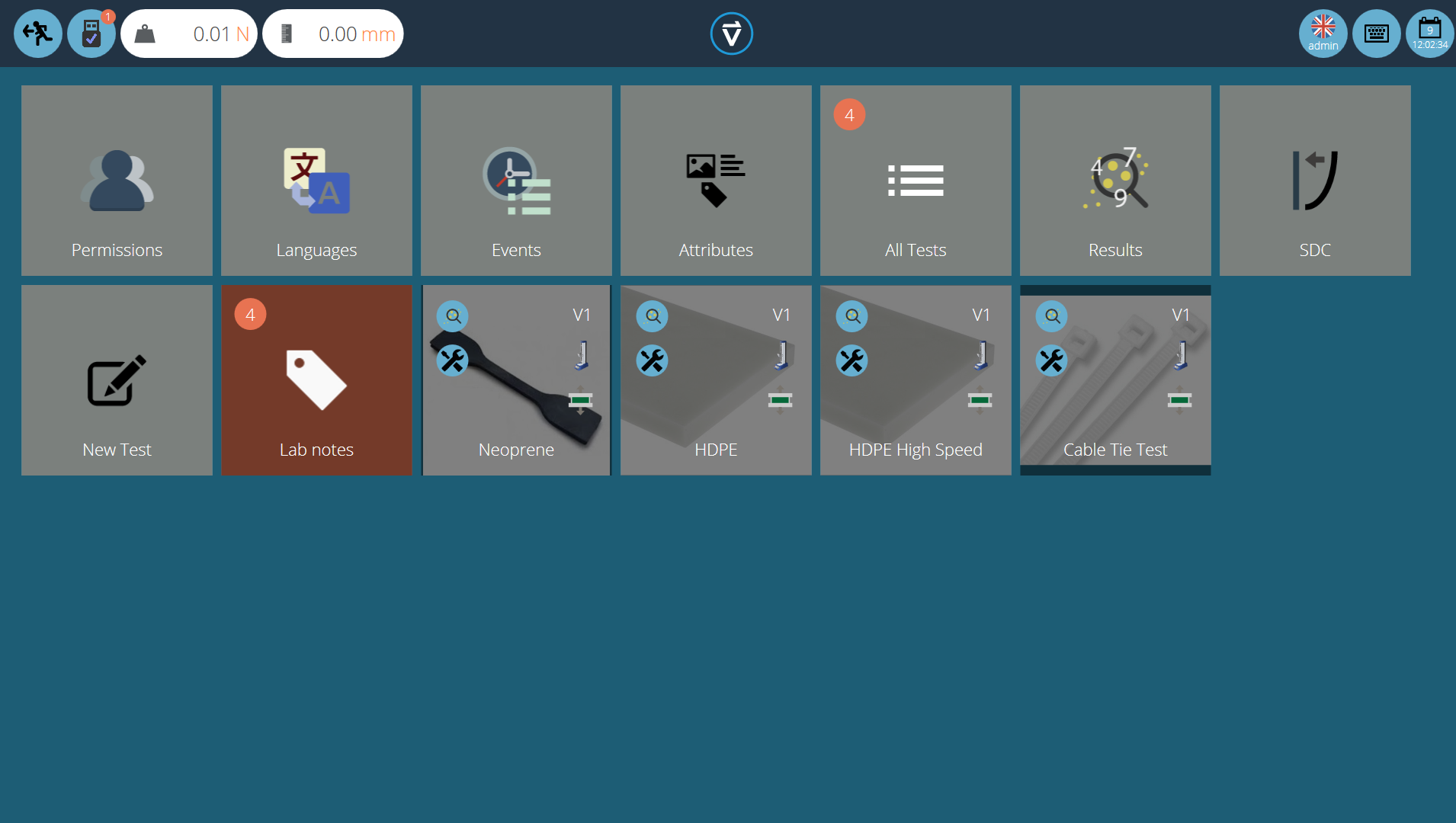
Die Attributgruppe ist nun im Startbereich „ Arbeitsbereich “ für Administratoren sichtbar. Bei einer großen Anzahl von Projekten können Testdefinitionen in Gruppen organisiert werden, wodurch einzelne Testkacheln entfallen. Dies trägt zu einer übersichtlicheren Darstellung des Bildschirms und einer effizienteren Nutzung des Arbeitsbereichs bei.
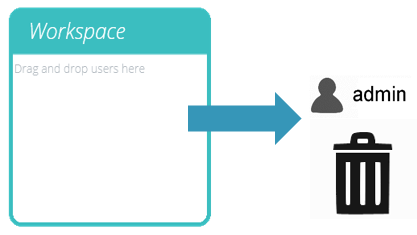
Klicken Sie dazu auf „Bearbeiten“ bei dem Test, der ausgeblendet werden soll. Navigieren Sie anschließend zum Tab „Berechtigungen“ und entfernen Sie den entsprechenden Benutzer aus dem Attribut „ Arbeitsbereich “. Da der Administrator den Test in diesem Fall ausblenden möchte, wird der Benutzer aus der Kachel „ Arbeitsbereich “ entfernt, indem er ihn einfach in den Papierkorb zieht (siehe Abbildung oben).
Im zweiten Bild unten sind die Testdateien nur innerhalb der Attributgruppe „ Labornotizen “ sichtbar. In diesem Szenario wurden die Arbeitsbereichsrechte für Administratoren von allen Testdateien entfernt. Da die Tests jedoch das Attribut „ Labornotizen “ enthalten (für das Administratoren Berechtigungen besitzen), werden sie als geordneter Ordner anstatt als einzelne Kacheln angezeigt.
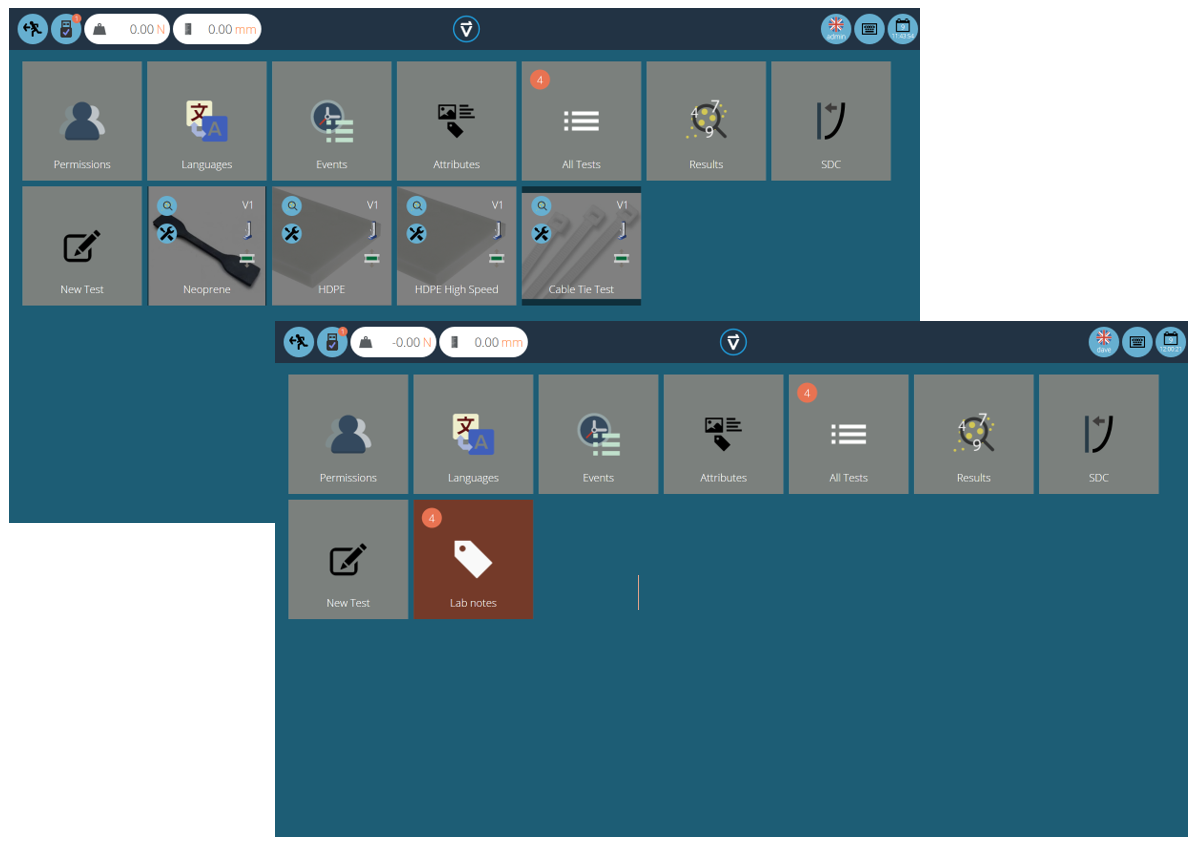
Zwei Arbeitsbereiche, die dieselbe Datenbank verwenden. Im unteren Arbeitsbereich wurde für jeden einzelnen Test eine Berechtigungsgruppierung verwendet, um einen Unterordner zu erstellen, in dem sich alle Tests befinden.
4.6 Suche innerhalb von Attributgruppen
In VectorPro kann der Benutzer innerhalb der erstellten Attributgruppen suchen. Um diese Funktion zu nutzen, klicken Sie auf eine braune Gruppenkachel, die entweder über ein Notiz- oder ein Beschriftungsattribut verknüpft ist, um das unten abgebildete Fenster zu öffnen (die Suche ist bei Gruppen, die über Bildattribute verknüpft sind, nicht verfügbar).
Hier werden alle Tests angezeigt, die das Attribut „ Labornotizen “ enthalten. Der Benutzer kann anschließend über die Suchleiste am oberen Fensterrand suchen und Filter für die Abfrage von Werteinstellungen (Keine/Vor dem Test/Nach dem Test) verwenden. Bei der Eingabe eines Suchbegriffs stehen dem Benutzer drei weitere Optionen zur Verfügung, um die Suche einzugrenzen:
- Beides: Suchen Sie sowohl nach dem Attributwert als auch nach dem Testnamen.
- Attributwert: Es wird nur der im Attribut eingegebene Wert durchsucht.
- Testname: Es werden nur die Namen der Tests gesucht, die das ausgewählte Attribut enthalten.
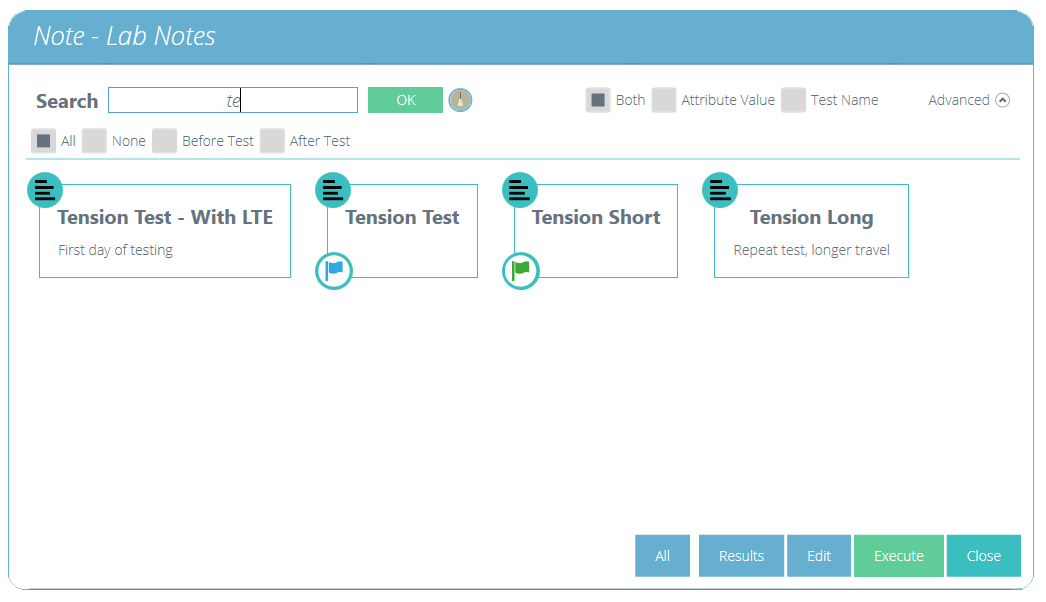
Sobald ein Testattributwert ausgewählt ist, werden dem Benutzer am unteren Rand des Fensters die folgenden Optionen angezeigt:
- Alle: Zeigt die ausgewählten Attributtests im Viewer „ Alle Tests “ an. Dies dient der Untersuchung der Testeinstellungen, -vorgänge, -ergebnisse und der Versionsverwaltung.
- Ergebnisse: Im Ergebnisbereich werden die ausgewählten Attributtests angezeigt. Benutzer können die Testergebnisse hier einsehen und löschen sowie verschiedene Tests und Versionen vergleichen.
- Bearbeiten: Dadurch wird der ausgewählte Test im Testdesigner-Fenster geöffnet.
- Ausführen: Durch Klicken auf „ Ausführen “ wird die Operationssequenz in das Testsystem geladen und der Testbildschirm geöffnet.
- Schließen: Schließt das Fenster.
5 Probe
5.1 Grifftrennung
Die Grifftrennung wird in VectorPro verwendet, um die Dehnung zu ermitteln, wenn kein Extensometer angeschlossen ist. Dies umfasst auch Tests, bei denen das Extensometer vor Testende entfernt wird.
Im Probenfenster wird das Feld „ Messlänge “ verwendet, um den Einspannabstand für den Testbeginn festzulegen. Dieser Wert dient zur Messung der Dehnung, die sich aus der internen Maschinenverschiebung ergibt.
Bei Prüfungen, bei denen ein Extensometer verwendet wird, gilt Folgendes (gilt auch, wenn das Extensometer während der Prüfung angebracht wird):
- Das Feld „Messlänge“ sollte mit der Messlänge des Extensometers belegt werden.
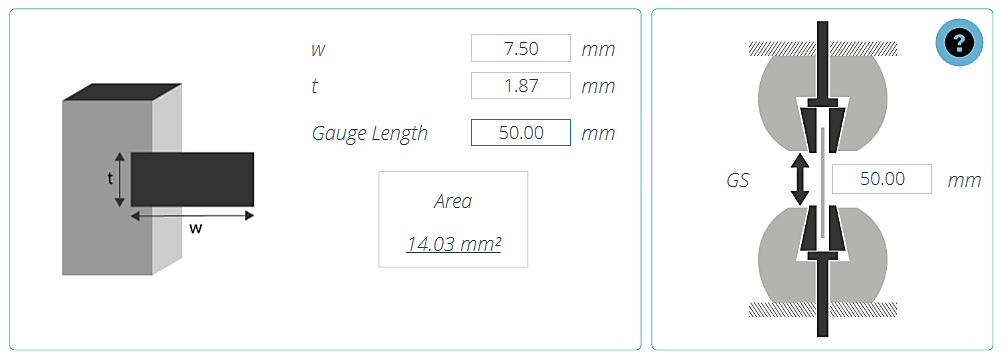
Im obigen Beispiel wird ein Extensometer mit einer Messlänge von 50 mm verwendet.
Bei Tests, bei denen die Grifftrennung von Beginn des Tests an berücksichtigt wird, gilt Folgendes:
- Das Messlängenfeld sollte mit dem anfänglichen Klemmabstand bei eingespannter Probe belegt werden.
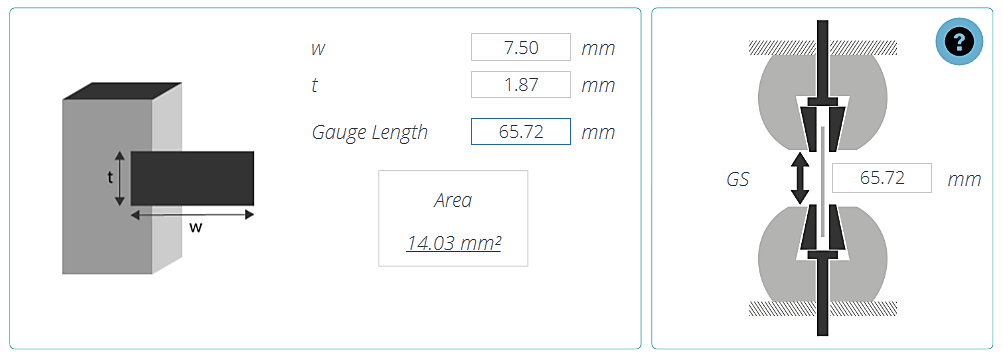
Im obigen Beispiel wird die Dehnung aus dem Abstand der Einspannbacken abgeleitet. Der Ausgangsabstand beträgt 65,72 mm.
5.1.1 Notation - Nominale Dehnung
Wenn ein Extensometer nicht verwendet werden kann oder wenn es erforderlich ist, dass es nach dem Erreichen der Streckgrenze einer Probe entfernt wird, ist in bestimmten Prüfnormen vorgesehen, die Maschinenverschiebung als Dehnungsquelle zu verwenden.
Die Norm ISO 527-1 „Zugfestigkeit von Kunststoffen“ empfiehlt beispielsweise die Verwendung eines Extensometers bis zum Erreichen der Streckgrenze der Probe und anschließend dessen Entfernung. Die weiteren Dehnungsmesswerte werden dann aus der internen Verschiebung der Prüfmaschine ermittelt. Dieses Verfahren liefert die „nominale Dehnung“. Es ist vorteilhaft, wenn die Messlänge des Extensometers den erwarteten Dehnungsbereich der Probe nicht abdeckt oder wenn eine Einschnürung der Probe außerhalb der festgelegten Messlänge auftritt.
Um diese Art der Dehnungsmessung zu ermöglichen, bietet VectorPro die Option „Greifabstand“. Dieser Wert bezeichnet den Abstand zwischen den Kontaktflächen der gegenüberliegenden Spannbacken in jeder Klemme und wird üblicherweise manuell nach einer Vorspannung oder Belastung der Probe gemessen.
Die Einspanntrennung wird entweder zur Berechnung aller Dehnungsmessungen verwendet, wenn kein Extensometer eingesetzt wird, oder in Kombination mit den Dehnungsmesswerten des Extensometers (basierend auf der Messlänge des Geräts), die bis zu einem vereinbarten Punkt (üblicherweise knapp jenseits der Streckgrenze) erfasst werden. Anschließend wird eine Pause eingelegt und das Extensometer entfernt. Die Dehnung ab diesem Punkt basiert auf der eingegebenen Einspanntrennung.
Die kombinierten Dehnungsergebnisse nach Entfernung eines Extensometers sind „Nominaldehnungswerte“.
5.1.2 Konfigurieren eines Tests
Beispiele für Testkonfigurationen finden Sie im folgenden Abschnitt „ Grifftrennung eingeben “ .
6 Betrieb
6.1 Funktionsdefinitionen
Der Bildschirm „ Operationen “ ermöglicht die Definition und Konfiguration der während des Tests durchgeführten physikalischen Phasen. Das System arbeitet mit Drag-and-Drop-Aktionen, um Operationen aus dem linken Seitenbereich in die Zeitleiste zu verschieben. Diese Befehle können bearbeitet werden, um eine Vielzahl von Testmethoden zu ermöglichen.
Innerhalb der Operationen gibt es vier Hauptkategorien: Gemeinsam, Relativ, Ziel und Pause.
6.1.1 Gemeinsam
Dies sind Vorgänge, die nicht von der Position des Querbalkens oder der Art der Prüfung abhängen und bei allen Prüfungen gleich funktionieren.
|
Symbol |
Aktion |
Einstellungen |
|---|---|---|
|
|
Bringen Sie eine Vorspannung auf die Zugprobe auf.
|
|
|
|
Bringen Sie eine Vorspannung auf die unter Druck stehende Probe an. |
|
|
|
Bringen Sie den Kreuzkopf zurück in die Ausgangsposition oder stellen Sie die Ausgangsposition ein. |
|
|
|
Tara den Lastwert. |
|
|
|
Den Wegwert sowohl vom Kugelgewindetrieb als auch vom Tachogeber sowie vom Extensometer oder Deflektometer tarieren. |
|
|
|
Nur den Extensometerwert tarieren. |
|
|
|
Alle Werte tarieren. (Last, Verschiebungen und Extensometerwert). |
|
|
|
Ziehen Sie die Probe mit konstanter Geschwindigkeit, bis ein Bruchzustand festgestellt wird. |
|
|
|
Üben Sie mit konstanter Geschwindigkeit eine Druckkraft auf die Probe aus, bis ein Bruchzustand festgestellt wird. |
|
|
|
Wenden Sie eine Biegedruckkraft mit konstanter Geschwindigkeit auf die Probe an, bis ein Bruchzustand festgestellt wird. |
|
|
|
Ziehen Sie die Probe mit konstanter Lastgeschwindigkeit, bis ein Bruchzustand festgestellt wird. |
|
|
|
Die Probe wird mit einer konstanten Belastungsgeschwindigkeit unter Druck gesetzt, bis ein Bruchzustand festgestellt wird. |
|












6.1.2 Lastratenbetrieb
6.1.3 Relativ
Diese Operationen basieren auf den aktuellen Kanalwerten. Befindet sich der Querkopf beispielsweise bei einer Verschiebung von 40 mm und wird eine Operation zum Anheben um 10 mm ausgeführt, beträgt die Endposition 50 mm.
|
Symbol |
Aktion |
Einstellungen |
|
|---|---|---|---|
|
|
Den Querbalken mit konstanter Geschwindigkeit nach unten bewegen, optional mit Haltezeit.
|
|
|
|
|
Den Kreuzkopf mit konstanter Geschwindigkeit nach oben bewegen, optional mit Haltezeit. |
|
|
|
|
Die Last auf die Probe wird mit konstanter Geschwindigkeit erhöht, eine Haltezeit ist optional. |
|
|
|
|
Die Last auf die Probe wird mit konstanter Geschwindigkeit verringert, optional mit einer Haltezeit. |
|
|




6.1.4 Ziel
Diese Operationen basieren auf den zuletzt tarierten (Null-)Kanalwerten. Befindet sich das System beispielsweise bei einer Verschiebung von 150 mm und wird ein Zielwert von 100 mm angesteuert, fährt das System um 50 mm nach unten, um den Querträger 100 mm vom letzten tarierten Nullpunkt zu positionieren.
|
Symbol |
Aktion |
Einstellungen |
|---|---|---|
|
|
Fahren Sie mit konstanter Geschwindigkeit auf einen Lastwert, optional mit Haltezeit. |
|
|
|
Mit konstanter Geschwindigkeit in die Querkopfposition fahren, optional mit Haltezeit. |
|
|
|
Bewegen Sie sich mit konstanter Geschwindigkeit auf einen Dehnungswert, optional mit Haltezeit. |
|
|
|
Bewegen Sie sich mit konstanter Geschwindigkeit auf einen Spannungswert zu, mit optionaler Haltezeit. |
|
 |
Fahren Sie mit konstanter Ladegeschwindigkeit auf eine Ziellast, mit optionaler Haltezeit. |
|




6.1.5 Pause
Diese Vorgänge unterbrechen den Test. Beispielsweise kann eine Pausenoperation genutzt werden, um nach der Vorbelastung Extensometriegeräte anzubringen oder einen Extensometer zu entfernen, bevor eine Probe bricht, wodurch eine Beschädigung des Geräts verhindert wird.
|
Symbol |
Aktion |
Einstellungen |
|
|---|---|---|---|
|
|
Den Test unterbrechen und eine benutzerdefinierte Meldung anzeigen. |
|
|
|
|
Unterbrechen Sie den Test, um den Extensometer entfernen zu können. Standardmäßig wird dann die Wegquelle auf den Encoder des Prüfstands umgeschaltet. |
|
|
|
|
Unterbrechen Sie den Test, um die Trennung zu erfassen. |
|
|



6.1.6 Pausenvorgang
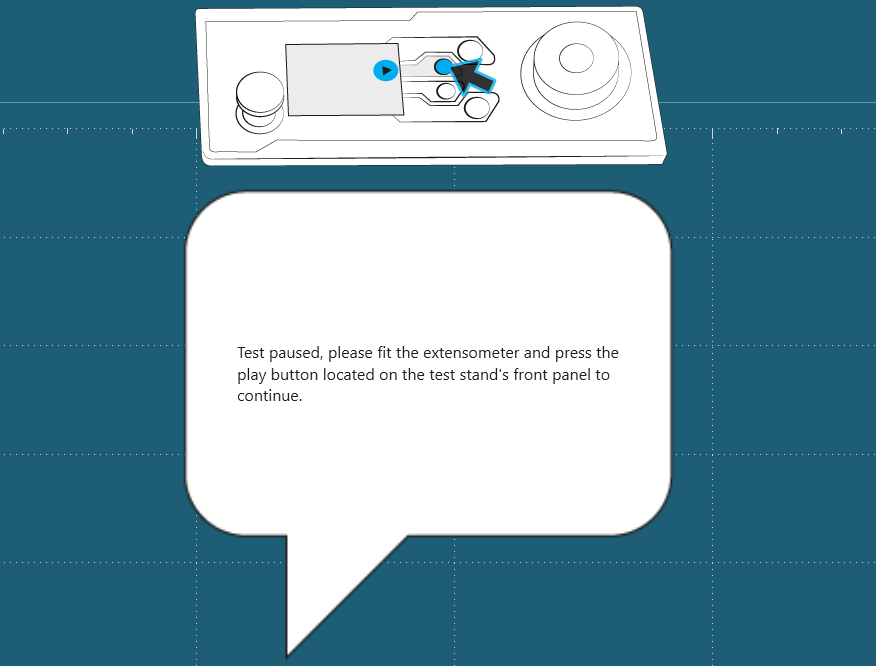
Die Pausenfunktion in VectorPro stoppt die Bewegung des Prüfstands und zeigt eine Popup-Meldung an, sobald der entsprechende Abschnitt in der Testzeitleiste erreicht ist. Der angezeigte Text kann in den Einstellungen der Testzeitleiste angepasst werden. Im obigen Beispiel fordert die Meldung den Benutzer auf, einen Extensometer anzubringen. Um den Test fortzusetzen, muss der Benutzer die Wiedergabetaste auf der Vorderseite des Prüfstands drücken.
6.1.7 Extensometer entfernen (Vorgang pausieren)
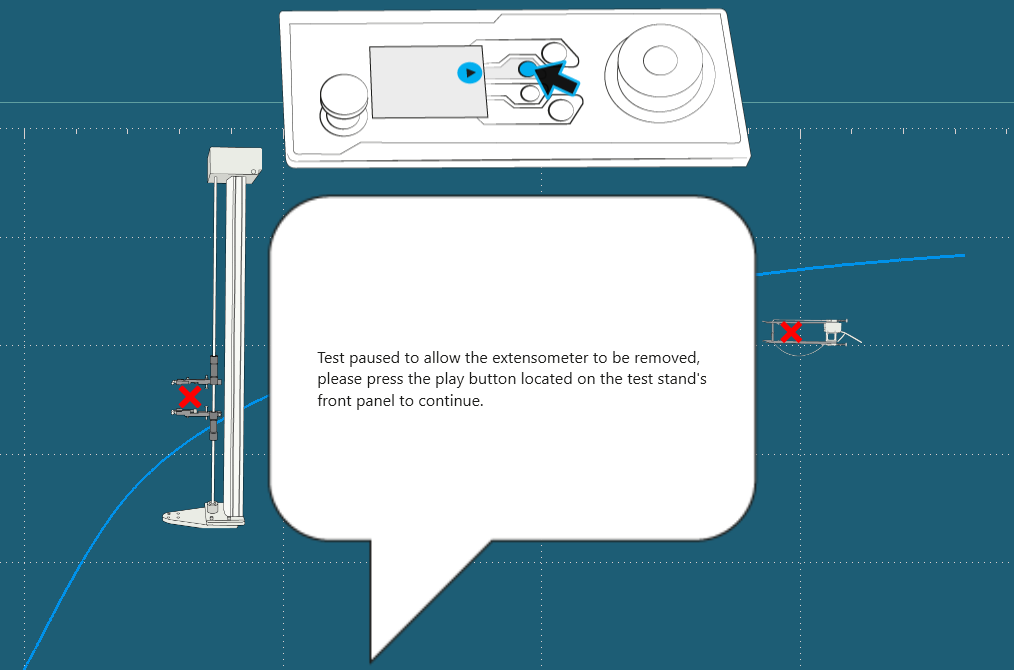
Dieses Verfahren ermöglicht die Entnahme des Extensometers während des Tests, bevor ein Bruch eintritt. Dies ist entscheidend, wenn der Dehnungsbereich der Probe den Messbereich des Geräts übersteigt, aufgrund einer Anforderung des Prüfverfahrens oder zur Schonung der Extensometer bei der Messung von Proben mit hoher Bruchenergie.
In einer typischen Situation wird die Probe bis kurz über den linearen Abschnitt ihres elastischen Bereichs hinaus oder bis zu einem Punkt gedehnt, an dem eine Dehnung gemessen werden kann, bevor der Extensometer entfernt wird.
Der angezeigte Text kann durch Bearbeiten der individuellen Einstellungen des Vorgangs in der Testzeitleiste angepasst werden. Im obigen Beispiel wird die Standardmeldung verwendet, die den Benutzer auffordert, den Extensometer zu entfernen.
Um den Test fortzusetzen, muss der Benutzer die auf der Vorderseite des Teststands angezeigte Wiedergabetaste drücken.
6.1.8 Wichtige Informationen
Nach dem Entfernen des Extensometers wird die Dehnungsmessung für den Test auf die Verwendung des Prüfstand-Encoders umgestellt.
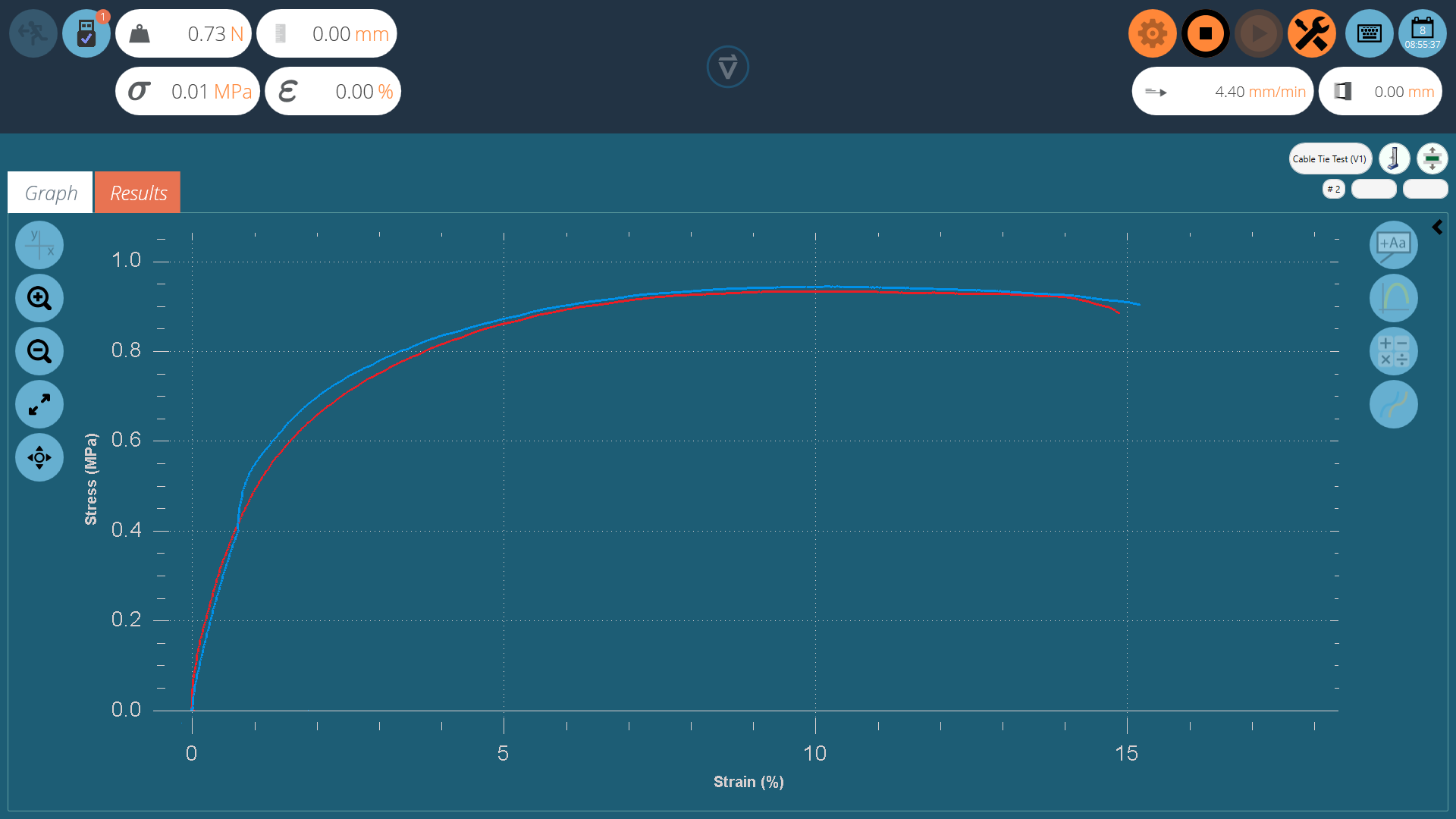
Bitte beachten Sie, dass sich die Probe nach Beendigung des Tests „ entspannen “ kann, was zu einem sichtbaren Abfall im Diagramm führt (siehe das unten eingekreiste Bild).
Weitere Informationen zur Konfiguration eines Tests, bei dem ein Extensometer entfernt werden kann, finden Sie im folgenden Abschnitt.' Beispielhafter Grifftrennungstest - mit Extensometer '.
6.1.9 Grifftrennung einleiten (Betrieb pausieren)
Diese Funktion ist für Prüfungen vorgesehen, bei denen kein Extensometer verwendet oder während der Prüfung entfernt wird. Sie ermöglicht die Eingabe des aktuellen Klemmenabstands. In den meisten Anwendungen wird diese Funktion nach dem Vorladen der Probe verwendet.
In den nächsten Abschnitten wird die Verwendung der Grifftrennung mit und ohne Extensometer beschrieben. Es wird empfohlen, das VectorPro - Benutzerhandbuch - Durchführen eines Tests, Berichterstellung und Exportieren zu lesen.
6.1.10 Beispielhafter Grifftrennungstest – ohne Extensometer
Nach dem Vorladen erscheint das oben abgebildete Pop-up-Fenster. Messen Sie den Abstand der Griffe und geben Sie ihn in das oben markierte Feld ein. Drücken Sie anschließend die Schaltfläche „ Akzeptieren “ auf dem Bildschirm.
Drücken Sie die auf der Vorderseite des Prüfstands befindliche Taste „ play “ , um fortzufahren.
Der Test wird bis zum Abschluss durchgeführt. Drücken Sie nur dann die „ Home “-Taste auf der Vorderseite des Prüfstands, um zur in Schritt 7 eingestellten Ladeposition zurückzukehren, wenn dies gefahrlos möglich ist.
Die Verwendung der Option „ Greifabstands-Pause eingeben “ ist bei Prüfungen, bei denen der Greifabstand als Dehnungsrückmeldung dient, nicht zwingend erforderlich. Die anfänglich eingegebene Messlänge der Probe liefert den benötigten Wert zur Berechnung der Prüfdehnung, jedoch kann die oben beschriebene Methode unter Umständen genauere Ergebnisse liefern.
Wird die Messlänge des Probensiebs als Dehnungsquelle verwendet, ist es entscheidend, dass die Proben- und Einspannvorrichtung vor Versuchsbeginn keine messbaren Durchbiegungsfehler aufweist. Der Einspannabstand zu Versuchsbeginn entspricht dem im Proben-Tab eingegebenen Wert.
6.1.11 Beispielhafter Grifftrennungstest – mit Extensometer
Bei Tests, bei denen die Trennung der Griffe zur Ermittlung der nominellen Dehnung nach dem Entfernen eines Extensometers verwendet wird, ist die Verwendung sowohl der Operation „ Grifftrennungspause aktivieren “ als auch der Operation „ Extensometerpause entfernen “ erforderlich.
Extensometer können zum Schutz des Geräts entfernt werden, wenn Proben geprüft werden, die mit hoher elastischer Energie versagen oder explosionsartig brechen, oder wenn der Dehnungsbereich der Probe den Messbereich des Geräts übersteigt. Nachfolgend ein Beispiel für eine mögliche Testkonfiguration:
Navigieren Sie zum Tab „ Operationen “ und konfigurieren Sie eine geeignete Vorladephase für die Testprobe. Siehe Operation 1 oben.
Unmittelbar nach der Vorbelastungsphase ist eine „ Enter Grip Separation Pause Operation “ und anschließend eine „ Tara Displacement Operation“ durchzuführen. Siehe Arbeitsgänge 2 und 3.
In diesem Beispiel ist Operation 4 ein Dehnungsziel (alternativ kann auch ein Last- oder Verschiebungsziel verwendet werden). Dieses Ziel sollte jenseits des linear-elastischen Bereichs des Materials und der Streckgrenze liegen, idealerweise jedoch vor der maximalen Last/Spannung und sicher vor dem Bruchpunkt der Probe.
Arbeitsschritt 5 ist eine „ Extensometer-Pause “; dadurch kann das Extensometer entfernt werden. Die Probenverformung entsteht durch die Trennung der Einspannbacken. Der Test endet mit einem Zugvorgang (Arbeitsschritt 6).
Konfigurieren Sie anschließend im Testdesigner alle Attribute, Ergebnisse, Berichte und Berechtigungen und speichern Sie den Test.
Drücken Sie die Wiedergabetaste oben rechts auf dem Bildschirm.
Nach dem Entfernen des Extensometers wird die Dehnungsmessung für den Test auf die Messung der inneren Verschiebung des Prüfstands umgestellt. Bitte beachten Sie, dass sich die Probe nach Testende entspannen kann, was zu einem sichtbaren Abfall im Diagramm führt (siehe die oben eingekreiste Abbildung).
Bei elastischen Proben ist typischerweise der Abfall größer, das Entfernen des Extensometers dauert länger, und auch Klemmen mit hoher Systemauslenkung können den Abfall vergrößern.
6.1.11.1 Weitere Informationen
Weitere Informationen zur Grifftrennung, zur nominellen Dehnung und zur Entfernung von Extensometern finden Sie im folgenden Abschnitt „ Grifftrennung “ .
6.2 Zehenkorrekturoperation
Wenn die Zehenkorrektur im Probenbildschirm aktiviert ist, wirkt sich die Auswahl von „ Benutzerdefiniert verwenden “ ( Ein/Aus ) auf die folgenden VectorPro-Operationen aus:
6.2.1 Benutzerdefiniert „Aus“
Wenn die Option auf „Aus“ eingestellt ist, führt die Software nach dem Test automatisch eine Zehenkorrektur durch.
6.3 Vektor-Cloud-Lösungen
|
Symbol(e) |
Aktion |
Einstellungen |
|
|---|---|---|---|
|
Werkzeugkasten-Symbol
Zeitleistensymbol
|
Fügen Sie eine Operation von Vector Cloud Solutions ein/aus. |
|
|


Benötigen Sie eine Operation oder eine Abfolge von Operationen, die nicht durch die in VectorPro bereitgestellten Standardoperationen abgedeckt werden, kann Mecmesin Ihnen möglicherweise eine VCS-Operation anbieten, die Ihren Anforderungen entspricht. Kontaktieren Sie Ihren Mecmesin-Ansprechpartner, um mehr zu erfahren.
Vector Cloud Solutions ist ein Service von Mecmesin, mit dem benutzerdefinierte Operationen erstellt und zur Abfrage durch den Bediener in die Vector Cloud hochgeladen werden können.
Um die von VCS bereitgestellten Testmöglichkeiten nutzen zu können, müssen Sie sich bei Vector Cloud registrieren. Dies ist einfach und erfordert lediglich Ihren Namen und Ihre E-Mail-Adresse.
6.3.1 Signing Up for a Vector Cloud Solutions Account
The first time you click on the Vector Cloud Solutions icon on the Timeline toolbox you will be prompted to log into your account. If you do not already have a VCS account then you can sign up straight away. Simply click on the "add user" icon and you will be prompted with the following popup.


Geben Sie Ihren Namen und Ihre E-Mail-Adresse ein und wählen Sie ein Passwort (mit mindestens einem Großbuchstaben, Kleinbuchstaben, einer Zahl und einem Sonderzeichen). Nach Eingabe dieser Informationen erscheint das Bestätigungsfenster.

Sie erhalten außerdem eine E-Mail mit einem sechsstelligen Bestätigungscode. Geben Sie den Bestätigungscode im Pop-up-Fenster ein und bestätigen Sie. Sie können sich nun in Ihr Konto einloggen.
Anmeldung bei Ihrem Vector Cloud-Konto
Wenn Sie bereits ein Konto bei VCS registriert haben, können Sie sich mit Ihrer E-Mail-Adresse und Ihrem Passwort anmelden.
Nach erfolgreicher Anmeldung wird das VCS-Fenster angezeigt. Der Inhalt der Bibliothek variiert je nach den Benutzerberechtigungen. Die hier gezeigten Vorgänge dienen lediglich als Beispiele.
Der Arbeitsbereich „VCS-Operationen“ verfügt über zwei Registerkarten: „Alle“ und „Bibliothek“. Die unter „Bibliothek“ aufgeführten Operationen stehen allen VCS-Benutzern zur Verfügung. Die unter „Alle“ aufgeführten Operationen sind für bestimmte Kunden bestimmt und können nur von diesen genutzt werden.

6.3.2 Laden von Vector Cloud Solutions Operations in Ihre Zeitleiste
Um eine VCS-Operation in Ihrer Timeline zu verwenden, doppelklicken oder tippen Sie einfach zweimal auf die gewünschte Operation. Diese wird dann an der Cursorposition in Ihre Timeline eingefügt.

Um weitere Details zur Funktionsweise der VCS-Operation zu erhalten, klicken Sie auf das Fragezeichen-Symbol, das erscheint, wenn Sie den Cursor über das Operationssymbol bewegen. Die folgenden Informationen sind lediglich ein Beispiel und zeigen, dass VCS-Operationen mehrere Sprachen zur Beschreibung der Operation enthalten können.

Sobald der Test eingerichtet ist, wird er normal durchgeführt.
6.4 Erstellen einer Testsequenz
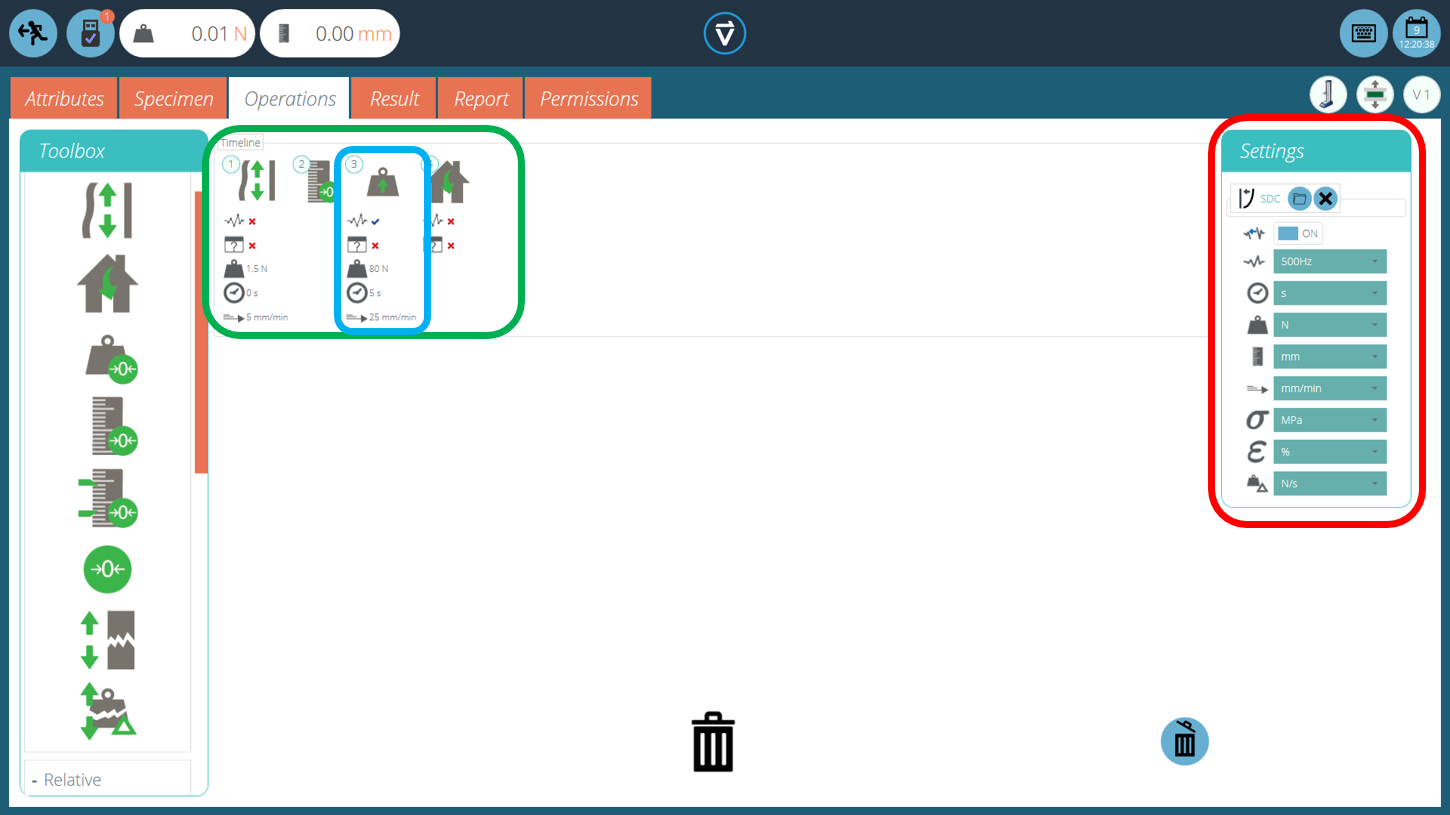
Die „ Zeitleiste “ dient der Platzierung von Drag-and-Drop-Befehlen aus der linken „ Werkzeugkiste “. Sie definiert die Testablaufreihenfolge. In diesem Fall hat der Benutzer einen Test ausgewählt, der aus Folgendem besteht:
|
|
|
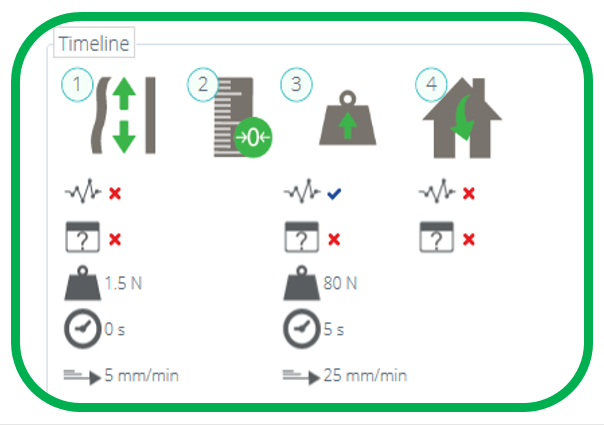

Diese Arbeitsabfolge ist in dem grün hervorgehobenen Kasten in den obigen Bildern zu sehen.
- Um Vorgänge aus der Zeitleiste zu entfernen, ziehen Sie das Symbol einfach per Drag & Drop in das Papierkorb -Symbol in der Mitte.
- Um alle Operationen zu löschen, klicken Sie auf das blaue Papierkorb -Symbol rechts.
6.5 Bearbeiten der Einstellungen eines Vorgangs
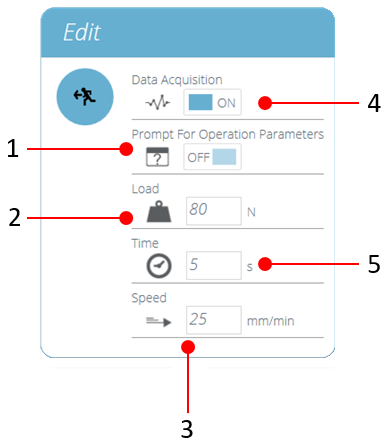
Um die oben genannten Vorgänge zu bearbeiten, bewegen Sie den Mauszeiger einfach über den gewünschten Vorgang und klicken Sie dann auf das grüne Symbol, sobald es erscheint. Dadurch öffnet sich das Menü „ Bearbeiten “ (siehe Abbildung unten), über das Sie den Vorgang konfigurieren können.
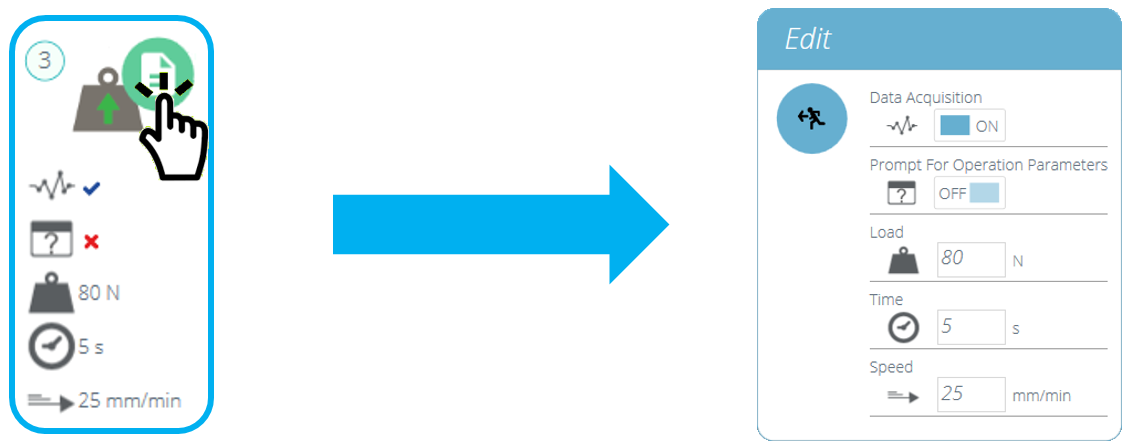
Jeder Vorgang verfügt über bearbeitbare Parameter, wie z. B. Weg, Ziellast, Haltezeit und Geschwindigkeit. Nachfolgend sehen Sie ein Beispiel für ein Bearbeitungsfenster; dies gilt für eine lastbasierte Antriebsstufe.
 |
|
6.6 Testakquisitionseinstellungen
Das Menü „ Einstellungen “ auf der rechten Seite des Bildschirms „ Vorgänge “ (im Abschnitt „ Testsequenz erstellen “ rot hervorgehoben) dient zur Konfiguration verschiedener Testparameter. Die folgende Tabelle erläutert diese Einstellungen und die verfügbaren Optionen.
|
Symbol |
Einstellung |
|---|---|
|
|
Dieses Symbol dient zum Laden der Einstellungen für die Systemdurchbiegungskompensation. Klicken Sie auf den Ordner, um das SDC-Explorer-Fenster zu öffnen und die gewünschten SDC-Einstellungen auszuwählen. Klicken Sie auf das Kreuz, um die geladenen Einstellungen zu entfernen. Weitere Informationen finden Sie im VectorPro-Benutzerhandbuch – Handbuch zur Systemdurchbiegungskompensation . |
|
|
With this feature 'OFF', the test time axis remains intact, including any time for operations for which data acquisition is switched off. With this feature 'ON', any time spent on those operations is removed from the test axis and all test data appears to be contiguous. |
 |
Data frequency – Alters the frequency at which the data is captured |
|
|
Zeiteinheit – Ermöglicht dem Benutzer die Auswahl der Zeiteinheit. |
|
|
Lasteinheit – Ermöglicht dem Benutzer die Konfiguration der Einheit für die Last |
|
|
Wegeinheit – Ermöglicht dem Benutzer, die Einheit für die Wegmessung zu konfigurieren. |
|
|
Geschwindigkeitseinheit – Ermöglicht dem Benutzer die Konfiguration der Geschwindigkeit des Geräts. |
|
|
Belastungseinheit – Ermöglicht dem Benutzer, die Einheit für Belastungstests zu konfigurieren. |
 |
Dehnungseinheit – Ermöglicht dem Benutzer, die Einheit für die Dehnungsmessung zu konfigurieren. |
 |
Auslastung pro Zeiteinheit – Ermöglicht es Benutzern, ihre gewünschte Einheit zu konfigurieren. |






7 Ergebnis
Im Reiter „ Ergebnis “ werden die Berechnungen für die Datenanalyse und Berichterstellung hinzugefügt. Der Bereich „ Werkzeugkasten “ enthält alle Elemente zur Ergebnisgenerierung aus Testdaten. In diesem Fenster können Berechnungen konfiguriert und die Anzeigeeinstellungen der Einheiten angepasst werden.
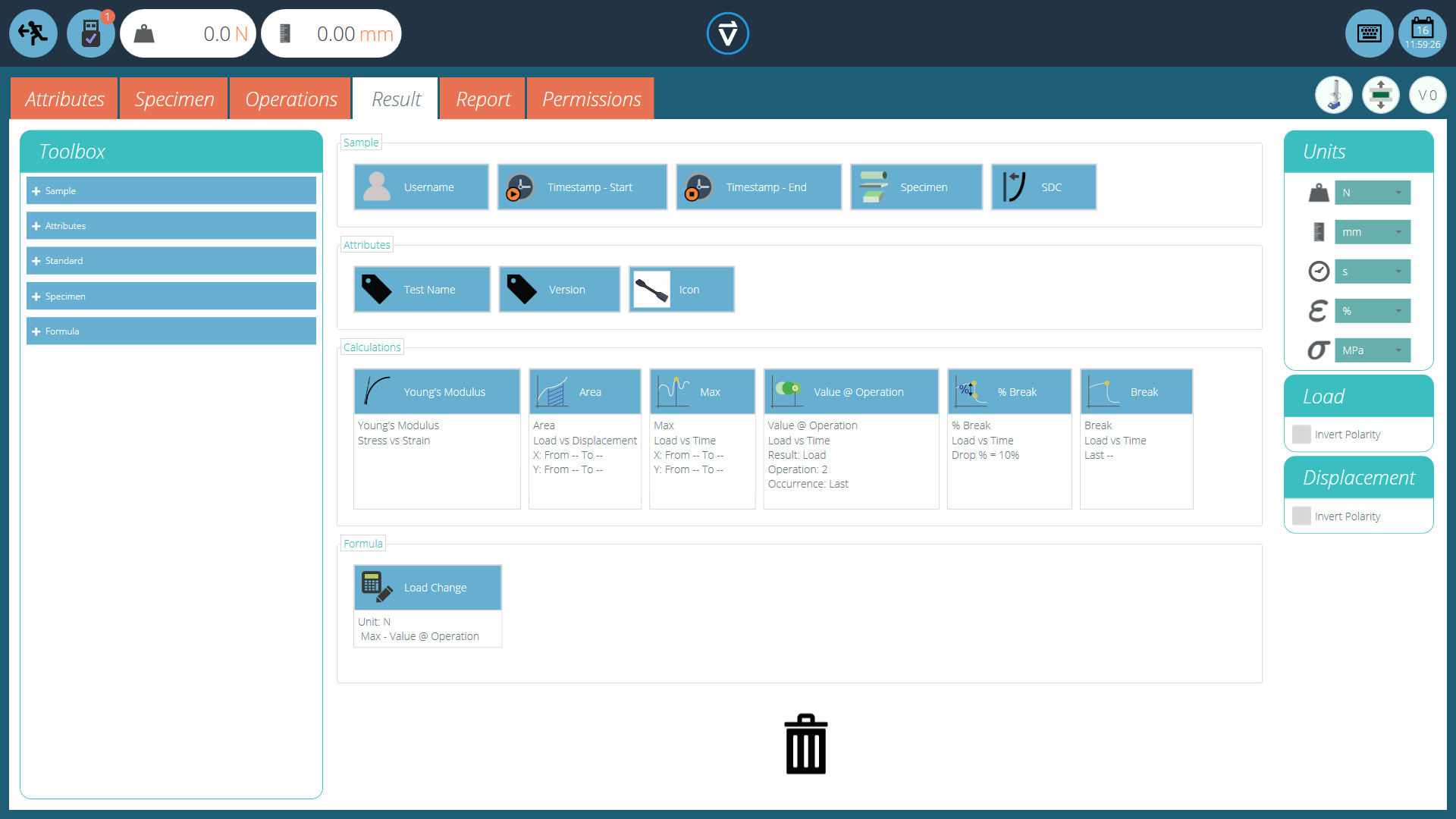
Der Ergebnisbildschirm wurde mit den vom Benutzer konfigurierten Berechnungen und Attributen gefüllt.
Die einzelnen Elemente des Ergebnisbildschirms werden im Folgenden erläutert. Einige Elemente sind anwendungsspezifisch und werden bei Ständen ohne Extensometrieunterstützung nicht angezeigt. Um ein einzelnes Ergebnis zu bearbeiten, klicken Sie auf das Bearbeitungssymbol in der oberen rechten Ecke der jeweiligen Ergebniskachel.
7.1 Nach Muster
Diese Elemente beziehen sich auf die Probe und den Versuchsaufbau und sind beispielsweise nützlich, um Testdetails und die Systemkonfiguration nachzuverfolgen. Die hier hinzugefügten Elemente werden auch in die Berichtstabelle aufgenommen. Zu den Elementen gehören:
- Benutzername: Fügt den Benutzernamen der Person, die den Test durchgeführt hat, dem Ergebnisseite hinzu.
- Zeitstempel Start/Ende: Fügt dem Ergebnisbildschirm einen Zeitstempel für den Start/das Ende des Tests hinzu.
- Zeitleiste: Hiermit lassen sich Details zu den Testvorgängen im Ergebnisbildschirm hinzufügen. Nach dem Klicken auf das Symbol „ Zeitleiste “ im Ergebnisbildschirm werden dem Benutzer die einzelnen Schritte des jeweiligen Tests sowie die für die betreffende Probe verwendeten Einstellungen angezeigt.
- Probe: Fügt die Dimensionseigenschaften der Probe dem Ergebnisbildschirm hinzu.
7.2 Attribute
Dies sind die Attribute, die dem jeweiligen Test gemäß der vorherigen Konfiguration im Tab „ Attribute “ zugeordnet wurden. Die hier hinzugefügten Elemente können anschließend in Berichte eingefügt werden. Wenn ein Attribut eines Tests nicht im Fenster „ Ergebnis “ hinzugefügt wird, steht es auch nicht für die Aufnahme in einen Bericht zur Verfügung.
7.3 Standardberechnungen
Standardberechnungen basieren auf dem gesamten Zeitstrahl und allen Datenmerkmalen. In allen Fällen können Name, Achsen, Dezimalstellenanzeige, Bereich und Überprüfung hinzugefügt werden:
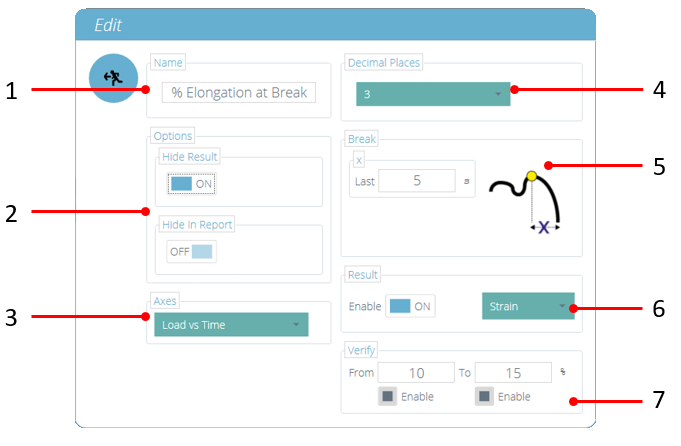
| 1 | Name: Bearbeiten Sie den Anzeigenamen für die Berechnung. |
|---|---|
| 2 | Optionen: Aktivieren Sie „ Ergebnisse ausblenden “, „ Im Bericht ausblenden “ oder die zusätzliche Option „ Von anderen Ergebnissen verwendet “ (nur in den Ergebniseinstellungen für den Elastizitätsmodul verfügbar). |
| 3 | Achsen: Wählen Sie die Achsen für die Berechnung aus. |
| 4 | Dezimal Plätze: Konfigurierbar von 1 bis 9 |
| 5 | Bereich (Unterbrechung): Definiert die Grenzen für eine Berechnung |
| 6 | Bereich (Unterbrechung): Wird verwendet, um an der berechneten Stelle ein alternatives Ergebnis zu liefern. Diese Berechnung wurde beispielsweise so eingerichtet, dass sie den Bruch anhand der Last-Zeit-Beziehung ermittelt, gibt aber als Ergebnis die Dehnung an. |
| 7 | Überprüfen: Aktivieren Sie diese Option, um Grenzwerte für „Bestanden/Nicht bestanden“ für die Berechnung festzulegen. |
Die Berechnungen von Höchst- und Tiefstständen umfassen auch Folgendes:
| Fallen/Ansteigen | Prozentualer Anteil des Höchst-/Tiefstwertes (einschließlich Dezimalwerte) |
| Auftreten | Höchst- oder Tiefststände im zeitlichen Verlauf |
| Befehl | Gipfel oder Täler nach Größenordnung (größter = Ordnung 1) |
7.4 Verfügbare Berechnungen
|
Berechnung |
Funktion |
|---|---|
|
|
Die Fläche unter einer Kurve. Bei Last-Verschiebungs-Diagrammen entspricht diese Fläche der verrichteten Energie bzw. Arbeit. Bei Spannungs-Dehnungs-Diagrammen entspricht sie der Zähigkeit des Materials bzw. dem Elastizitätsmodul (sofern die Berechnungsgrenzen die Berechnung auf den elastischen Bereich beschränken). |
|
|
Trendlinie: die Steigung einer Ausgleichsgeraden durch alle Datenpunkte innerhalb eines x-Bereichs und der y-Achsenabschnitt dieser Geraden. |
|
|
Trendlinie: die Steigung einer Geraden durch den ersten und letzten Datenpunkt innerhalb eines x-Bereichs und der y-Achsenabschnitt dieser Geraden. |
|
|
Mittelwert (Summe aller Datenwerte geteilt durch die Anzahl der Punktwerte) |
|
|
Die Bruchberechnung ermittelt die maximale Last oder Verschiebung innerhalb eines definierten Bereichs vor Testende. Weitere Erläuterungen finden Sie unten. |
|
|
Die Spitzenwerte werden durch den prozentualen Abfall nach dem Anstieg des y-Wertes definiert. Wählen Sie hier die Spitzenwerte in der Reihenfolge ihres Auftretens in der zeitlichen Abfolge aus. |
|
|
Die Gesamtzahl der Spitzenwerte wird durch den prozentualen Abfall und die Einstellungen des x/y-Bereichs definiert. |
|
|
Der Mittelwert aller Spitzenwerte innerhalb der definierten Grenzen. Dieser Wert wird durch den prozentualen Abfall und die Einstellungen für den x/y-Bereich bestimmt. |
|
|
Tiefpunkte werden durch den prozentualen Anstieg nach einem Abfall des y-Wertes definiert. Wählen Sie hier den gewünschten Tiefpunkt anhand der zeitlichen Abfolge aus. |
|
|
Die Gesamtzahl der Tiefpunkte wird durch den prozentualen Anstieg und die Einstellungen für den x/y-Bereich definiert. |
|
|
Der Durchschnittswert aller Tiefpunkte innerhalb der definierten Grenzen. Dieser Wert wird durch den prozentualen Abfall und die Einstellungen für den x/y-Bereich bestimmt. |
|
|
Der Wert der 'y'-Achse für einen bestimmten Wert der 'x'-Achse oder, der Wert der 'x'-Achse für einen bestimmten Wert der 'y'-Achse |
|
|
Die Spitzenwerte werden durch den prozentualen Abfall nach dem Anstieg des y-Wertes definiert. Wählen Sie hier die Spitzenwerte anhand ihrer Größenordnung aus. |
|
|
Tiefpunkte werden durch den prozentualen Anstieg nach einem Abfall des y-Wertes definiert. Wählen Sie hier den Tiefpunkt anhand seiner Größenordnung aus. |
|
|
Maximaler y-Achsenwert innerhalb eines Bereichs auf der x-Achse. |
|
|
Minimaler y-Achsenwert innerhalb eines Bereichs auf der x-Achse. |
|
|
Prozentualer Bruch, wie anhand der Ausfallrate definiert. |
|
|
X-Achsenabschnittswert am berechneten prozentualen Bruchpunkt, wie anhand der Ausfallprozentzahl definiert. |
|
|
Der Wert des Operationsergebnisses wird verwendet, um einen bestimmten Wert zum gewünschten Zeitpunkt auf der Operationszeitachse zurückzugeben. |






7.5 Wert des Operationsergebnisses
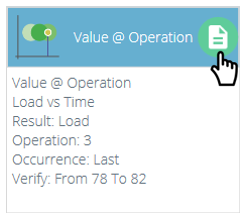
Der Wert im Ergebnis der Operation wird verwendet, um einen bestimmten Wert an der gewünschten Stelle auf der Zeitachse der Operation zurückzugeben. Durch Klicken auf die Schaltfläche „Bearbeiten“ oben rechts im Ergebnis wird das folgende Fenster geöffnet:
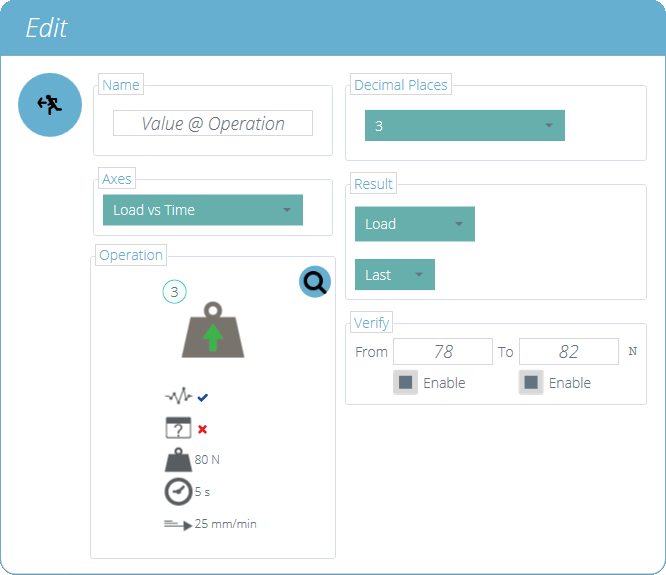
Innerhalb dieses Vorgangs gibt es zwei weitere wichtige Einstellungen. Die erste ist der Abschnitt „ Operation “. Durch Klicken auf die Lupe öffnet sich ein zusätzliches Fenster, in dem die gewünschte Operation ausgewählt werden kann, aus der das Ergebnis ermittelt werden soll. Im obigen Beispiel wurde Operation Nummer 3 ausgewählt.
Im Abschnitt „ Ergebnis “ wurde eine zusätzliche Einstellung zur Datenpunktauswahl hinzugefügt. Mit dieser Option kann ausgewählt werden, ob sich der Wert an folgender Stelle befindet:
- Erster im ausgewählten Vorgang aufgezeichneter Datenpunkt.
- Mittlerer Datenpunkt, der im ausgewählten Vorgang aufgezeichnet wurde.
- Letzter im ausgewählten Vorgang aufgezeichneter Datenpunkt.
Im obigen Beispiel würde der letzte Datenpunkt aus Operation 3 gemeldet werden, das Ergebnis würde als Lastwert gemeldet, da dies in der obersten Dropdown-Liste „ Ergebnis “ ausgewählt ist.
7.6 Definition von Pause
Die Bruchberechnung ist eine Bewertung der Lastverlustrate. Eine Probe kann vor einem Bruchereignis einen Spitzen- oder Tiefstwert aufweisen; ein Bruch stellt das endgültige Versagen dar, ausreichender Last standzuhalten.
Der zu untersuchende Zeit- oder Verschiebungsbereich kann angepasst werden; dies wird im Abschnitt „ Abbruch “ eingegeben. Dieser Wert bestimmt, wie weit vor dem Ende des Tests die Bruchwertberechnung durchgeführt wird.
7.7 Probenberechnungen
Diese Berechnungen gelten nur für probenspezifische Werte. Der Benutzer kann die spezifischen Einstellungen im Bearbeitungsfenster anpassen und Validierungsgrenzen hinzufügen.
|
Berechnung |
Funktion |
|---|---|
|
|
Die Streckgrenze wird anhand des Spannungs-Dehnungs-Diagramms berechnet und gibt den Schnittpunkt einer Geraden parallel zum Elastizitätsmodul und versetzt zu diesem an. Der Benutzer gibt den Versatzwert als prozentuale Dehnung ein. |
|
|
Der Elastizitätsmodul (Young-Modul) ist eine Berechnung, die aus einem Algorithmus abgeleitet wird, der die größte lineare Steigung der Spannungs-Dehnungs-Daten innerhalb vorgegebener Randbedingungen ermittelt. |
|
|
Berechnet den Dehnungswert bei einem vorgegebenen Spannungswert; der x-Wert wird mithilfe eines Offset-Gradienten aus der Berechnung des Elastizitätsmoduls ermittelt. Er wird als Prozentsatz der ursprünglichen Messlänge angegeben. |
|
|
Ermittelt den Grenzwert mithilfe des Algorithmus aus ISO 6892. |
|
|
Berechnet den Dehnungswert am nach ISO 6892 berechneten Bruchpunkt; der x-Wert wird mithilfe eines Offset-Gradienten aus der Berechnung des Elastizitätsmoduls bestimmt. |
 |
Berechnet „Ag“, den prozentualen Dehnungswert der plastischen Verlängerung am Punkt der maximalen Kraft gemäß ISO 6892. Die Linie wird mit der gleichen Steigung wie die Berechnung des Elastizitätsmoduls berechnet. Sie wird als Prozentsatz der ursprünglichen Messlänge angegeben. |
 |
Berechnet den prozentualen Dehnungswert „Ae“ an der Streckgrenze, gemessen über die Strecke vom Beginn der Streckgrenze bis zum Beginn der gleichmäßigen Verfestigung bei diskontinuierlichen Werkstoffen. Gemäß ISO 6892. Er wird als Prozentsatz der ursprünglichen Messlänge angegeben. |

7.8 Einstellungen für die Berechnung des Elastizitätsmoduls
Innerhalb der Berechnungseinstellungen für den Elastizitätsmodul der Probe gibt es zwei zusätzliche Parameter, die erforderlich sind, um einige der erweiterten Ergebniskategorien in einigen Normen zu erfüllen, zum Beispiel ISO 6892 Zugprüfung von Metallen.
7.8.1 Verwendet von anderen Ergebnissen
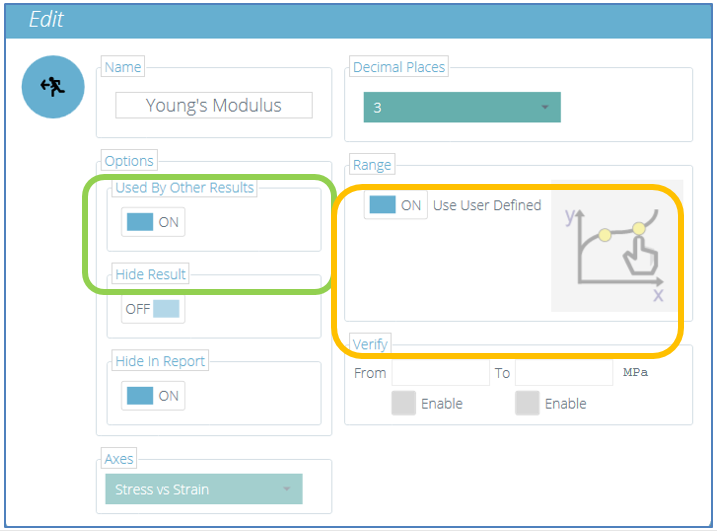
In der Kategorie „ Optionen “ (oben grün hervorgehoben) kann durch Aktivieren der Option „Von anderen Ergebnissen verwendet “ die Verwendung des gleichen Steigungsgradienten zur Berechnung des Elastizitätsmoduls auch zur Bestimmung des Berechnungsbereichs und des Wertes für andere zugehörige Ergebnisse im Rahmen der Probenberechnungsgruppe ermöglicht werden.
Die weiteren Ergebnisse lauten derzeit:
- Offset-Rendite
- X – Achsenabschnitt
- ISO 6892 Unterbrechungs-Intercept X – Intercept
- ISO 6892 (Ag)
7.8.2 Benutzerdefinierte Einstellungen verwenden
Es handelt sich im Prinzip um eine Bereichseinstellung, die zwei unterschiedliche Möglichkeiten zur Berechnung des Elastizitätsmoduls bietet:
|
Benutzerdefiniert verwenden (Bereich) |
Berechnungsmethode |
|---|---|
|
AUS |
Berechnet die Steigung anhand der automatisch ermittelten größten Steigung |
|
AN |
Berechnet die Steigung anhand der vom Benutzer ausgewählten Datenpunkte |
7.9 Berechnungsmethode für den Elastizitätsmodul
Der Elastizitätsmodul (Young-Modul) ist ein Maß für das Spannungs-Dehnungs-Verhältnis einer Probe, also für ihre Steifigkeit. Er wird bestimmt, indem die Steigung der Geraden durch die Datenpunkte der Spannungs-Dehnungs-Analyse im elastischen Bereich der Probe berechnet wird.
7.9.1 Größter Steigungsmodul
Standardmäßig (bevor ein Test ausgeführt wird und die Bereichseinstellung deaktiviert ist) ermittelt die Software automatisch die zu verwendende Steigung, indem sie die größte Steigung vom Beginn eines Tests aus ermittelt.
Wenn die Bereichseinstellung auf „ EIN “ gesetzt ist, kann der Benutzer einen eigenen Bereich zur Bestimmung der zu berechnenden Steigung definieren. Dies umfasst zwei Berechnungsmethoden:
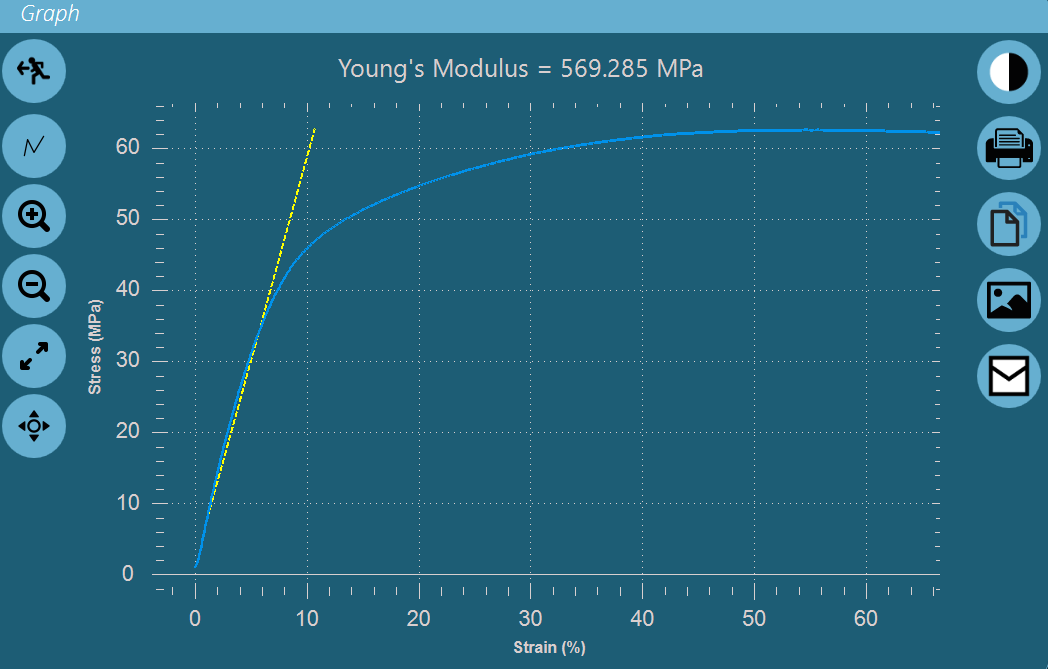
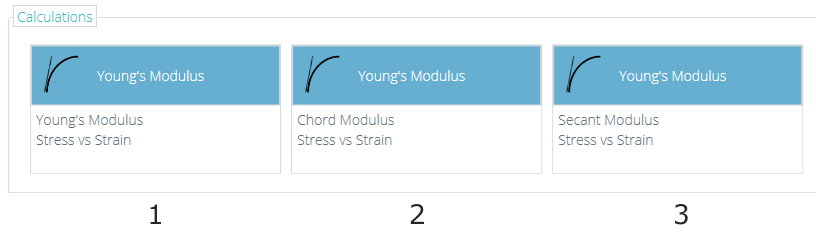
1. Sehnenmodul
|
Nach Abschluss des Tests wählt der Benutzer in einer Diagrammansicht zwei unterschiedliche Punkte entweder auf der X-Achse (Dehnung) oder auf der Y-Achse (Spannung) aus. VectorPro stellt anschließend die Steigung zwischen den beiden nächstgelegenen gespeicherten Datenpunkten für diesen Test grafisch dar und gibt sie aus. |
 |
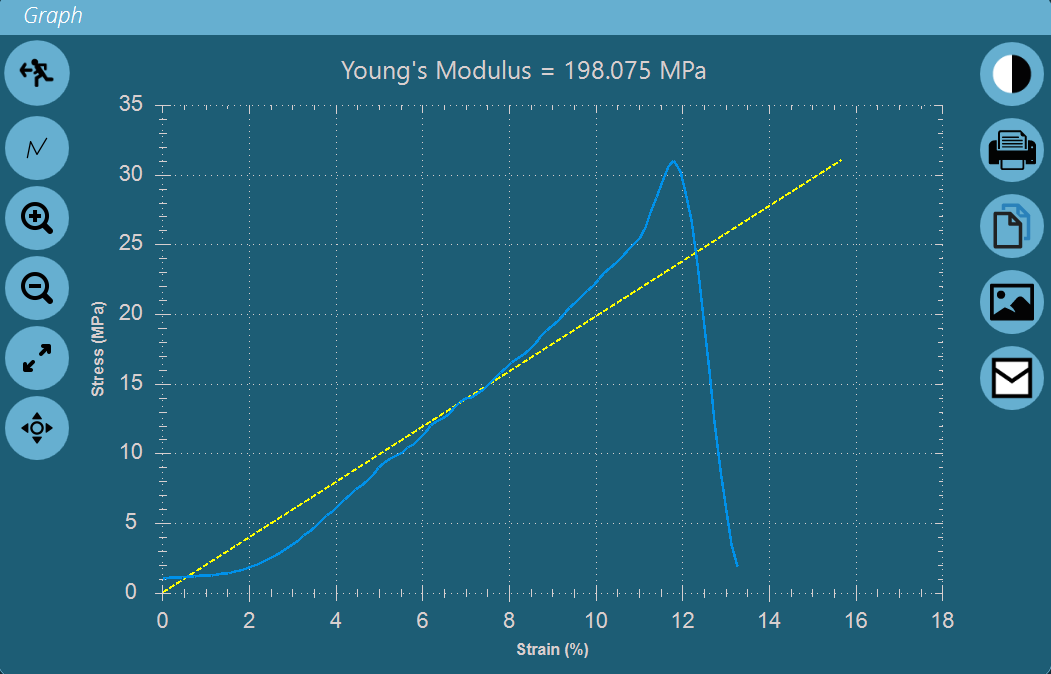
2. Sekantenmodul
|
Der erste ausgewählte Punkt ist der Ursprung bzw. der Nullpunkt auf der XY-Achse. Der zweite Punkt ist ein vom Benutzer gewählter Punkt auf der X- oder Y-Achse. VectorPro berechnet und gibt anschließend die Steigung zwischen dem Ursprung und dem nächstgelegenen aufgezeichneten Datenpunkt zur Benutzerauswahl aus. |
 |
Die Option „ Benutzerdefiniert verwenden “ kann während der Erstellung eines Tests angewendet oder als Option nach dem Test aktiviert werden.
7.9.2 Benutzerdefiniert verwenden (Vortest)
Wenn bei der Testerstellung die Option „ EIN “ ausgewählt ist, sind keine weiteren Einstellungen erforderlich, und das Ergebnissymbol wird wie unten dargestellt gesperrt oder ausgegraut angezeigt.
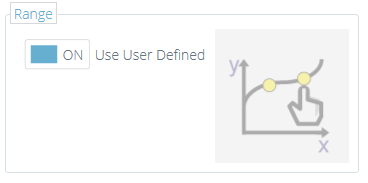
Nach Abschluss eines Tests wird dem Benutzer die Definitionsmaske für den Elastizitätsmodul angezeigt. Diese Maske kann nicht verlassen oder abgebrochen werden, und der Benutzer muss die Auswahl der Datenpunkte bei der Definition der Steigung abschließen.
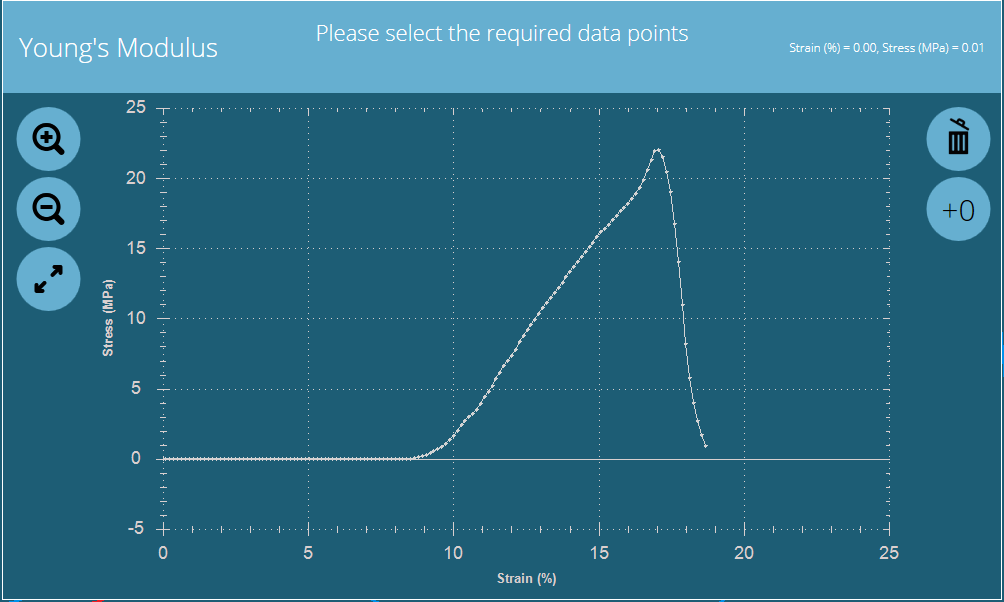
Nach Abschluss eines Tests wird der vom Benutzer definierte Bildschirm für den Elastizitätsmodul angezeigt.
Mit Hilfe einer Maus oder eines Touchscreens muss der Benutzer den Cursor auf die angezeigte Kurve bewegen und zwei Datenpunkte auswählen, um die erforderliche Steigung zu definieren.
Der Benutzer muss Positionen auf der angezeigten Datenspur auswählen, wodurch der dem Cursor zu diesem Zeitpunkt nächstgelegene Datenpunkt ausgewählt wird.
Um bei der Auswahl eines Punktes präziser zu sein, können die Zoom-Tasten verwendet werden, um den Datenplot-Bereich zu vergrößern, sodass die einzelnen Datenpunkte deutlicher sichtbar sind.
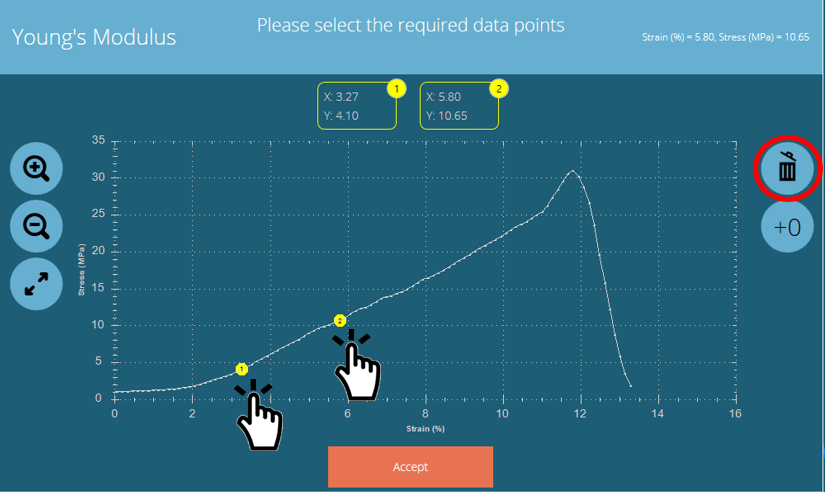
Ein Beispiel für einen ausgewählten Sehnenmodul
Sobald der Cursor bewegt und eine Position ausgewählt wurde, werden die nummerierten Markierungen „ 1 “ und „ 2 “ auf der Kurve platziert, um die ausgewählten Datenpunkte hervorzuheben. Diese markieren den Start- und Endpunkt der Steigungsdefinition. Die zugehörigen X- und Y-Koordinatenwerte werden für jeden Datenpunkt am oberen Bildschirmrand angezeigt.
Sollte der Benutzer einen Fehler machen oder die falsche Position auswählen, drücken Sie auf das Papierkorbsymbol (oben rot dargestellt). Dadurch werden die aktuell ausgewählten Punkte gelöscht, und der Benutzer kann eine neue Auswahl treffen.
Wenn der Benutzer einen Sekantenbetrag definieren muss, wird der erste Punkt durch Drücken der Schaltfläche „ +0 “ (unten grün dargestellt) ausgewählt. Dadurch wird automatisch der Nullpunkt bzw. Ursprungspunkt auf der Kurve platziert und als Punkt „ 1 “ markiert. Anschließend definiert der Benutzer den zweiten Punkt, indem er ihn mit dem Cursor auswählt. Dieser wird als Punkt „ 2 “ markiert.
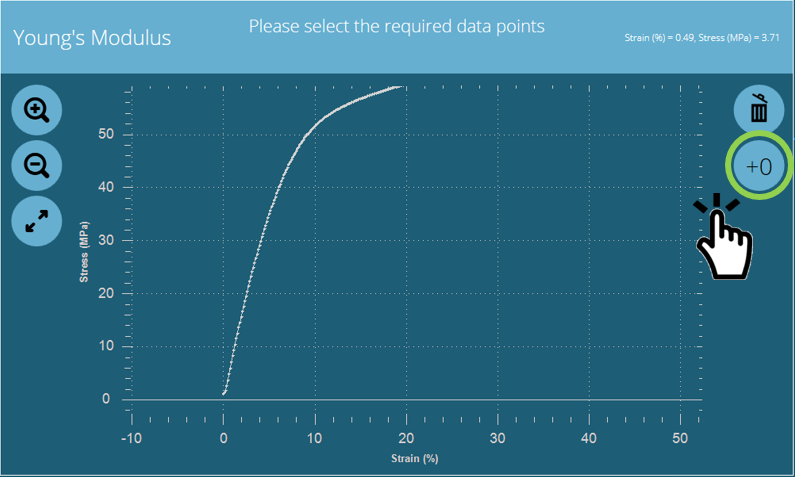
Ein Beispiel für einen ausgewählten Sekantenmodul.
Sobald die Markierungen platziert sind und der Benutzer bereit ist, das Ergebnis zu verarbeiten, werden durch Drücken der Schaltfläche „ Akzeptieren “ diese Einstellungen angewendet und ein Ergebnis unter Verwendung der definierten Neigungspunkte erstellt.
7.9.3 Benutzerdefiniert verwenden (Nachtest)
Nach Abschluss eines Tests kann kein Benutzer, unabhängig von seinen Berechtigungen, den Status der Bereichseinstellung zwischen dem benutzerdefinierten „ EIN “ und „ AUS “ ändern. Dies dient dem Schutz der Integrität der definierten Testmethode gemäß den branchenüblichen Sicherheitsrichtlinien, wie beispielsweise den FDA-Vorgaben gemäß CFR 21 Part 11.
Die benutzerdefinierte Ergebniseinstellung ist durch die Testberechtigung „Speichern“ geschützt. Wenn ein Benutzer ohne Speicherberechtigung einen neuen vordefinierten Test mit der Einstellung „ Benutzerdefiniert verwenden “ für den Elastizitätsmodul ausführt, verhält sich die Software wie im vorherigen Abschnitt zu benutzerdefinierten Voreinstellungen beschrieben.
Ist die Berechtigung zum Speichern für den Test und den aktuellen Benutzer nicht gesetzt, kann dieser das Ergebnis nach dem Test nicht bearbeiten. Das bedeutet, dass durch Auswahl im Ergebnisfenster für den Elastizitätsmodul die Definition der Modulmethode oder des Steigungsbereichs nicht zurückgesetzt werden kann.
Wenn ein Benutzer nicht über die Berechtigung „ Speichern “ (Bearbeiten) für den Test verfügt und nach dem Test das Ergebnisfenster auswählt, wird der Bildschirm mit den meisten gesperrten Parameterfeldern angezeigt.
Der aktuelle Benutzer kann (abhängig von den ihm zugewiesenen Testberechtigungen) nur begrenzte Änderungen vornehmen. Diese Änderungen sind jedoch nur lokal und wirken sich nicht auf den für dieses Ergebnis gespeicherten Datenbankeintrag aus.
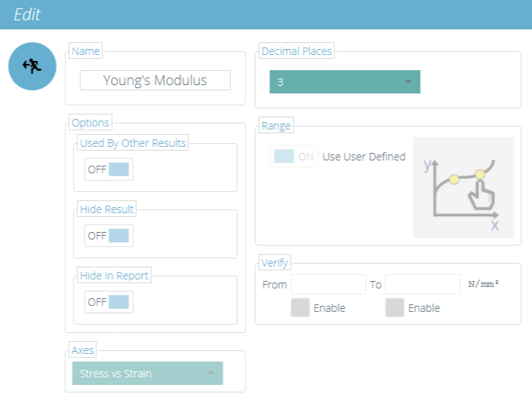
Beschränkter Bearbeitungsbildschirm für Ergebnisse ohne Speicherberechtigung.
Jegliche lokale Änderungen, die während dieses Zeitraums an diesem Ergebnis vorgenommen werden, werden im Ergebnisfenster durch ein Sternchen ( *) gekennzeichnet. Dies bedeutet, dass die ursprüngliche Darstellungsmethode des Ergebnisses geändert wurde.
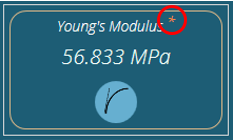
Ein Sternchen kennzeichnet eine geänderte Ergebnisansicht.
Verfügt der Benutzer über die erforderliche Berechtigung zum Speichern des Tests, kann er nach Abschluss eines Tests die Bereichseinstellungen erneut bearbeiten. Dazu kann er entweder den Test selbst im Arbeitsbereich oder im Bereich „Alle Tests“ bearbeiten oder ein vorhandenes Ergebnis innerhalb eines Tests öffnen und die entsprechende Ergebniseinstellung für die benutzerdefinierte Bereichsverwendung anpassen. Wählen Sie dazu zunächst den Bereich im Ergebnisfenster aus (jedoch nicht das Diagrammsymbol).
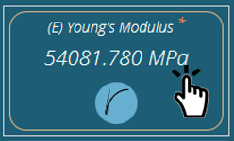
Wählen Sie anschließend das unten rot eingekreiste Grafiksymbol aus.
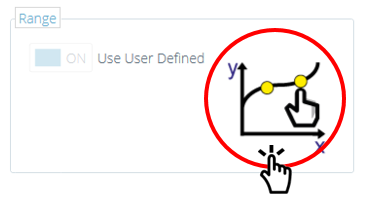
Die hier verwendeten Einstellungen sind genau die gleichen wie die im Abschnitt „ Benutzerdefiniert verwenden (Vortest) “ definierten.
Eine Nachbearbeitungsfunktion ermöglicht es dem Benutzer außerdem, den neu definierten Bereich zu übernehmen oder zu verwerfen, falls das Ergebnis bearbeitet wurde. Durch Auswahl von „Verwerfen“ gelangt der Benutzer zurück zum Ergebnisbearbeitungsbildschirm.
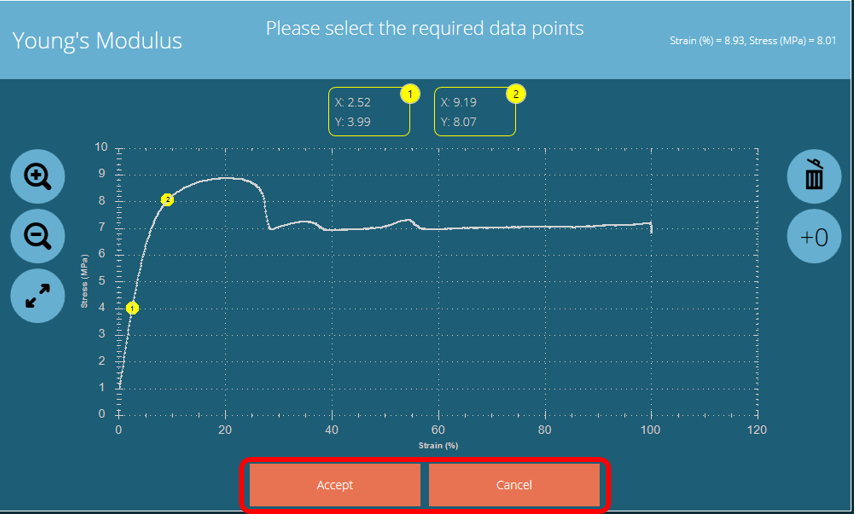
Ein Beispiel für einen Bildschirm zur Berechnung des Akkordmoduls nach dem Test.
7.9.4 Ergebnisreihenfolge des Elastizitätsmoduls
Wenn auf den Testaufbau zwei Ergebnisse für den Elastizitätsmodul angewendet werden, zum Beispiel:
- Automatische Modulmethode (Standardergebnis für den Elastizitätsmodul)
- Sehnenmodul (benutzerdefiniert verwenden)
Der im Einstellungsbildschirm für die Testergebnisse zuerst aufgeführte Elastizitätsmodulwert (von links nach rechts, siehe unten) bestimmt die Berechnung der Steigung, die bei der Anwendung auf andere Ergebnisse verwendet wird (siehe „Von anderen Ergebnissen verwendet“). Die Tabelle am Seitenende zeigt die Reihenfolge der Elastizitätsmodulwerte und die Einstellungen, die sich auf andere Probenergebnisse auswirken und dieselbe Steigungsdefinition verwenden, wenn die Einstellung „Von anderen Ergebnissen verwendet“ aktiviert ist.
|
Ergebnisart des Elastizitätsmoduls |
Reihenfolge der Ergebnisfestlegung |
Verwendet von anderen Ergebnissen |
Weitere Probenergebnisse folgen: |
|
|
1 |
2…oder später |
|||
|
Standard |
✔ |
|
N / A |
Standard |
|
Benutzerdefiniert |
|
✔ |
AN |
Standard |
|
Standard |
|
✔ |
N / A |
Standard |
|
Benutzerdefiniert |
✔ |
|
AUS |
Standard |
|
Standard |
|
✔ |
N / A |
Benutzerdefiniert |
|
Benutzerdefiniert |
✔ | AN | Benutzerdefiniert | |
Tabelle mit den abhängigen Ergebnissen des Elastizitätsmoduls.
7.10 ISO 6892 Ae – (Prozentuale Streckgrenzenverlängerung) Ergebnisberechnung
Dies ist eine neue Berechnungsmethode, die, ähnlich wie die Berechnung des Elastizitätsmoduls, unabhängige Ergebnisse zwischen den Tests liefern kann, wenn der Benutzer die Option „Benutzerdefinierter Bereich“ auswählt.
Dies ist eine spezielle Berechnung, die die Anforderungen der Norm ISO 6892 für Zugversuche an Metallen erfüllt. (Auszug siehe unten).
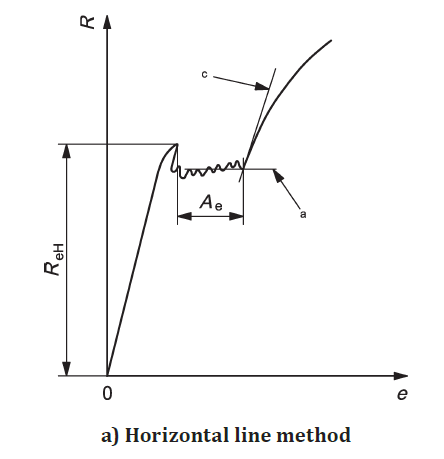
Abbildung 7 (aus ISO-6892-1-2016) – Verschiedene Bewertungsmethoden für die prozentuale Streckgrenzenverlängerung, Ae
| A e | Prozentuale Ausweitung der Ergiebigkeitsgrenze |
|---|---|
| e | Prozentuale Erweiterung |
| R | Stress |
| ReH | Obere Streckgrenze |
| A | Horizontale Linie durch den letzten lokalen Minimalpunkt vor der gleichmäßigen Kaltverfestigung |
| B | Regressionsgerade durch den Bereich der Streckgrenze vor der gleichmäßigen Kaltverfestigung |
| C | Gerade mit der größten Steigung der Kurve zu Beginn der gleichmäßigen Kaltverfestigung |
Die Berechnung gibt die Differenz zwischen der oberen Streckgrenze und dem Schnittpunkt des Verfestigungsbereichs mit dem letzten erfassten Minimum an und wird als Prozentsatz der ursprünglichen Messlänge der Probe angegeben.
Standardmäßig wird dieses Ergebnis automatisch berechnet, wenn diese Option ausgewählt ist und der Test abgeschlossen ist.
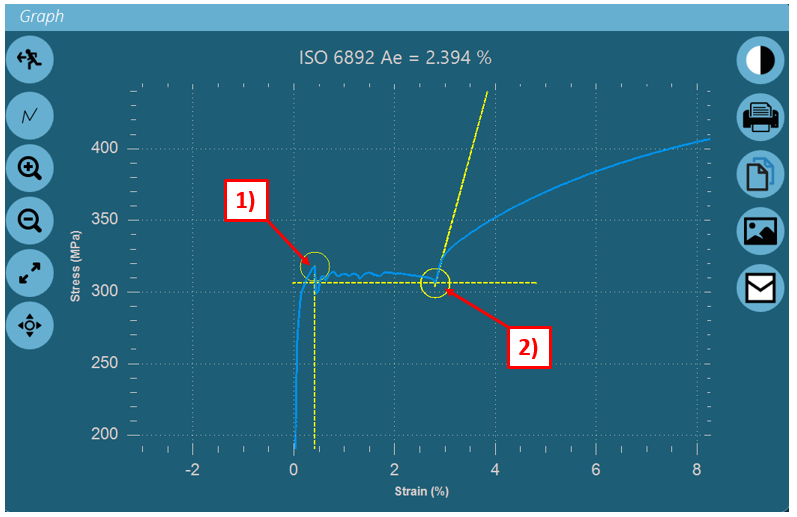
Wählt der Benutzer die Option „Benutzerdefinierter Bereich“, wird ein Eingabebildschirm aufgerufen, auf dem die Datenpunkte manuell mit einer Maus oder einem Touchscreen-Cursor ausgewählt werden müssen.
Die Reihenfolge des Eintrags ist:
- Oberer Ertrag
- Letzter Tiefpunkt
- Der erste Härtungspunkt
- Der zweite Härtungspunkt
Wenn ein Fehler oder ein falscher Datenpunkt ausgewählt wird, werden durch Drücken des Papierkorbsymbols alle aktuell ausgewählten Punkte gelöscht und der Vorgang kann von vorne neu gestartet werden.
Die Zoom- und Größenänderungssymbole sind ebenfalls aktiv, und mit dem Cursor kann die Spur gescrollt werden.
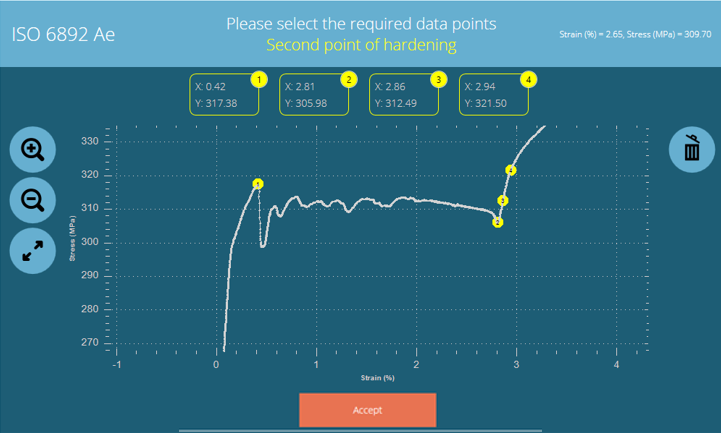
Ein benutzerdefinierter Bildschirm, der die abgeschlossene Datenauswahl anzeigt.
Nachdem jeder Datenpunkt ausgewählt wurde, werden die zugehörigen xy-Koordinaten oben im Diagramm angezeigt. Sobald die richtigen Punkte ausgewählt sind, wird die Ergebniskonfiguration durch Drücken der Schaltfläche „Akzeptieren“ abgeschlossen.
Wie beim Ergebnis des Elastizitätsmoduls bestimmen die Benutzer- und Testberechtigungen, wer einen Test bearbeiten kann und wer auf die Bereichseinstellungen in der Ae-Ergebniskonfiguration zugreifen kann.
7.11 Überprüfung der Berechnungen
Im Bearbeitungsfenster der Berechnung können Sie außerdem Prüfbereiche festlegen, mit denen Sie überprüfen können, ob die Daten über, unter oder innerhalb eines bestimmten Bereichs liegen. Details zur Überprüfung, ob ein Ergebnis innerhalb der Prüfgrenzen liegt, finden Sie im Abschnitt „ Berechnungsergebnisse “ im Benutzerhandbuch „VectorPro – Alle Tests anzeigen und Ergebnisse anzeigen“ .
7.12 Formel

In VectorPro können Sie benutzerdefinierte Berechnungen erstellen, indem Sie die Ergebnisse anderer Standard- und Beispielberechnungen verwenden. Dies geschieht mithilfe der Formelberechnung . Ziehen Sie dazu zunächst die Kachel (siehe oben) in den Bereich „ Formel “.
Sobald das Formelergebnis vorliegt, wählen Sie das Bearbeitungssymbol in der oberen rechten Ecke des jeweiligen Formelsymbols, um die Berechnung zu konfigurieren.
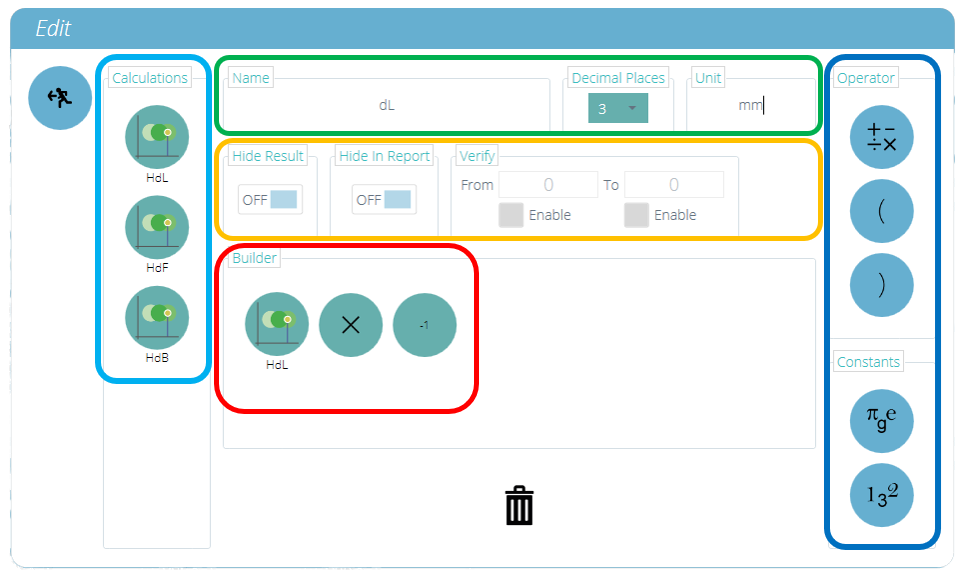
Benutzerdefinierte Ergebnisse können mithilfe der Drag-and-Drop-Funktion für Formelergebnisse erstellt werden.
Das oben abgebildete Fenster wird auf dem Bildschirm angezeigt. Mithilfe dieses Fensters kann eine Formel aus den folgenden Abschnitten erstellt werden:
Eingabeberechnungen (hellblau hervorgehoben) – Die Eingabeberechnungen bestehen aus berechneten Ergebnissen aus anderen Standard- und Probenberechnungen, die derzeit im Fenster „ Ergebnisse “ konfiguriert sind.
Eingabeoperatoren und Konstanten (dunkelblau hervorgehoben) – Diese Operatoren und Konstanten werden zusammen mit den Eingabeberechnungen verwendet, um die Formel zu erstellen.
Folgende Betreiber stehen zur Verfügung:
- Hinzufügen: + ,
- Subtrahieren: -,
- Teilen: ÷,
- Multiplizieren: ×,
- Klammern: ( ) ,
Verfügbare Konstanten sind:
- Pi (Π) : Wert von Pi auf 9 Dezimalstellen (3,141592654),
- Gravitationskonstante (g): Gravitationskonstante der Erde (9,80665 m/ s² ),
- Eulersche Zahl ( e ): Wert der Eulerschen Zahl auf 9 Dezimalstellen gerundet (2,718281828),
- Benutzerdefinierte Konstante: Durch Auswahl des unten abgebildeten Symbols kann eine benutzerdefinierte Konstante eingegeben werden.
Ergebnis ausblenden und überprüfen (orange hervorgehoben) – Wählen Sie aus, ob einzelne Formelergebnisse in der Ergebnisdarstellung oder in Berichten sichtbar sein sollen. Fügen Sie einen Überprüfungsbereich für einzelne Formelergebnisse hinzu.
Formelgenerator (rot hervorgehoben) – In diesem Abschnitt wird die Formel erstellt. Eingabeberechnungen, Operatoren und Konstanten werden hier mithilfe einer intuitiven Drag-and-Drop-Steuerung platziert.
Berechnungsdefinition (grün hervorgehoben) – In diesem Abschnitt wird die Berechnung definiert; legen Sie den Namen, die Anzahl der Dezimalstellen und eine geeignete Einheit für das berechnete Ergebnis fest.
7.13 Erstellung eines Formelergebnisses
Um ein Formelergebnis zu erstellen, ziehen Sie die Elemente per Drag & Drop in den zentralen Bereich:
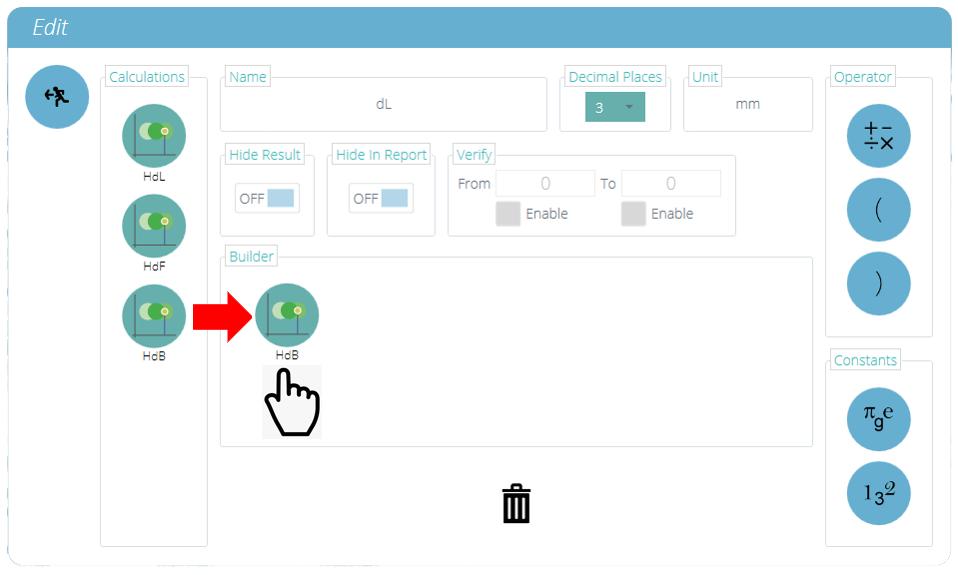
Um einen Operator/eine Konstante zu konfigurieren, platzieren Sie die gewünschte Komponente im Formel-Generator und klicken Sie anschließend auf die Komponente, um das Menü für die Operator- oder Konstanteneinstellungen anzuzeigen. Wie in der Abbildung unten dargestellt:
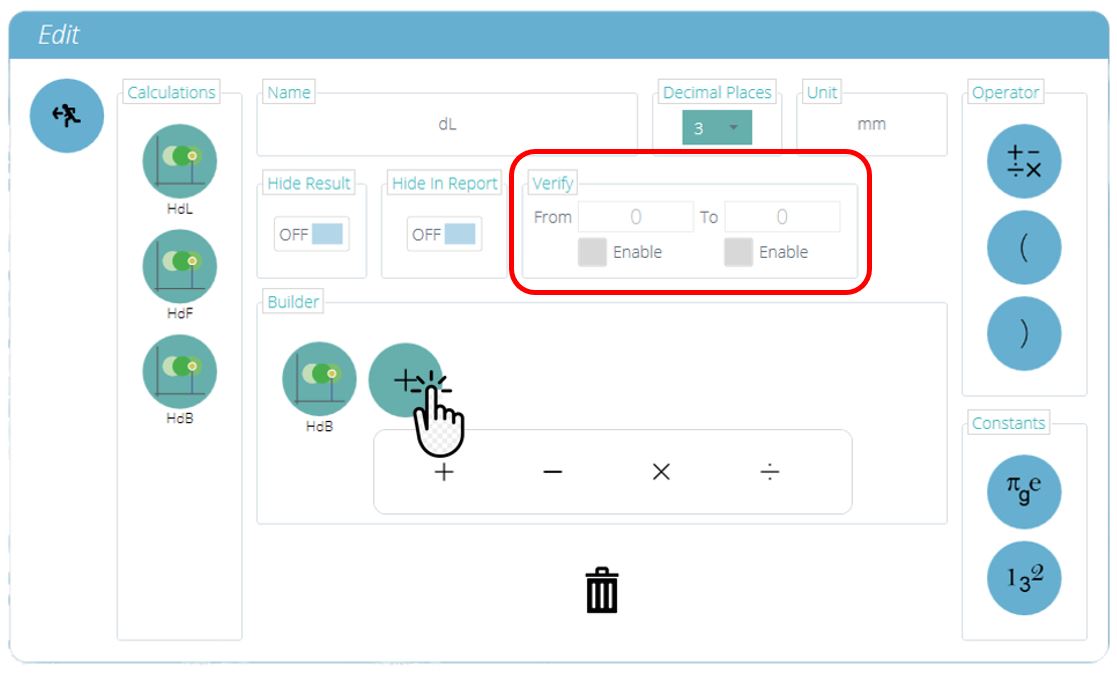
Um die Formel zu speichern, drücken Sie das Zurück-Symbol oben links im Fenster „ Bearbeiten “.
7.14 Beispielrechnung
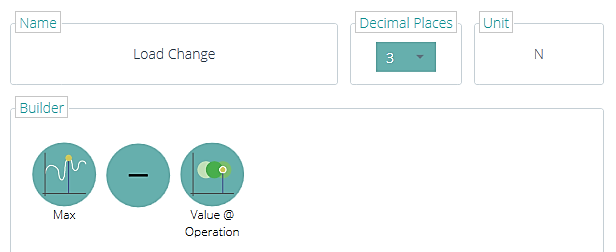
Im obigen Bild wird die Laständerung für den Test berechnet, indem das Ergebnis der Berechnung ' Wert @ Operation ' vom Ergebnis der Berechnung 'Max' subtrahiert wird.
Das angegebene Ergebnis ist die Lastdifferenz zwischen dem Ende der Vorlastphase und dem Maximalwert des Tests.
Die Formel trägt den Namen „ Laständerung “ und verwendet die Einheit „ N “. Das Ergebnis wird auf drei Dezimalstellen gerundet. Die Eingabeberechnungen sind wie folgt konfiguriert:
- Die Berechnung „ Max “ ist so konfiguriert, dass sie die maximale Last für den Test liefert.
- Die Berechnung „ Wert @ Operation “ ist so konfiguriert, dass sie die Last am Ende der Vorladephase angibt.
7.15 Ergebnisse ausblenden & Im Bericht ausblenden Funktionen
Wenn die Optionen „ Ergebnis ausblenden “ oder „ Im Bericht ausblenden “ verwendet werden, verhalten sich die angezeigten Ergebnisdaten anders. Es ist wichtig zu verstehen, wie sich diese Funktionen (sofern aktiviert) auf die Darstellung der Software in einer Testdefinition auswirken.
7.15.1 Ergebnis ausblenden
Beispielsweise wird eine Formel benötigt, um ein Spezialergebnis für „ Kraftabfall aufgrund der Zeit “ gemäß der Prüfnorm EN14704 zu berechnen.
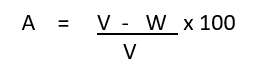
Wo:
- V ist die maximale Kraft im letzten Zyklus
- W ist die maximale Kraft im letzten Zyklus nach der Haltezeit.
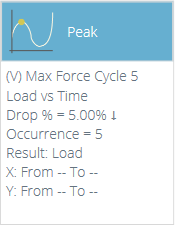
Zunächst werden die beiden Werte für V und W ermittelt. Aus dem unten stehenden Ergebnis geht hervor, dass V im 5. Zyklus ein Peak aufweist.
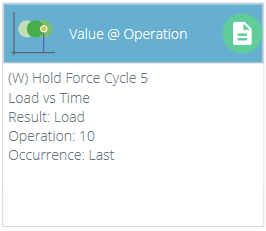
W ist ein „ Wert bei Operation “ im letzten Zyklus, der in der Zeitreihenfolge die Operationsnummer 10 darstellt. Dies wird im folgenden Ergebnis gezeigt:
Erstellen Sie als Nächstes die Formel zur Berechnung des Kraftabfallwerts A. Verwenden Sie dazu eine Formelfunktion, wie unten gezeigt: 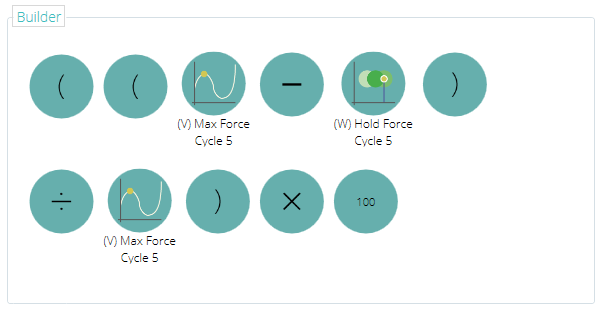
Wenn Ergebnisse im VectorPro-Ergebnisbereich angezeigt werden, sind alle diese Werte sichtbar. Der Benutzer kann alle Ergebnisse anzeigen lassen. Bei komplexen Formeln mit vielen Erstellungsschritten kann es jedoch sinnvoll sein, ausgewählte Ergebnisse auszublenden und nur das vollständige, benötigte Ergebnis für den Export oder die Verwendung in einem Bericht anzuzeigen.
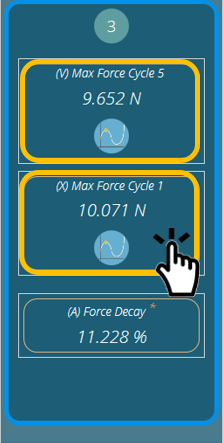
Um ein Ergebnis auszublenden:
- Entweder bearbeiten Sie einen Test und gelangen direkt zum Ergebnisbildschirm, oder Sie bearbeiten eine Ergebnisberechnung und wählen „Ausblenden“.
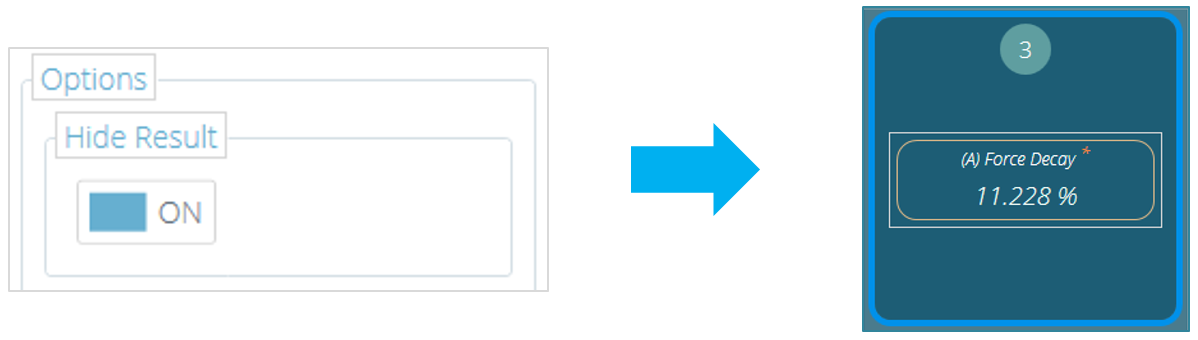
- Wählen Sie in der Ergebnisansicht den Bereich außerhalb der Grafik und innerhalb des Ergebnisfensters (oben orange dargestellt) aus, um den Bearbeitungsbildschirm anzuzeigen, und wählen Sie den Schalter „ Ergebnis ausblenden “ auf „ EIN “.
7.15.2 Im Bericht ausblenden
Jedes Testergebnis kann in einem Bericht ausgeblendet oder beim Export der Ergebnisdaten in eine CSV- oder Excel-Datei exportiert werden.
Dies wird auf dieselbe Weise wie die oben beschriebene Ausblenden-Option eingestellt. Die Einstellung „ Im Bericht ausblenden “ kann entweder durch direktes Bearbeiten eines Tests und Navigieren zu den Ergebniseinstellungen oder durch Auswählen des äußeren Bereichs eines Ergebnisfelds im Ergebnisansichtsbildschirm vorgenommen werden.
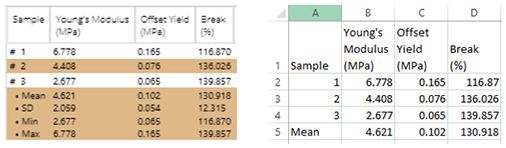
Im obigen Bild ist die Option „ Im Bericht ausblenden “ für alle Ergebnisse deaktiviert. Die Einstellung „ Im Bericht ausblenden “ kann über den Schalter des jeweiligen Ergebnisses konfiguriert werden, wie unten dargestellt.
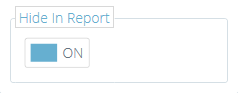
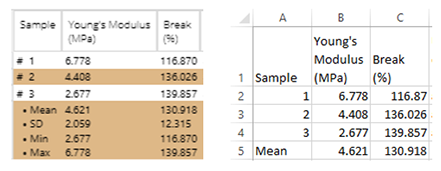
Dadurch wird das Ergebnis in allen Berichten ausgeblendet. Im folgenden Beispiel wurde das Ergebnis für „ Offset Yield “ ausgeblendet.
Beim Betrachten einer Ergebnisdatei, eines Exports oder eines Berichts ist möglicherweise nicht ersichtlich, dass eine Testdefinition ausgeblendete Ergebnisse enthält. VectorPro bietet Benutzern mit entsprechenden Berechtigungen eine Methode, dies zu überprüfen.
Wenn geprüft werden muss, ob ein Test versteckte Ergebniselemente enthält, muss der Test bearbeitet werden, wobei dem Benutzer die Berechtigung zum Bearbeiten von Tests erteilt werden muss.
Im vorherigen Beispiel wurde das Ergebnis „ Offset Yield “ ausgeblendet und die Berechtigung zum Ausblenden im Bericht aktiviert.
Um die Ausblendoptionen für einen bestimmten Test zu überprüfen, wird das Test-Setup im Arbeitsbereich oder in der Liste aller Tests bearbeitet.
Wählen Sie anschließend in der Testeinrichtungsansicht die Registerkarte „Ergebnisse“ aus. Hier werden alle Ergebnisse aufgelistet, mit zusätzlichen Informationen zu den derzeit ausgeblendeten Ergebnissen.
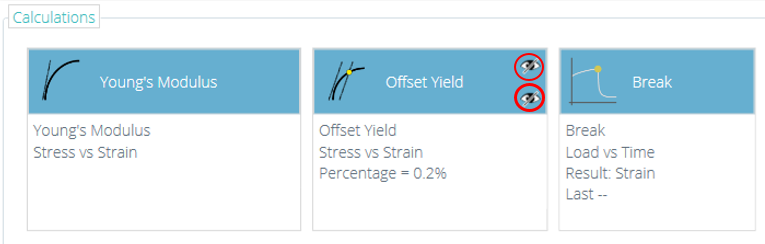
Für diese Testroutine werden 3 Ergebnisse angezeigt (eines davon ausgeblendet).
Das mit der Option „ Ausblenden “ ausgewählte Offset-Yield-Ergebnis weist zwei durchgestrichene Augensymbole auf, um anzuzeigen, dass die ausgeblendete Funktion aktiviert ist.
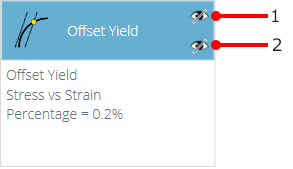
| 1 | Zeigt an, dass die Funktion „Ergebnis ausblenden“ aktiviert ist. |
| 2 | Zeigt an, dass die Funktion „Im Bericht ausblenden“ aktiviert ist. |
7.16 Berechnungsablauf
Die Berechnungsergebnisse werden auf dem Bildschirm und in Berichten wie hier dargestellt angeordnet. Berechnungen ganz links befinden sich oben im Ergebnisfenster , Berechnungen rechts unten. Beachten Sie dies bitte beim Festlegen von Attributen im Ergebnis -Editor.
7.17 Einheiten und Polarität
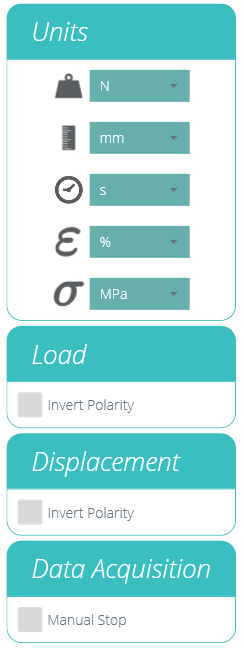
Auf dem Auf der rechten Seite des Hauptbildschirms kann die Auswahl der Einheiten und Achsenpolaritäten für diesen Test vorgenommen werden:
|
 |
7.17.1 Polaritätsspannung prüfen
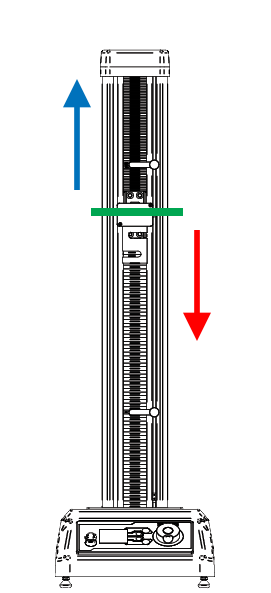
Bei einem Zugversuch ist die Aufwärtsbewegung positiv (blauer Pfeil), die Abwärtsbewegung negativ (grüner Pfeil).
7.17.2 Test Polaritätskompression
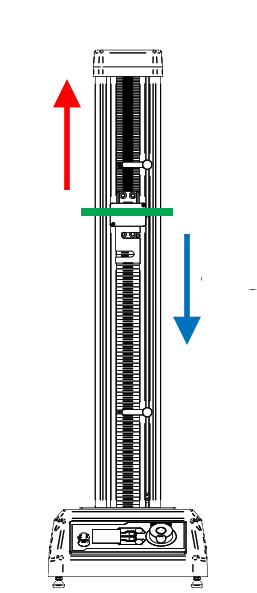
Bei einem Kompressionstest ist eine Abwärtsbewegung positiv (blauer Pfeil), eine Aufwärtsbewegung negativ (roter Pfeil).
8 Bericht
Die in diesem Abschnitt dargestellten Screenshots verwenden einen OmniTest-5.0 und zeigen die für diesen Teststand verfügbaren Funktionen.
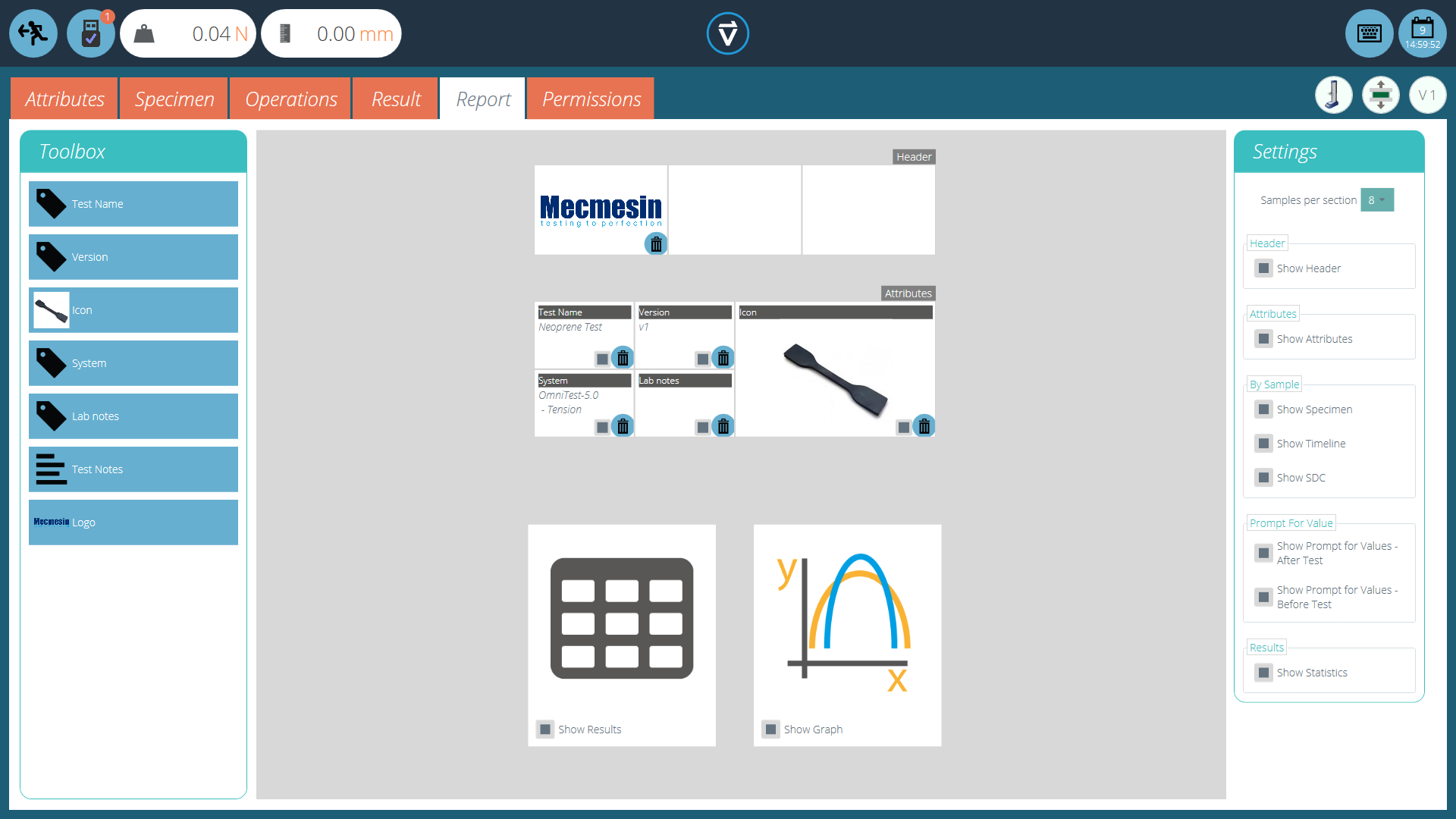
Die Berichts-Toolbox wird mit Attributen gefüllt, die im Fenster „ Ergebnis “ hinzugefügt wurden.
Ziehen Sie die Elemente einfach per Drag & Drop in die vordefinierten Bereiche auf dem Berichtsbildschirm, um diejenigen auszuwählen, die im PDF- und im gedruckten Bericht erscheinen sollen.
 |
Um den fertigen Bericht anzuzeigen und zu exportieren, navigieren Sie einfach zur Seite „ Ergebnisse “ des gewünschten Tests und klicken Sie auf die Schaltfläche „ Bericht “ (Abbildung links). |
Weitere Informationen zum Exportieren von Berichten und Daten finden Sie im VectorPro - Benutzerhandbuch - Testen, Berichterstellung und Exportieren .
Die Erstellung des Berichtslayouts umfasst drei Hauptphasen:
- Füllen Sie die Berichts-Toolbox,
- Füllen Sie die Berichtsvorlage aus,
- Positionieren Sie die Elemente und konfigurieren Sie die Berichtsoptionen.
8.1 Befüllen der Berichts-Toolbox
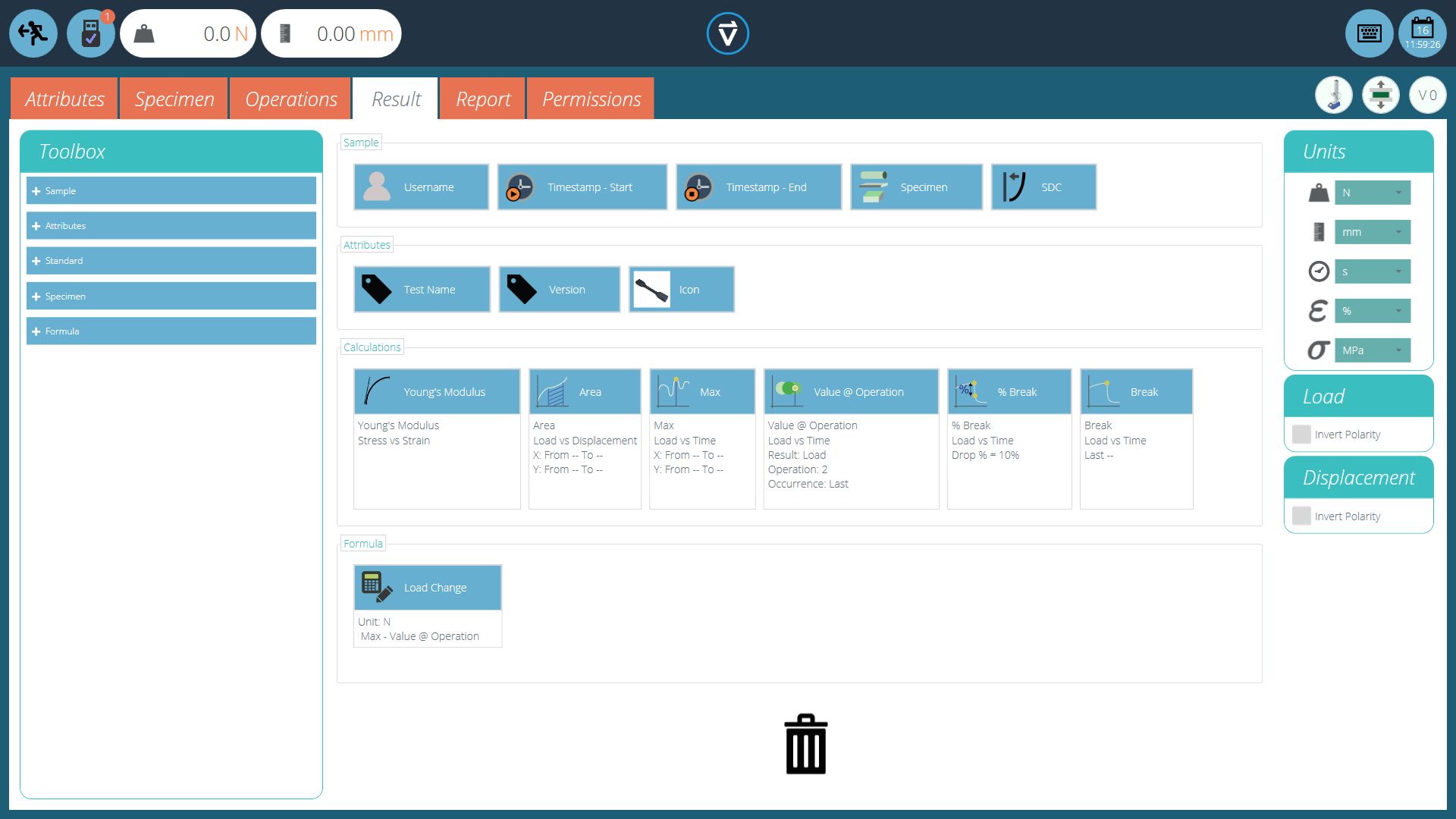
Ein Bericht kann beliebige Attribute enthalten, die einem Test zugeordnet sind. Die standardmäßig in jedem Test verfügbaren Attribute sind:
- Testname (für alle Versionen gleich),
- Testbeschreibung (kann je nach Version variieren),
- System (verwendetes Testsystem oder -instrument).
Diese können durch weitere benutzerdefinierte Attribute (Bild, Beschriftung und Notiz) ergänzt werden. Ergebnistabellen und Diagramme sind in jedem Bericht standardmäßig enthalten.
Das obige Bild zeigt ein Beispielszenario, in dem der Benutzer seinem Ergebnisbildschirm 3 Attribute hinzugefügt hat; diese stehen nun auch im Berichtsdesigner zur Verfügung.
Um den „ Bericht “ zu füllen, befolgen Sie die folgenden Schritte:
- Begin in the ‘Result’ tab within the ‘Test Designer’ screen. Then simply drag-and-drop attributes or calculations into the main screen. Attributes and calculations have to be placed within their corresponding section on the main screen.
- Go to the ‘Report’ tab, to find the selected attributes in the ‘Toolbox’, next to a blank page.
- Drag attributes onto the blank page into the desired position. These can be refined, alongside graph and results table at the next stage. For ‘Report’ configuration see the next page.
8.2 Report Configuration
Dividers (highlighted below) can be removed or added by clicking them and attributes can be deleted by selecting the ‘Trash’ icon at the bottom of each attribute.
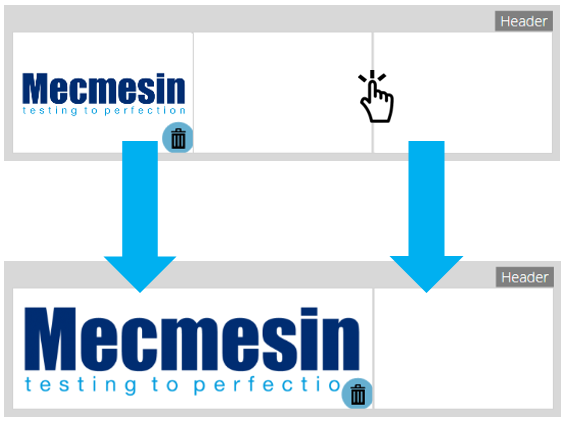
Unterhalb dieser Elemente zeigt der Bericht eine Tabelle aller ausgewählten Proben an, gefolgt von einem Diagramm mit bis zu acht Proben (Die Anzahl der angezeigten Proben kann in der rechten Ebene geändert werden).
Weitere Beispiele erscheinen auf den folgenden Seiten in Gruppen von benutzerdefinierten Beispielen.
|
Auf der rechten Seite des Bildschirms befindet sich das Menü „ Einstellungen “ des Berichts. Von hier aus hat der Benutzer die Möglichkeit, verschiedene andere Elemente zu ändern, wie zum Beispiel:
|
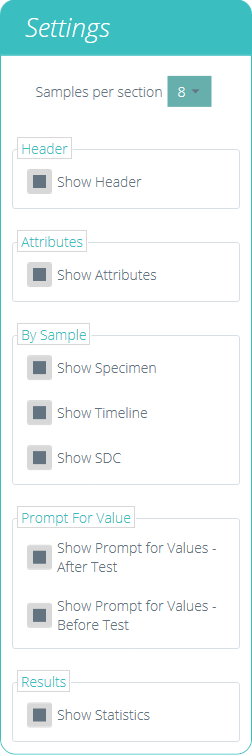 |
Durch Auswahl von „ Werteabfrage anzeigen “ können diese Attribute per E-Mail, Excel und PDF exportiert werden.
|
Um den fertigen Bericht anzuzeigen und zu exportieren, navigieren Sie einfach zur Seite „ Ergebnisse “ des gewünschten Tests und klicken Sie auf die Schaltfläche „ Bericht “ (Abbildung links). |
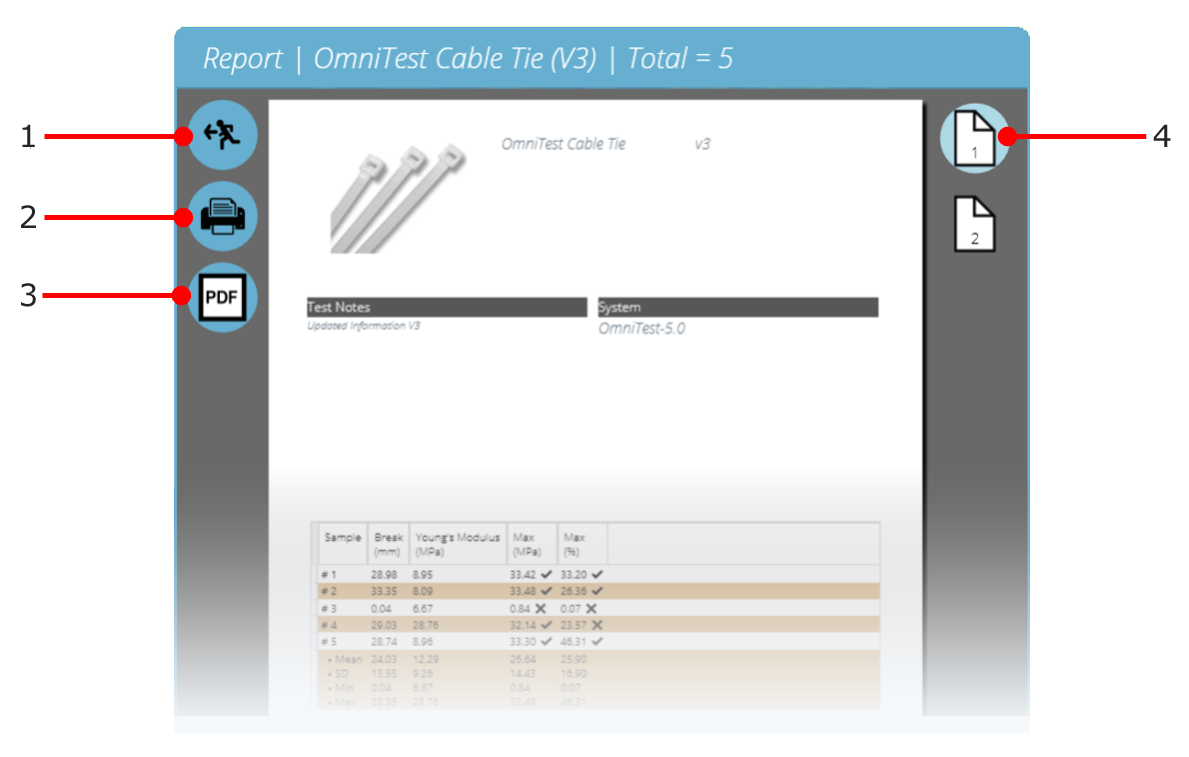
| 1 | Exit |
|---|---|
| 2 | Print Report |
| 3 | Save as PDF |
| 4 | Go to page number shown |
Reports are laid out with user-placed elements on page 1, followed by tabulated results and a graph. Up to eight samples are shown per page, up to a further eight on the next page and so on. Statistical results are shown below the final table.
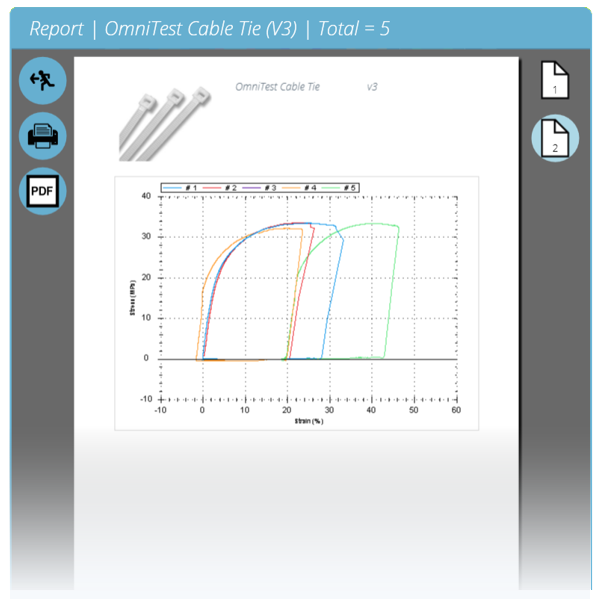
Standardmäßig werden PDF-Berichte unter C:\ProgramData\Mecmesin\VectorPro\reports gespeichert.
9 Berechtigungen
Die Registerkarte „ Berechtigungen “ im Testbereich funktioniert genauso wie die Hauptberechtigungssteuerung in VectorPro. Ziehen Sie einfach Benutzer in die entsprechenden Karten, um ihnen Berechtigungen zum Speichern von Testkopien und -bearbeitungen, zum Ausführen des Tests, zum Anzeigen des Berichts, zum Drucken (Exportieren) von Berichten oder zum Löschen von Beispielen zu erteilen.
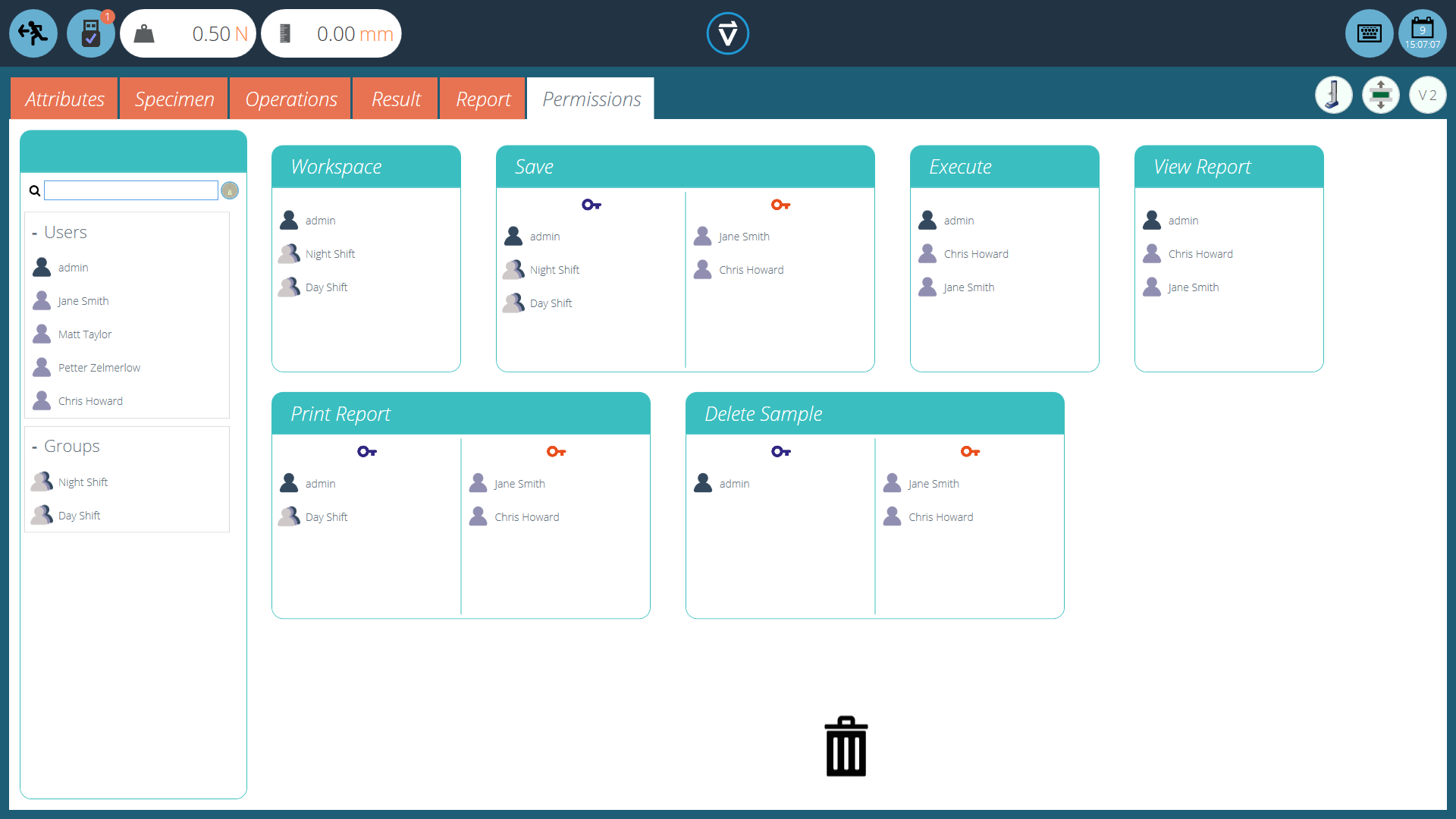
Im obigen Beispiel können „ Jane Smith “ und „ Chris Howard “ alle Aspekte dieses Tests verwalten, während die Gruppe „ Nachtschicht “ nur eingeschränkte Berechtigungen hat. Um einen Benutzer von einer Karte zu entfernen, ziehen Sie ihn einfach in den Papierkorb am unteren Bildschirmrand.
Es ist wichtig sicherzustellen, dass Benutzer, die einen Test ausführen müssen, sowohl die Berechtigungen „ Ausführen “ als auch „ Arbeitsbereich “ sowie Zugriff auf das verwendete Testsystem besitzen. Diese Einstellungen werden im Hauptbildschirm „ Berechtigungen “ konfiguriert. Weitere Informationen zu den Verifizierungsgrenzen finden Sie im Abschnitt „ Benutzeroberfläche für Attribute und Berechtigungen “ des Benutzerhandbuchs „VectorPro – Arbeitsbereichs- und Benutzerverwaltung“ .
Die Berechtigung „ Arbeitsbereich “ platziert eine Kachel für den bearbeiteten Test im Arbeitsbereich des Benutzers. Standardmäßig wird diese immer für den Benutzer erstellt, der den Test erstellt hat. Benutzer können auch ohne die Berechtigung „ Arbeitsbereich “ auf Tests zugreifen, indem sie Attributberechtigungen verwenden. Dies wird im Abschnitt „ Attribute gruppieren – Testordner erstellen “ ausführlich erläutert.
Ein Benutzer mit Zugriffsberechtigung auf den Viewer „ Alle Tests “ kann auch eine Liste aller Tests und nachfolgender Versionen jedes Tests einsehen, ist aber nur in der Lage, Tests und Versionen zu verwenden, für die er die Berechtigung besitzt.
9.1 Aufforderung zur Eingabe von Autorisierungseinstellungen
Für bestimmte Funktionen, wie das Speichern eines Tests und das Löschen von Proben, ist es möglich, einem Benutzer die Berechtigung zur Ausführung der Funktion nur durch direkte Aktion eines anderen Benutzers mit Autorisierungsrechten zu erteilen.
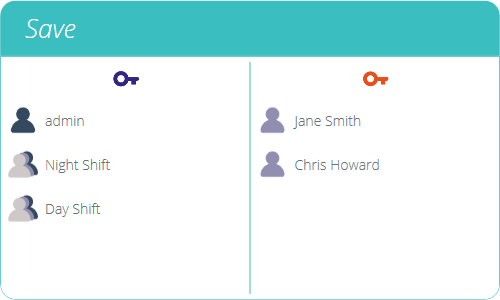
Platzieren Sie dazu den Benutzer auf der linken Seite der oben abgebildeten Berechtigungskarte. Benutzer auf dieser Seite der Karte benötigen die Berechtigung, die jeweilige Funktion auszuführen, mit Ausnahme des Administrators .
Benutzer im rechten Bereich der Karte, die als „ Autorisierer “ bezeichnet werden, können diese Funktion ausführen (in diesem Fall den Test speichern) und sie können auch Benutzern im linken Bereich die Berechtigung erteilen, diese Funktion auszuführen.
Im obigen Beispiel haben „ Jane Smith “ und „ Chris Howard “ die Berechtigung, ohne Autorisierung zu speichern und die Aktionen anderer Benutzer zu autorisieren. Benutzer der Gruppen „ Nachtschicht “ und „ Tagschicht “ können nur mit Autorisierung durch Benutzer auf der rechten Seite speichern.
Wenn beispielsweise ein Benutzer innerhalb der „ Tagschicht “ versucht, einen Test zu speichern, wird ihm das im nächsten Abschnitt gezeigte „ Autorisierungsaufforderung “-Abmeldefenster angezeigt.
Please Note: In instances where users are on both sides, they may be part of a group on the left-hand side but be as an individual on the right, the user will have always have ‘authoriser’ permission. For the above example, Jane Smith is located on both sides as her user account is contained within the ‘Day Shift’ group. This is located on the left-hand side and requires permission to carry out the function. As Jane Smith’s user account is also located on the right-hand side she does not require permission and can carry out the function with no additional input action.
9.2 Prompt for Authorisation Sign Off
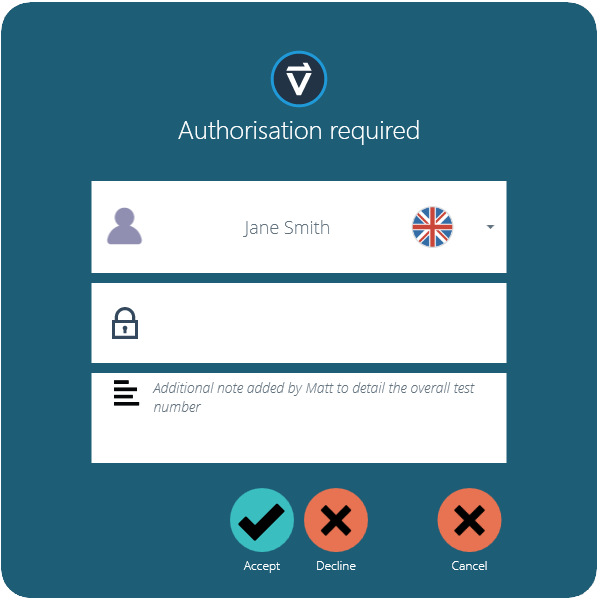
Wenn ein Benutzer, der eine Autorisierung benötigt, eine Funktion ausführt, erscheint folgendes Pop-up auf dem Bildschirm. Hier gibt es drei Eingabefelder:
- Autorisierung: Im oberen Dropdown-Menü kann das gewünschte Autorisierungskonto ausgewählt werden.
- Passwort: Im mittleren Abschnitt gibt der ausgewählte Benutzer sein Anmeldepasswort ein.
- Autorisierungsvermerk: Hier kann der Genehmiger einen Vermerk hinzufügen, der die durchgeführte Aktion detailliert beschreibt. Für das Speichern dieses Vermerks muss „Annehmen“ oder „Ablehnen“ ausgewählt werden.
Am unteren Bildschirmrand werden dem Benutzer drei Aktionen angezeigt. Diese ermöglichen dem Benutzer Folgendes:
- Die vorgenommene Änderung übernehmen und die Notiz im Ereignisprotokoll speichern.
- Die vorgenommene Änderung ablehnen und die Notiz im Ereignisprotokoll speichern.
- Wenn Sie die Änderung abbrechen , wird die Notiz nicht gespeichert, aber alle Aktionen werden weiterhin im Ereignisprotokoll protokolliert.
Der gespeicherte Notizeintrag kann im Ereignisprotokoll vollständig eingesehen werden, zusammen mit den Details zur Änderung, wie z. B. dem Benutzer, der die Autorisierung angefordert hat, dem Benutzer, der die Änderung autorisiert hat, dem Zeitpunkt des Ereignisses und der Art der Änderung.
10 Speichern eines Tests
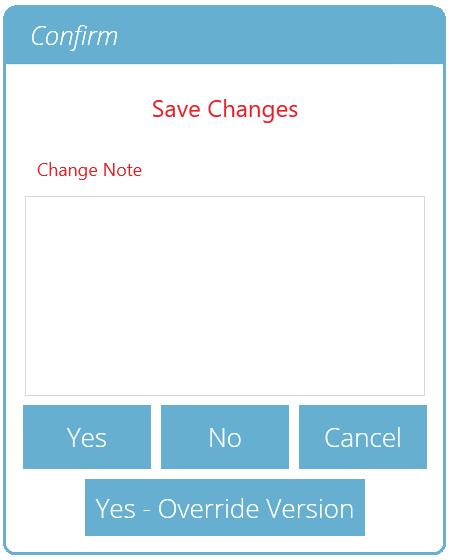
Nach dem Verlassen der Testdesign-Funktion erscheint ein Popup-Fenster (siehe Abbildung unten), in dem gefragt wird, ob die Änderungen gespeichert werden sollen. Die Auswahl von „ Ja “ speichert den Test und erhöht die Versionsnummer.
Beim Speichern eines Tests sind einige Faktoren zu beachten:
- Wird ein Testname geändert, gilt dies nur für die neueste Version dieses Tests. Frühere Versionen bleiben mit diesem Test verknüpft, aber der Name der vorherigen Version wird in der Versionshistorie angezeigt.
- Wenn ein Attribut oder eine Berechnung hinzugefügt oder entfernt wird oder Testparameter geändert werden, werden diese Änderungen nicht auf frühere Versionen des Tests angewendet.
- Die bearbeitete Testversion wird zur neuen Version (z. B. erreicht ein Test Version 5, und Version 3 wird dann bearbeitet – diese Bearbeitung wird zur Version 6, und Änderungen, die in den Versionen 4 und 5 vorgenommen wurden, sind daher nicht enthalten).
10.1 Testversion überschreiben
In VectorPro ist es möglich, beim Speichern eines Tests eine Version zu überschreiben, anstatt die Testversion erhöhen zu müssen.
Beim Verlassen eines Tests, der gerade bearbeitet wird, erscheint das oben abgebildete Popup-Fenster. Mit der Option „ Ja – Version überschreiben “ können alle vorgenommenen Änderungen gespeichert werden, ohne die Versionsnummer zu erhöhen.
Diese Funktion ist nützlich, wenn die Änderungen geringfügig sind oder wenn der Benutzer eine Testmethode entwickelt.
Die Berechtigung zum Überschreiben von Testversionen kann konfiguriert werden. Ziehen Sie dazu einfach Benutzer per Drag & Drop in die Karte „Version überschreiben“ im Bildschirm „Allgemeine Berechtigungen“. Dadurch können Testdateien überschrieben oder Benutzer aus der Karte entfernt werden, um die Berechtigung dafür zu entziehen. Dies ist nützlich, um zu verhindern, dass Tests geändert werden, ohne die Version zu erhöhen.
10.2 Hinzufügen von Änderungsnotizen zu gespeicherten Tests
Neben der Überschreibungsfunktion gibt es im Bestätigungsfenster zum Speichern auch ein Feld für Änderungshinweise . In diesem Feld können Sie die vorgenommenen Änderungen detailliert beschreiben.
Diese Information wird mit dem Test gespeichert und kann im Fenster „ Alle Tests “ sowie im Bildschirm „ Testergebnisse “ eingesehen und im Ereignisprotokoll gespeichert werden. Änderungsnotizen werden nur gespeichert, wenn Sie auf „ Ja “ oder „ Ja – Version überschreiben “ klicken. Bitte beachten Sie die Zeichenbegrenzung von 300 Zeichen.
Um die Änderungshinweise auf dem Bildschirm „ Testergebnisse “ anzuzeigen, klicken Sie einfach auf das Pfeilsymbol (eingekreist), um das Feld zu erweitern und den Änderungshinweis für die ausgewählte Testversion anzuzeigen.
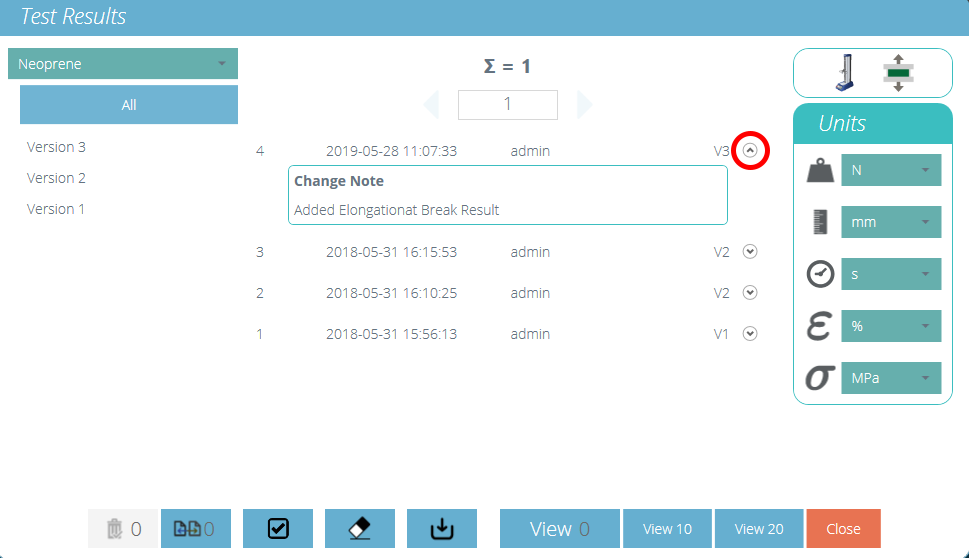
Der Viewer „ Testergebnisse “ zeigt die Änderungshinweise zur neuesten Testrevision an.
11 Weitere Informationen
Weitere Informationen zu VectorPro finden Sie im Abschnitt „Benutzerhinweise “ dieses Benutzerhandbuchs. Fahren Sie anschließend mit dem nächsten relevanten Benutzerhandbuch fort.