1 Entwurf eines Tests (VectorPro Lite-Version)
 |
431-955 Februar 2020 |
2 Einführung
VectorPro™ , VectorPro™ MT und VectorPro™ Lite sind eingetragene Warenzeichen der Mecmesin Ltd.
VectorPro ist eine spezielle Softwarelösung zur Programmierung und Datenerfassung von einer Reihe von Mecmesin-Prüfständen und -Instrumenten.
2.1 Benutzerhandbuch
Dieser Abschnitt des Benutzerhandbuchs behandelt ausschließlich die Konstruktion für VectorPro Lite-kompatible Instrumente. Weiterführende Informationen zu anderen Aspekten von VectorPro finden Sie in einem der unten aufgeführten Dokumente.
2.1.1 VectorPro™ Benutzerhandbücher
Klicken Sie auf einen der unten stehenden Links, um zum entsprechenden Benutzerhandbuch zu gelangen.
 |
 |
 |
Eine detaillierte Anleitung zur Entwicklung eines Tests für VectorPro MT-kompatible Testsysteme. |
|
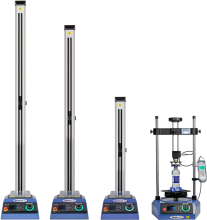
Entwurf einer Test Lite-Version (Aktuelles Dokument) Beinhaltet die Entwicklung eines Tests für VectorPro Lite-kompatible Prüfstände und Geräte. |
 |
 |
 |
 |
|
Sehen Sie sich die neueste Version der Mecmesin VectorPro Software-Lizenzvereinbarung an. |
 |
- 1 Entwurf eines Tests (VectorPro Lite-Version)
- 2 Einführung
- 3 Einen Test entwerfen – Erste Schritte
- 4 Attribute
- 5 Betrieb
- 6 Ergebnis
- 7 Bericht
- 8 Berechtigungen
- 9 Speichern eines Tests
- 10 Weitere Informationen
3 Einen Test entwerfen – Erste Schritte
Klicken Sie auf die Kachel „ Neuer Test “, um einen neuen Test zu konfigurieren. Der Bildschirm „ Neuer Test “ (siehe Abbildung oben) wird angezeigt. Wählen Sie Ihr Messgerät entweder im Hauptmenü „ Alle “ oder in der gefilterten Ansicht, z. B. „ Kraft “. Wählen Sie innerhalb dieses Bereichs das gewünschte Testsystem oder -modell aus.
3.1 Testnamen und Versionen
Klicken Sie auf die Kachel „ Neuer Test “, um einen neuen Test zu konfigurieren. Der unten abgebildete Bildschirm „ Neuer Test “ wird angezeigt. Die angezeigten Instrumente können über die Registerkarten am oberen Fensterrand gefiltert werden.
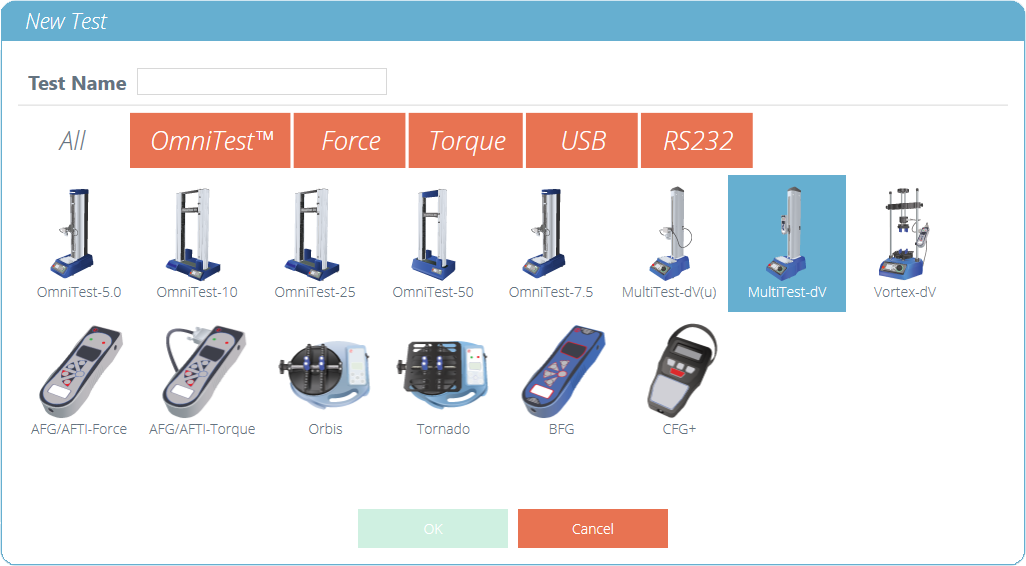
Im Auswahlbildschirm „ Neuer Test “ wählen Sie das zu verwendende Instrument aus.

Ein neuer Test enthält eine Reihe von Einstellungsregisterkarten: Attributkonfiguration, sequentielle Operationen (nur USB-Testsysteme), Ergebnisberechnungen, ein optionales editierbares Berichtslayout und Berechtigungen, die speziell für diesen Test gelten.
4 Attribute
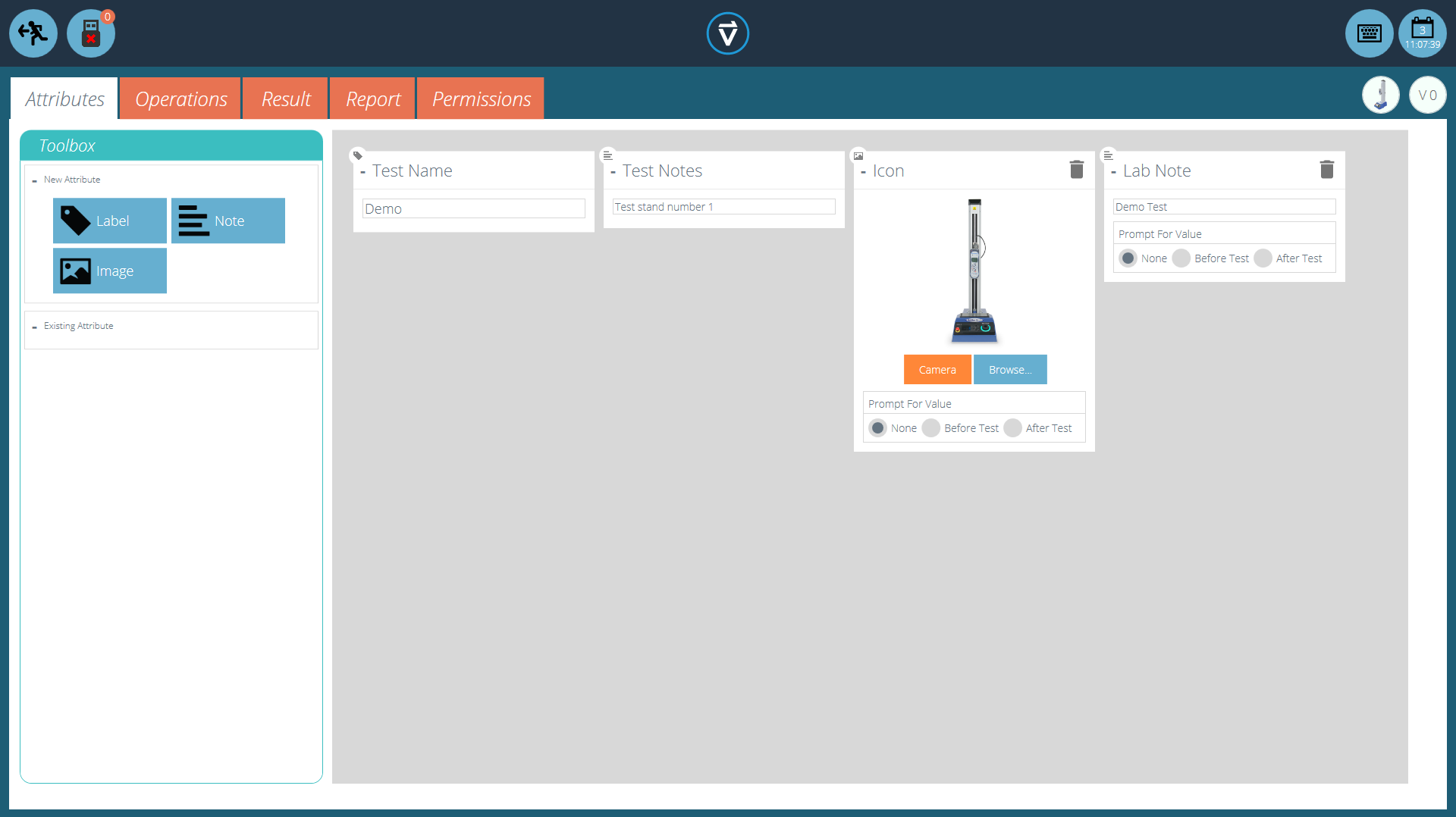
Attribute erweitern die Informationen zu einem Test. Einige sind standardmäßig reserviert, andere anpassbar. Das Attribut „ System “ beispielsweise ist nicht bearbeitbar und wird in Ergebnissen und Berichten angezeigt, um das für den Test verwendete System anzugeben. Beim Erstellen eines neuen Tests werden automatisch zwei Attribute hinzugefügt: der im Bildschirm „Neuer Test“ eingegebene „ Testname “ und ein leeres Attribut „ Testnotizen “.
Attribute können hinzugefügt werden, um Notizen oder Etiketten zu speichern oder Bilder an den Test anzuhängen. Attribute können so konfiguriert werden, dass vor oder nach dem Test eine Eingabeaufforderung angezeigt wird.

Symbole für die Attribute „ Beschriftung“ , „ Notiz “ und „ Bild“ .
4.1 Testname
Standardattribut
Benennt die Testroutine und alle Versionen. Dieses Attribut kann bearbeitet werden, ist aber in allen Versionen des Tests vorhanden, nicht nur in nachfolgenden Versionen.
4.2 Testnotizen
Standardattribut
Gilt für diese Testversion und wird von nachfolgenden Versionen übernommen, bis sie erneut geändert werden.
4.3 Neue und vorhandene benutzerdefinierte Attribute hinzufügen
Sobald ein Attribut in VectorPro verwendet wurde, wird es in die Datenbank aufgenommen und steht allen Tests im Bereich der vorhandenen Attribute zur Verfügung. Ein Attribut muss einen eindeutigen Namen haben und kann eine „ Bezeichnung “ (bis zu 30 Zeichen), eine „ Notiz “ (bis zu 300 Zeichen) oder ein „ Bild “ sein.
Symbole für die Attribute „ Beschriftung“ , „ Notiz “ und „ Bild“ .
Bildattribute ermöglichen das Einfügen einer Bilddatei, die entweder ausgewählt oder mit einer Webcam aufgenommen werden kann. Das erste zugewiesene Bild wird als „ Arbeitsbereich “-Symbol für diesen Test angezeigt (die Attribute eines Tests können nach der Zuweisung nicht mehr geändert werden).
Bild- und Notizattribute verfügen außerdem über eine Einstellung „ Wertabfrage “. Folgende Optionen stehen zur Verfügung:
- Keine: Vor oder nach dem Test wird keine Aktion angefordert, hier kann ein festes Bild oder eine Notiz eingegeben werden.
- Vor dem Test: Der Benutzer wird vor dem Test aufgefordert, eine Bilddatei oder eine Notiz anzugeben.
- Nach dem Test: Der Benutzer wird nach dem Test aufgefordert, eine Bilddatei oder eine Notiz einzureichen.
4.4 Aufforderung zur Wertbestimmung
In VectorPro können Attribute so konfiguriert werden, dass vor oder nach der Testausführung eine Eingabeaufforderung erfolgt.
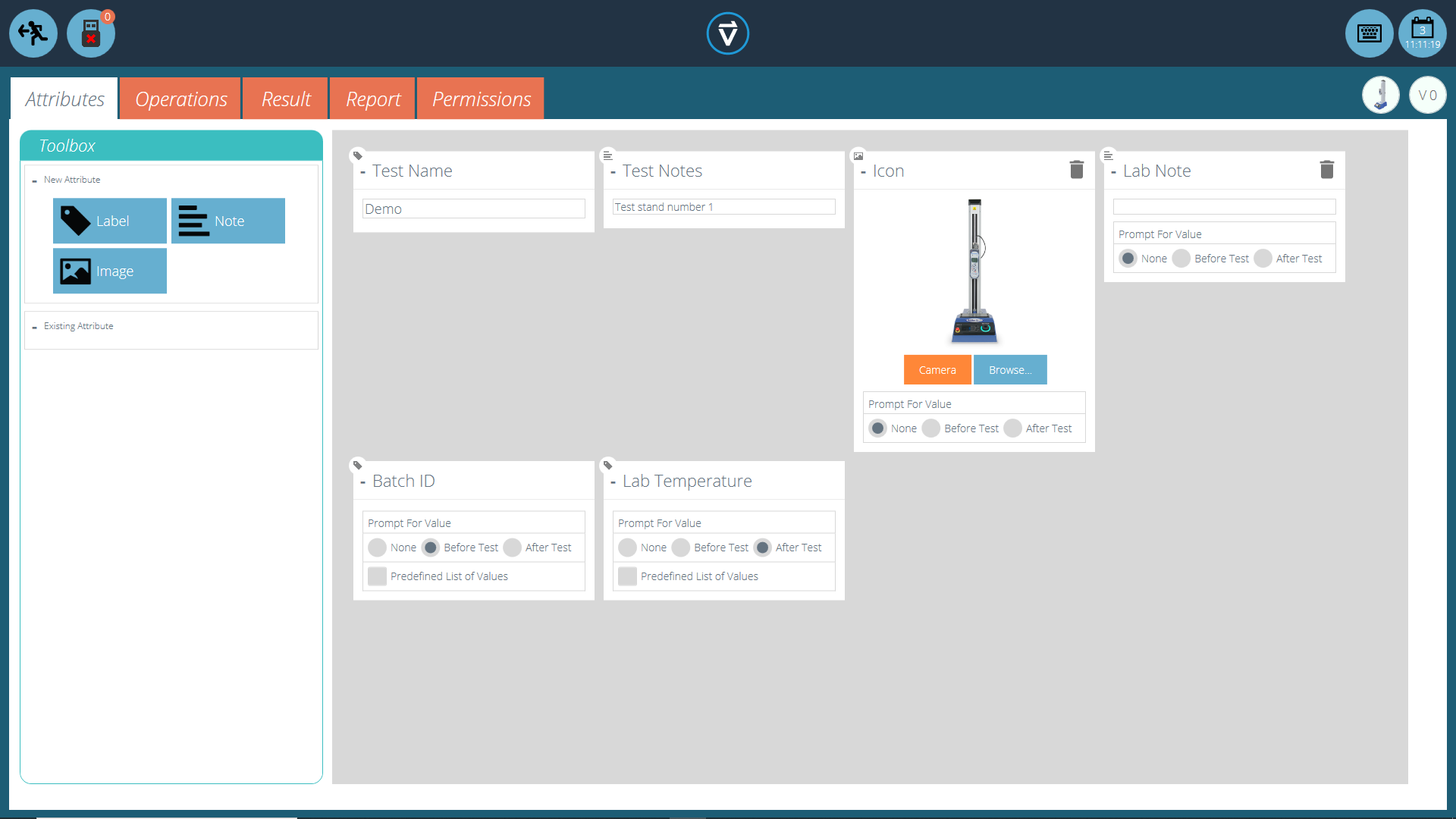
Dies kann auf Notizen, Etiketten oder Bildattribute angewendet werden, um den Benutzer vor oder nach dem Test zur Eingabe aufzufordern. Diese Etiketten werden anschließend in der entsprechenden Ergebnisdatei gespeichert. Im Folgenden wird dies anhand eines Etiketts „ Chargen-ID “ mit einer Eingabeaufforderung vor dem Test und eines Etiketts „ Labortemperatur “ mit einer Eingabeaufforderung nach dem Test veranschaulicht.
Im folgenden Beispiel-Screenshot sehen Sie, dass beim Bearbeiten oder Erstellen eines Tests die Attribute „Bild“ und „Notiz“ die Option bieten, die Optionen „ vor “ oder „ nach “ des Tests zu konfigurieren. Dies kann beispielsweise nützlich sein, um wichtige Notizen zu protokollieren oder Bilder der Probe vor und nach dem Test hinzuzufügen.
Dieses Bild zeigt die durch den roten Kreis hervorgehobene Eingabeaufforderung für die Einstellungen.
4.4.1 Wertabfrage – Flaggendefinitionen
Die Attribute der Wertabfrage sind mit Markierungen versehen, um visuell zu kennzeichnen, ob sie vor oder nach den Testwerten stehen. Diese Markierungen sind im Tab „ Ergebnisse “ sowohl im „ Testdesigner “ als auch im „ Ergebnisbetrachter “ sichtbar.
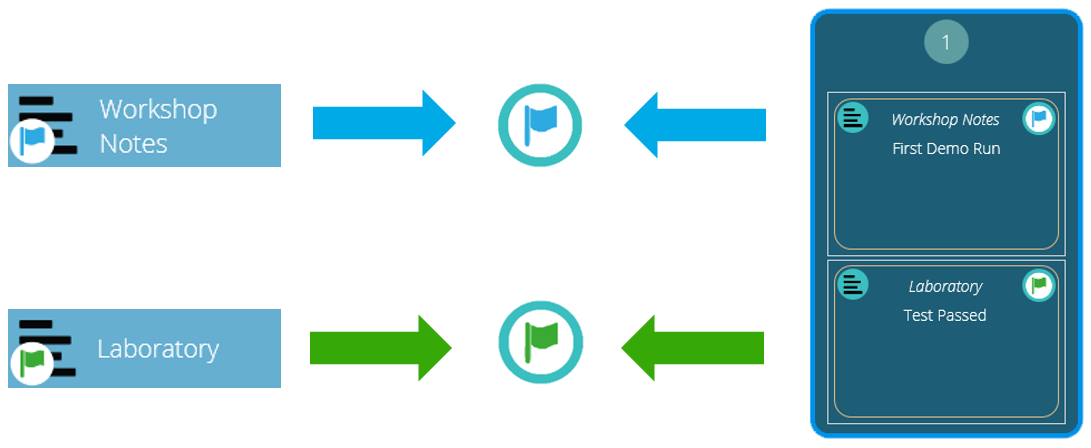
Ein Diagramm zeigt die neuen Markierungen. Die Symbole links kennzeichnen die Markierungen auf der Designseite „ Ergebnisse “, die rechts die im „ Ergebnis-Viewer “. Markierungen für den Test vor dem eigentlichen Test sind blau, Markierungen für den Test nach dem eigentlichen Test grün hervorgehoben.
4.4.2 Eingabeaufforderung für Werte – Vordefinierte Liste
Etikettenattribute, die die Funktion „ Wertabfrage “ verwenden, können mit einer vordefinierten Liste eingerichtet werden. Beispielsweise können diese Listen verwendet werden, um Chargennummern oder die Farben der Testproben anzugeben.
Um die Funktion „Vordefinierte Listen“ zu nutzen, muss der Benutzer zunächst ein neues Label-Attribut erstellen und anschließend die Option „ Vordefinierte Werteliste “ auswählen, um die Eingabetabelle anzuzeigen. Die Werte werden durch Klicken auf „ Hinzufügen “ eingegeben, unerwünschte Werte durch Klicken auf „ Entfernen “ gelöscht.
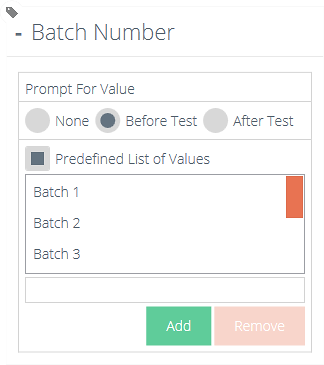
Im oben und unten gezeigten Beispiel ist im Testdesigner ein Label-Attribut namens „ Chargennummer “ konfiguriert, wobei „ Vor dem Test “ ausgewählt und eine vordefinierte Liste von Chargennummern eingegeben wurde.
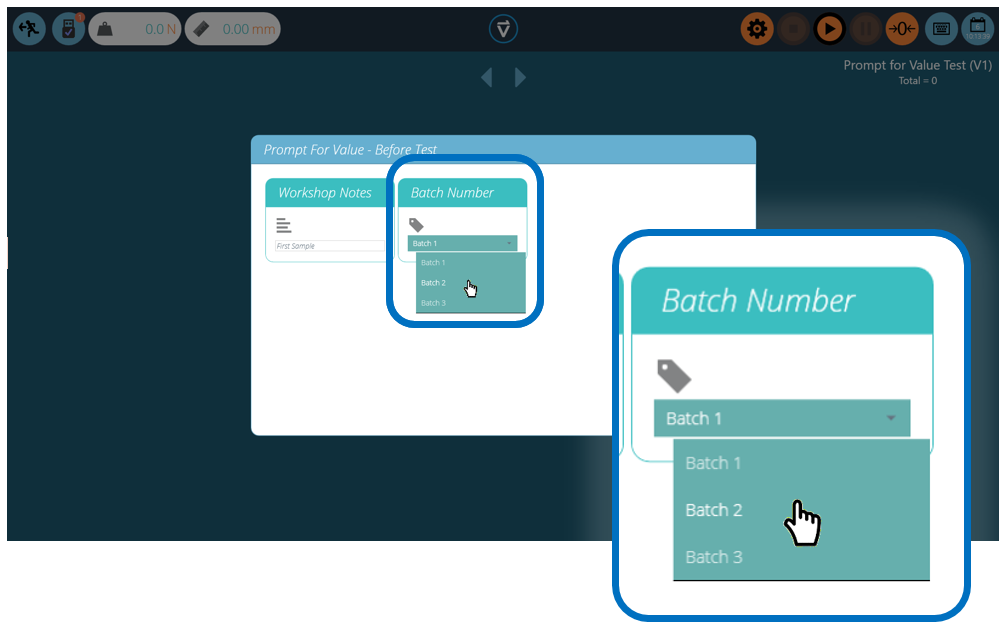
Nach dem Start des Tests erscheint das Fenster „ Wertabfrage – Vor dem Test “. Hier können Sie Eingaben für alle Attribute vornehmen, bei denen vor dem Test eine Eingabeaufforderung aktiviert ist.
4.5 Gruppierungsattribute – Erstellen von Testordnern

Gruppierte Attributkachel.
In VectorPro ist es möglich, mehreren Tests dasselbe Attribut zuzuweisen, sodass es als Filter verwendet werden kann, um Tests auf dem Hauptbildschirm „ Arbeitsbereich “ zu gruppieren.
Dies ermöglicht die einfache Gruppierung von Tests anhand eines gemeinsamen Bildes, einer Notiz oder einer Bezeichnung. Diese Tests werden dann in einer braunen Kachel wie der oben abgebildeten zusammengefasst. Auf den folgenden Seiten wird dies detailliert beschrieben.
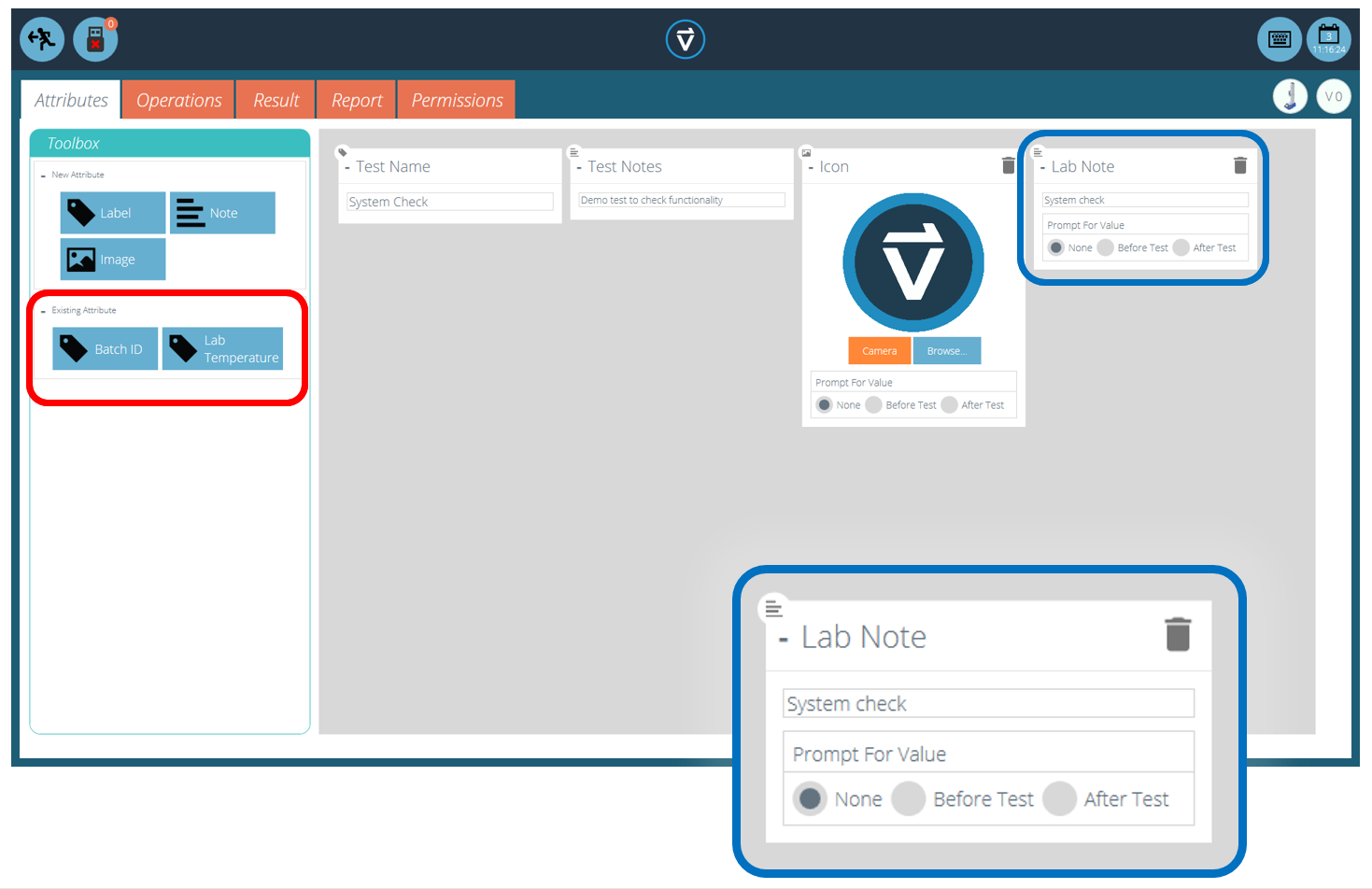
Platzieren Sie innerhalb des entsprechenden Tests das gewünschte Attribut. Im obigen Bildschirmbeispiel verwendet der Bediener beispielsweise das Attribut „ Labornotizen “, um den durchgeführten Test zu beschreiben. Zuvor verwendete Attribute finden Sie im Abschnitt „ Vorhandene Attribute “ (rot hervorgehoben).
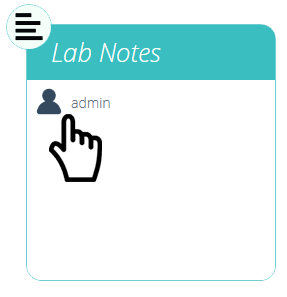
Bearbeiten der Attributberechtigungen.
Verlassen Sie anschließend den aktuell bearbeiteten Test und klicken Sie auf die Kachel „Berechtigungen “ ganz links im Startbereich „ Arbeitsbereich “. Ziehen Sie von dort aus den entsprechenden Benutzer per Drag & Drop in die angegebene Attributkachel (siehe Abbildung oben).
Die Attributkacheln befinden sich am unteren Rand des Bildschirms „ Berechtigungen “, unterhalb der Testsystemkacheln. Verwenden Sie die Filterleiste, um nur Attribute anzuzeigen. Im obigen Beispiel hat der Benutzer „ admin “ die Berechtigung, alle Tests mit dem Attribut „ Labornotizen “ einzusehen.
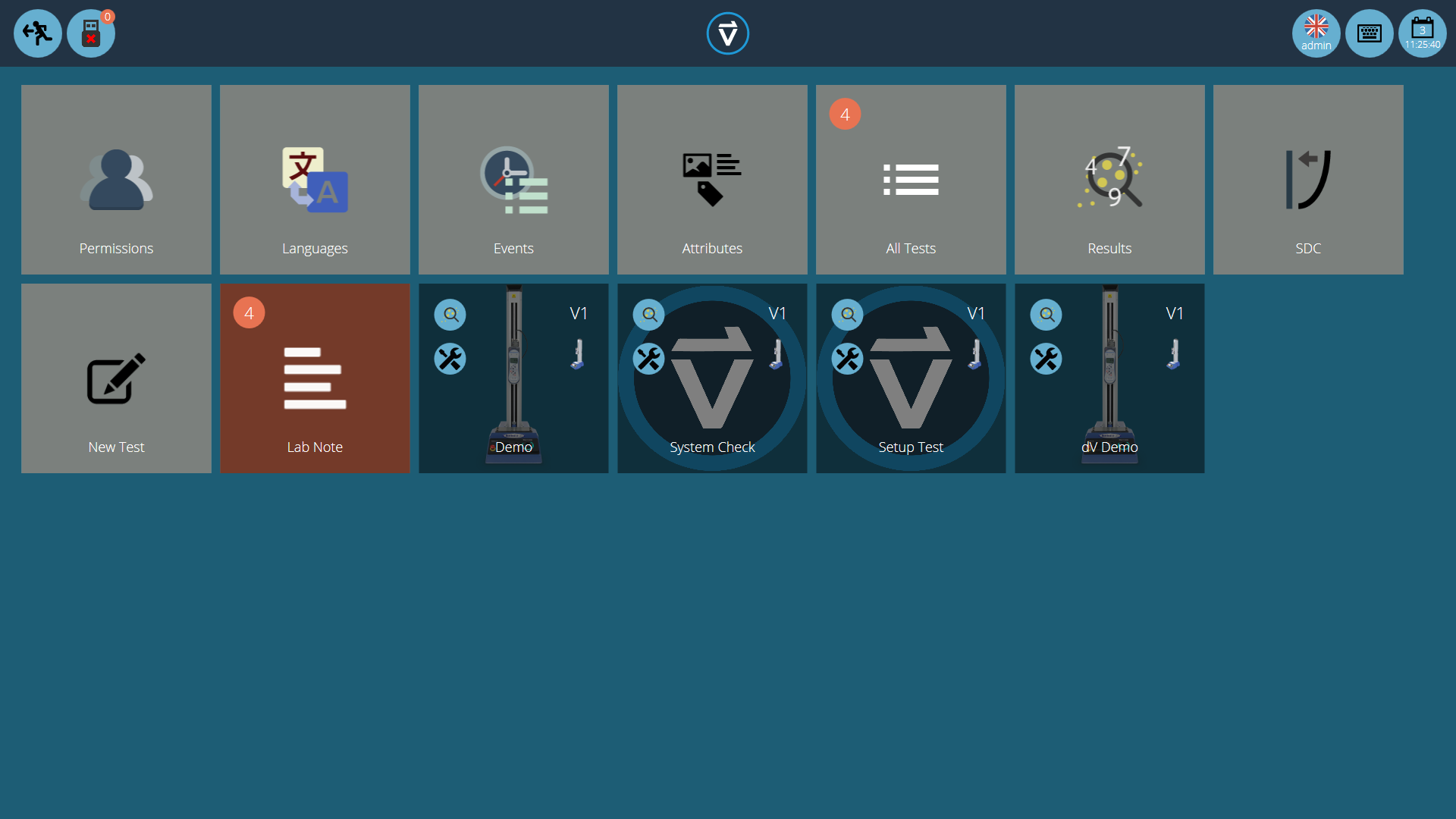
Die Attributgruppe ist nun im Startbereich „ Arbeitsbereich “ für Administratoren sichtbar. Bei einer großen Anzahl von Projekten können Testdefinitionen in Gruppen organisiert werden, wodurch einzelne Testkacheln entfallen. Dies trägt zu einer übersichtlicheren Darstellung des Bildschirms und einer effizienteren Nutzung des Arbeitsbereichs bei.
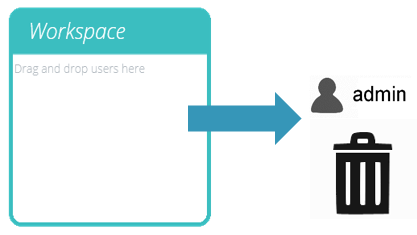
Klicken Sie dazu auf „Bearbeiten“ bei dem Test, der ausgeblendet werden soll. Navigieren Sie anschließend zum Tab „Berechtigungen“ und entfernen Sie den entsprechenden Benutzer aus dem Attribut „ Arbeitsbereich “. Da der Administrator den Test in diesem Fall ausblenden möchte, wird der Benutzer aus der Kachel „ Arbeitsbereich “ entfernt, indem er ihn einfach in den Papierkorb zieht (siehe Abbildung oben).
Im zweiten Bild unten sind die Testdateien nur innerhalb der Attributgruppe „ Labornotizen “ sichtbar. In diesem Szenario wurden die Arbeitsbereichsrechte für Administratoren von allen Testdateien entfernt. Da die Tests jedoch das Attribut „ Labornotizen “ enthalten (für das Administratoren Berechtigungen besitzen), werden sie als geordneter Ordner anstatt als einzelne Kacheln angezeigt.
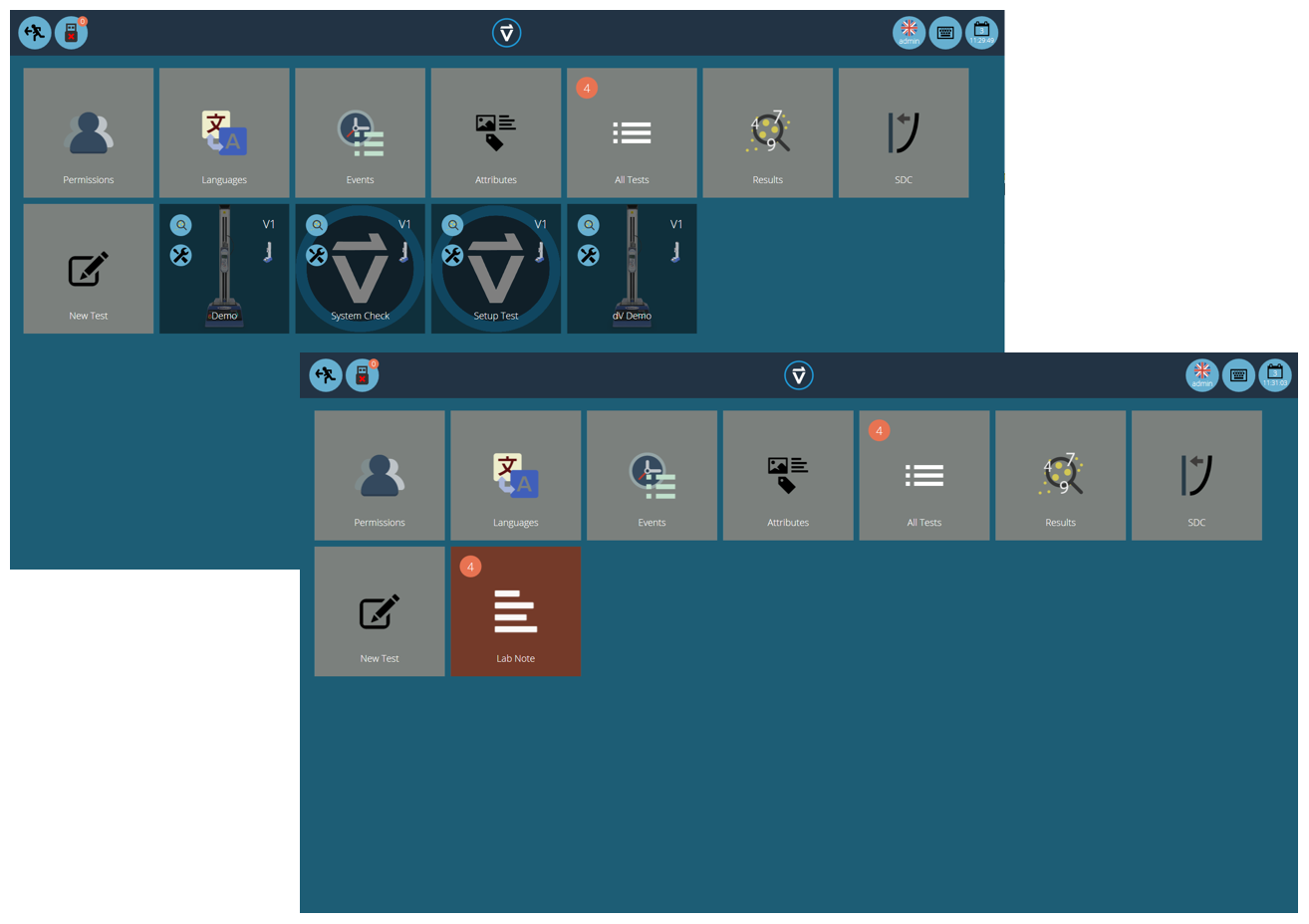
Zwei Arbeitsbereiche, die dieselbe Datenbank verwenden. Im unteren Arbeitsbereich wurde für jeden einzelnen Test eine Berechtigungsgruppierung verwendet, um einen Unterordner mit allen Tests zu erstellen.
4.6 Suche innerhalb von Attributgruppen
In VectorPro kann der Benutzer innerhalb der erstellten Attributgruppen suchen. Um diese Funktion zu nutzen, klicken Sie auf eine braune Gruppenkachel, die entweder über ein Notiz- oder ein Beschriftungsattribut verknüpft ist, um das unten abgebildete Fenster zu öffnen (die Suche ist bei Gruppen, die über Bildattribute verknüpft sind, nicht verfügbar).
Hier werden alle Tests angezeigt, die das Attribut „ Labornotizen “ enthalten. Der Benutzer kann anschließend über die Suchleiste am oberen Fensterrand suchen und Filter für die Abfrage von Werteinstellungen (Keine/Vor dem Test/Nach dem Test) verwenden. Ein Klick auf „ Erweitert “ bietet folgende Suchoptionen:
- All (left-hand side): Search all attribute types.
- Label: Search only for label attributes.
- Note: Search only for note attributes.
- Image: Search only for image attributes.
- All (right-hand side): Display all attribute types.
- In Use: Display only attributes that are currently in use.
- Not in Use: Display only attributes that exist in one or more test files, but are not currently in use.
- Ready to delete: Display only attributes that are not in use and were created in a deleted test file.
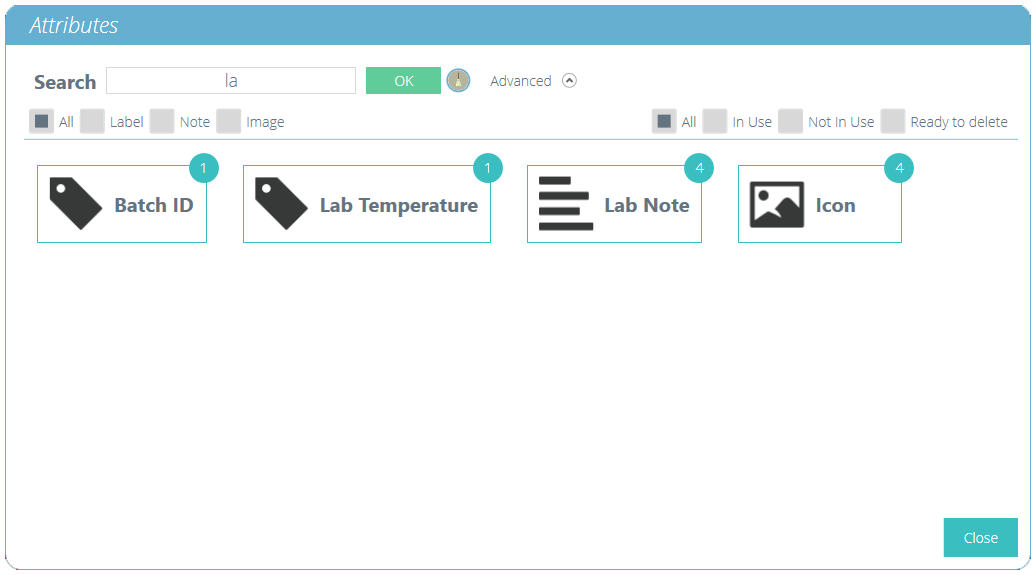
Sobald ein Testattributwert ausgewählt ist, werden dem Benutzer am unteren Rand des Fensters die folgenden Optionen angezeigt:
- Details: Öffnet eine isolierte Ansicht des Attributs und zeigt am unteren Rand des Fensters die Optionen „ Alle “, „ Ergebnisse “, „ Bearbeiten “, „ Ausführen “, „ Zurück “ und „ Schließen “ an.
- Alle: Zeigt die ausgewählten Attributtests im Viewer „ Alle Tests “ an. Dies dient der Untersuchung der Testeinstellungen, -vorgänge, -ergebnisse und der Versionsverwaltung.
- Ergebnisse: Im Ergebnisbereich werden die ausgewählten Attributtests angezeigt. Benutzer können die Testergebnisse hier einsehen und löschen sowie verschiedene Tests und Versionen vergleichen.
- Bearbeiten: Dadurch wird der ausgewählte Test im Testdesigner-Fenster geöffnet.
- Ausführen: Durch Klicken auf „ Ausführen “ wird die Operationssequenz in das Testsystem geladen und der Testbildschirm geöffnet.
- Zurück: Kehrt zum vorherigen Bildschirm zurück.
- Schließen: Schließt das Fenster.
5 Betrieb
Der Bildschirm „ Operationen “ definiert die einzelnen Steuerungsoperationen und ihre benutzerdefinierten Parameter. Das System arbeitet mit Drag-and-Drop-Aktionen, um Operationen aus dem linken Fensterbereich in die Zeitleiste zu verschieben. Diese Befehle können bearbeitet werden, um dem Benutzer die Durchführung einer Vielzahl von Tests zu ermöglichen. Dieser Abschnitt gilt nur für motorisierte Prüfstände der VectorPro Lite-Serie.
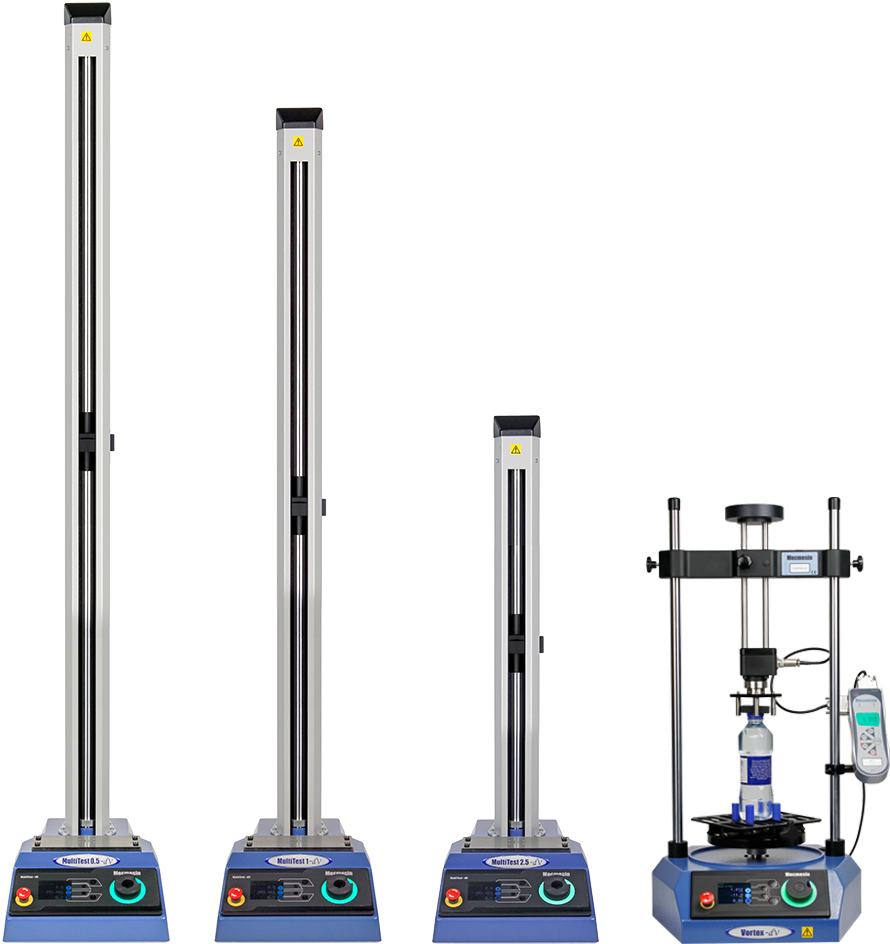
In diesem Abschnitt werden die Operationen nur für MultiTest- dV- und Vortex- dV- Prüfstände definiert.
5.1 MultiTest- dV -Operationsdefinitionen
|
Symbol |
Aktion |
Einstellungen |
|---|---|---|
|
|
Wechseln Sie zwischen zwei Positionen, wobei die anfängliche Richtung zur Basis des Ständers zeigt. |
|
|
|
Wechseln Sie zwischen zwei Positionen, wobei die anfängliche Richtung zur Oberseite des Ständers zeigt. |
|
|
|
Bewegen Sie den Querbalken zwischen den mechanischen Endschaltern. Die erste Bewegungsrichtung ist nach unten. |
|
|
|
Bewegen Sie den Querbalken zwischen den mechanischen Endschaltern. Die erste Bewegungsrichtung ist nach oben. |
|
|
|
Bewegt sich bis zu einer Lastgrenze oder einem Bruchpunkt, der entweder über das AFG-Manometer oder das Bedienfeld eingestellt wird. Ermöglicht außerdem die Steuerung des Lastzyklus. Die Ausgangsrichtung ist abwärts. Weitere Informationen finden Sie im Abschnitt „ Kraft-/Drehmomentregelung einstellen “ . |
|
|
|
Bewegt sich bis zu einer Lastgrenze oder einem Bruchpunkt, der entweder über das AFG-Manometer oder das Bedienfeld eingestellt wird. Ermöglicht außerdem die Steuerung des Lastzyklus. Die Startrichtung ist nach oben. Weitere Informationen finden Sie im Abschnitt „ Kraft-/Drehmomentregelung einstellen “ . |
|
|
|
Bewegt den Kreuzkopf mit konstanter Geschwindigkeit nach unten. |
|
|
|
Bewegt den Kreuzkopf mit konstanter Geschwindigkeit nach oben. |
|


5.1.1 MultiTest- dV- Operationssequenz und Bewegung zum Start
MultiTest- dV- Operationen, wie z. B. Voll- und Halbzyklus, bestehen aus zwei Bezugspunkten: einem Minimum und einem Maximum. Für Operationen mit der Hauptrichtung nach unten gilt Folgendes:
- Der Wert „ Maximum “ ist die Startposition für den Test, der Wert „ Minimum “ die Endposition.
Für Operationen, bei denen die Hauptrichtung nach oben zeigt, gilt Folgendes:
- Die Position „ Minimum “ ist die Startposition für den Test, die Position „ Maximum “ ist die Endposition.
Im Menü „ Test bearbeiten “ des Bedienfelds des Prüfstands befindet sich die Option „ Zur Startposition fahren “. Ist diese Option auf „ Ja “ gesetzt, fährt der Prüfstand immer zur definierten Startposition. In manchen Fällen verläuft die erste Bewegungsrichtung entgegengesetzt zur Hauptbewegung des Tests. Ist die Option auf „ Nein “ gesetzt, fährt der Prüfstand direkt zur definierten Endposition.
5.2 Definition der Wirbel- dV -Operation
|
Symbol |
Aktion |
Einstellungen |
|---|---|---|
|
|
Bewegt sich zwischen einer Startposition und einer Endposition. Die erste Bewegungsrichtung ist im Uhrzeigersinn. |
|
|
|
Bewegt sich zwischen einer Startposition und einer Endposition. Die erste Bewegungsrichtung ist gegen den Uhrzeigersinn. |
|
|
|
Dreht sich im Uhrzeigersinn bis zum Erreichen eines Drehmomentgrenzwerts oder einer Bruchbedingung. Die Steuerungsparameter werden über das Bedienfeld des Prüfstands oder über AFG eingestellt. Ermöglicht außerdem zyklische Drehungen zwischen den Drehmomentpunkten. Weitere Informationen finden Sie im Abschnitt „ Einstellen der Kraft-/Drehmoment-Ständersteuerung “ . |
|
|
|
Bewegt sich gegen den Uhrzeigersinn bis zum Erreichen eines Drehmomentlimits oder einer Bruchbedingung. Die Steuerungsparameter werden über das Bedienfeld des Prüfstands oder über AFG eingestellt. Ermöglicht außerdem zyklische Bewegungen zwischen Drehmomentpunkten. Weitere Informationen finden Sie im Abschnitt „ Einstellen der Kraft-/Drehmoment-Prüfstandsteuerung “ . |
|
|
|
Bewegen Sie sich in einen Winkel im Uhrzeigersinn |
|
|
|
Bewegen Sie sich in einen Winkel gegen den Uhrzeigersinn |
|


5.2.1 Vortex- dV- Operationssequenz und Bewegung zum Start
Wirbel- dV- Operationen, wie z. B. der Voll- und Halbzyklus, bestehen aus zwei Bezugspunkten: einem Minimum und einem Maximum. Für Operationen mit der Hauptrichtung nach unten gilt Folgendes:
- Der „ ACW-Winkel “ ist die Startposition für den Test und der „ CW-Winkel “ ist die definierte Endposition.
Für Operationen, bei denen die Hauptrichtung nach oben zeigt, gilt Folgendes:
- Der „ CW-Winkel “ ist die Startposition für den Test und der „ ACW-Winkel “ ist die definierte Endposition.
Im Menü „ Test bearbeiten “ auf der Vorderseite des Prüfstands befindet sich die Option „ Zur Startposition fahren “. Wenn diese Funktion auf „ Ja “ gesetzt ist, fährt der Prüfstand immer zur definierten Startposition.
In manchen Fällen bedeutet dies, dass die erste Bewegungsrichtung der Hauptbewegung des Tests entgegengesetzt ist. Wenn diese Funktion auf „ Nein “ eingestellt ist, fährt der Ständer direkt in die definierte Endposition.
5.3 Erstellen einer Testsequenz
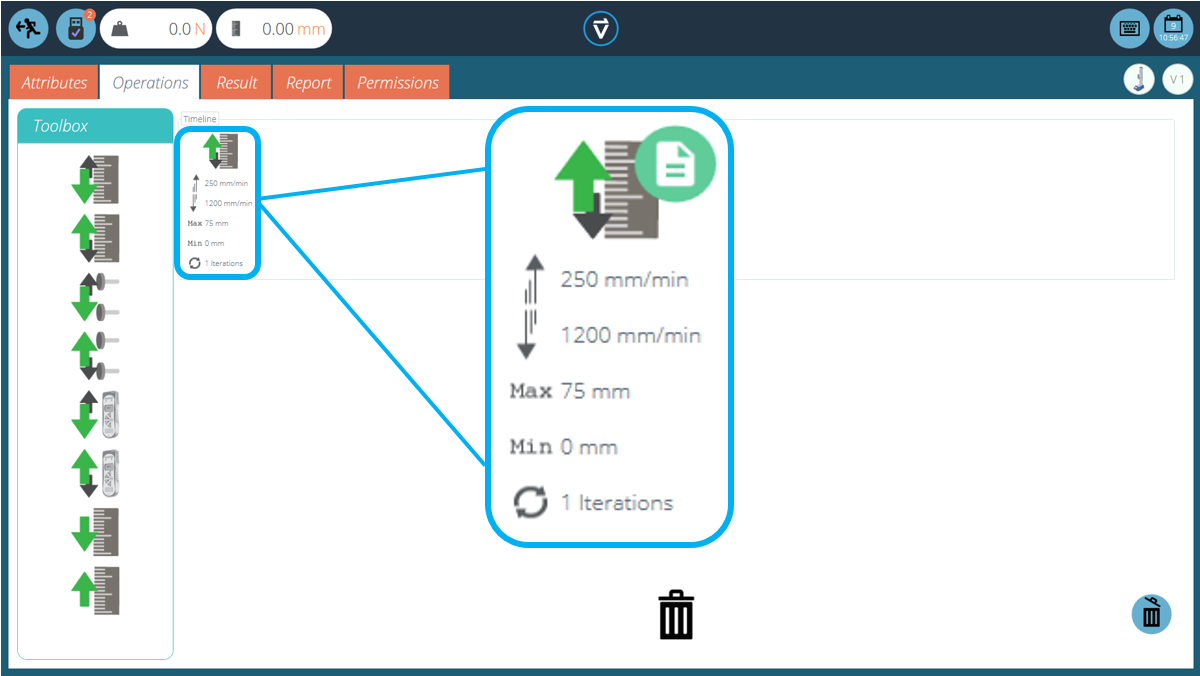
Die „ Zeitleiste “ ermöglicht das Ziehen und Ablegen des ausgewählten Befehls aus der linken „ Werkzeugkiste “, um die Testfunktion zu definieren. In diesem Fall hat der Benutzer einen Test ausgewählt, der Folgendes umfasst:
- Der vollständige Zyklus umfasst einen Hub von 0 mm bis 75 mm. Die Aufwärtsgeschwindigkeit beträgt 250 mm/min und die Abwärtsgeschwindigkeit 1200 mm/min.
Dieser Testvorgang ist im blau hervorgehobenen Kasten im obigen Bild zu sehen.
- Um einen Vorgang aus der Zeitleiste zu entfernen, ziehen Sie das Symbol einfach per Drag & Drop in das Papierkorb -Symbol in der Mitte.
- Alternativ können Sie auf das blaue Papierkorb -Symbol rechts klicken.
5.4 Bearbeiten der Einstellungen eines Vorgangs
Um die oben genannten Vorgänge zu bearbeiten, bewegen Sie den Mauszeiger einfach über den gewünschten Vorgang und klicken Sie dann auf das grüne Symbol, sobald es erscheint. Dadurch öffnet sich das Menü „ Bearbeiten “ (siehe Abbildung unten), über das Sie den Vorgang konfigurieren können.
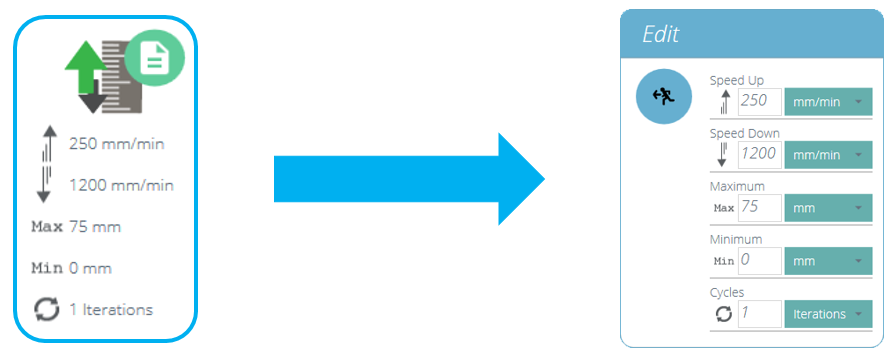
Jeder Vorgang verfügt über anpassbare Parameter wie Weg, Ziellast, Haltezeit und Geschwindigkeit. Nachfolgend sehen Sie ein Beispiel für ein Bearbeitungsfenster; dies gilt für eine lastbasierte Antriebsstufe.
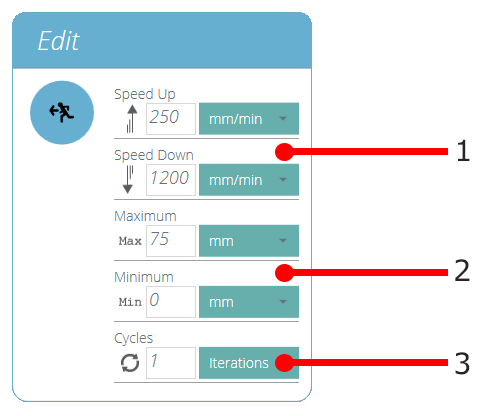
| 1 | Dies sind die Geschwindigkeitseinstellungen für die Auf- und Abwärtsbewegungen. |
|---|---|
| 2 | Dies sind die Einstellungen für die minimalen und maximalen Zielverschiebungen. |
| 3 | Dies legt die Anzahl der Zyklen (Iterationen) für die Operation fest. |
5.5 Einstellkraft/Drehmoment-Ständersteuerung
Bei den Kraft-/Drehmoment-Regelungstests MultiTest -dV und Vortex- dV werden die Einstellungen über das Bedienfeld und/oder ein angeschlossenes AFG/AFTI-Messgerät konfiguriert.
Um diese Tests in Verbindung mit VectorPro zu verwenden, öffnen Sie zunächst das Einstellungsmenü über das Bedienfeld an der Vorderseite des Prüfstands, wählen Sie dann „ Test bearbeiten “ und stellen Sie sicher, dass der Testtyp auf „ AFG/AFTI-Steuerung “ eingestellt ist.
Im Bereich der Kraft-/Drehmomentregelung gibt es drei Testuntertypen, die im Folgenden zusammen mit den zugehörigen Einstellungen detailliert beschrieben werden:
- AFG/AFTI-Steuerung – Steuerung des Prüfstands über die Grenzwert- oder Abschalteinstellungen des AFG/AFTI. Einstellungen: Grenzwertkraft/-drehmoment und Stopp/Umkehrung.
- Kraft-/Drehmomentbegrenzung – Bewegen Sie sich in die konfigurierte Richtung, bis eine Kraft-/Drehmomentbegrenzung erreicht ist, und stoppen Sie dann. Einstellungen: Kraft-/Drehmomentbegrenzung.
- Kraft-/Drehmomentzyklus – Zyklus zwischen einer Grenzkraft/einem Grenzdrehmoment und einer Rückstellkraft/einem Rückstelldrehmoment. Einstellungen: Grenzkraft/Grenzdrehmoment, Rückstellkraft/Rückstelldrehmoment und Anzahl der Zyklen.
- Bewegung bis zum Bruch – Bewegen Sie sich in die konfigurierte Richtung, bis ein Bruchzustand erkannt wird. Einstellungen: Bruchschwelle (Prozentsatz der Kapazität der Last-/Drehmomentzelle, den der Testwert überschreiten muss, damit ein Bruchzustand erkannt wird).
Dieses Menü enthält folgende allgemeine Einstellungen:
- Aufwärts-/Drehgeschwindigkeit im Uhrzeigersinn – Stellen Sie die Aufwärts- oder Drehgeschwindigkeit im Uhrzeigersinn ein. Dies kann auch in VectorPro konfiguriert werden.
- Abwärts-/Gegenuhrzeigersinngeschwindigkeit – Stellen Sie die Abwärts- oder Gegenuhrzeigersinngeschwindigkeit ein. Diese kann auch in VectorPro konfiguriert werden.
- Startrichtung – Wählen Sie die Startrichtung für den Test aus. Diese muss mit der in VectorPro ausgewählten Operation übereinstimmen.
- Test-Subtyp – Wählen Sie den Test-Subtyp aus.
5.5.1 AFG-Grenzwerte
Bitte beachten Sie: Alle im AFG-Messgerät eingestellten Kraft- oder Bruchgrenzen bleiben aktiv und können den Prüfstand bei Auslösung stoppen. Bei Verwendung einer Kraftregelung wird empfohlen, alle Grenzwerteinstellungen des AFG-Messgeräts zu überprüfen.
5.5.2 Konfiguration eines AFG/AFTI-Steuerungstests
Mit einem zusätzlichen Kabel (351-092) kann das neueste Modell, das digitale Kraftmessgerät Mecmesin AFG/AFTI, verwendet werden, um Last-/Drehmomentgrenzen zur Steuerung der Kreuzkopfbewegung festzulegen.
Lastsollwert und Aktion (Umkehrung/Stopp) werden am Messgerät eingestellt. Der Ständer kann dann so eingestellt werden, dass er sich bis zum Erreichen einer bestimmten Last oder eines bestimmten Bruchzustands bewegt und stoppt. Weitere Informationen finden Sie im AFTI/AFG-Benutzerhandbuch.
5.5.2.1 Beispielhafter Testaufbau
Wählen Sie im Bedienfeld des Prüfstands unter „Test bearbeiten“ den Testtyp „ AFG/AFTI-Steuerung “ und den Untertyp „ AFG/AFTI-Steuerung “ aus.
Konfigurieren Sie die Geschwindigkeits- und Richtungseinstellungen im Menü „ Test bearbeiten “.
In page one of the AFG/AFTI menu select ‘STAND’ using the 'RESET/ENTER' button.
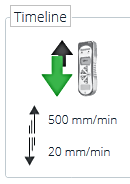
Erstellen Sie in VectorPro einen neuen Test, wählen Sie die Operation AFG/AFTI (siehe Abbildung rechts, MultiTest-dV dargestellt) und stellen Sie sicher, dass die Geschwindigkeit und die Startrichtung mit den in Schritt 2 im Prüfstand konfigurierten Einstellungen übereinstimmen.
Speichern Sie den Test und wählen Sie das entsprechende Testsymbol im Arbeitsbereich aus. Nun werden die in VectorPro festgelegten Startrichtung und -geschwindigkeit des Tests auf den Prüfstand übertragen.
Drücken Sie auf „Play“, um den Test zu starten. Die aktuellen AFG/AFTI-Einstellungen werden verwendet, um die Testgrenzen zu steuern, wobei die Geschwindigkeits- und Richtungseinstellungen von VectorPro kommen.
5.5.3 Konfiguration eines Kraft-/Drehmomentregelungstests
Mithilfe von Kraft-/Drehmomentkontrolltests können Last-/Drehmomentgrenzen oder eine Bruchbedingung zur Steuerung der Querkopfbewegung festgelegt werden.
Die AFG/AFTI-Steuerungstests sind über das Bedienfeld des Prüfstands unter dem Testtyp „ AFG/AFTI-Steuerung “ zugänglich. Diese Tests verwenden jedoch keine AFG/AFTI-Einstellungen und werden über das Bedienfeld des Prüfstands konfiguriert. Innerhalb dieses Testtyps gibt es drei Untertests zur Kraft-/Drehmomentsteuerung:
- Kraftbegrenzung – Bewegen Sie sich in die konfigurierte Richtung, bis eine Kraftbegrenzung erreicht wird, und stoppen Sie dann.
- Kraftzyklus – Zyklus zwischen einer Grenzkraft und einer Rückstellkraft.
- Abbruch - Bewegen Sie sich in der konfigurierten Richtung, bis eine Abbruchbedingung erkannt wird.
Weitere Informationen finden Sie im Benutzerhandbuch von Vortex- dV oder MultiTest- dV .
5.5.3.1 Example Test Setup
Erstellen Sie in VectorPro einen neuen Test, wählen Sie die AFG/AFTI-Operation (siehe Abbildung rechts, MultiTest-dV dargestellt) und stellen Sie sicher, dass die Geschwindigkeit und die Startrichtung mit den in Schritt 2 im Teststand konfigurierten Einstellungen übereinstimmen.
Speichern Sie den Test und wählen Sie das entsprechende Testsymbol im Arbeitsbereich aus.
An diesem Punkt werden die in VectorPro eingestellte Startrichtung und -geschwindigkeit des Tests auf den Prüfstand hochgeladen.
Drücken Sie auf „Play“, um den Test zu starten. Die aktuellen Standeinstellungen werden verwendet, um die Testgrenzen mit den von VectorPro vorgegebenen Geschwindigkeits- und Richtungseinstellungen zu steuern.
6 Ergebnis
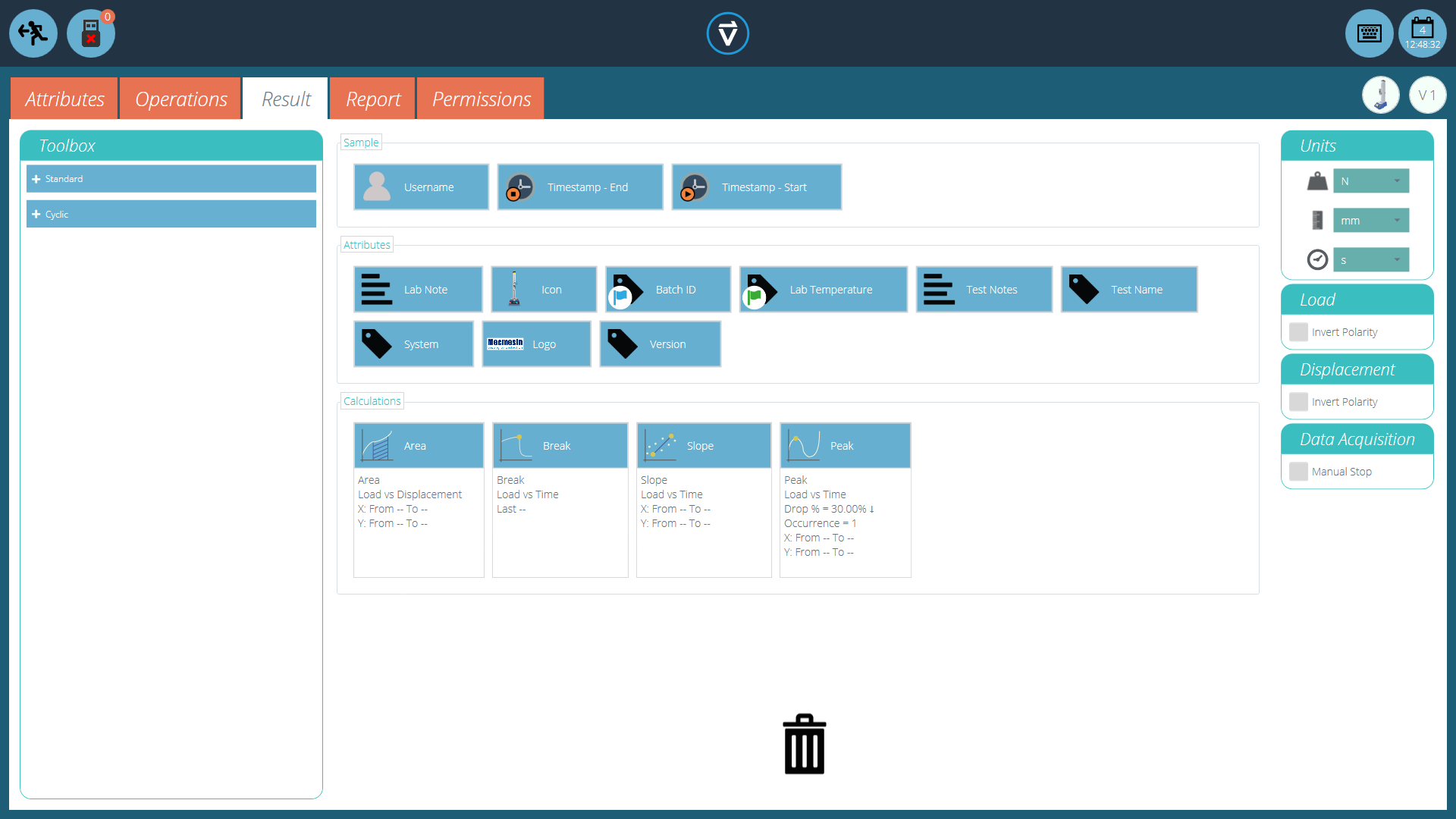
Im Reiter „ Ergebnis “ werden die Berechnungen für die Datenanalyse und Berichterstellung hinzugefügt. Der Bereich „Toolbox“ enthält alle Elemente zur Ergebnisgenerierung aus Testdaten. In diesem Fenster können Berechnungen konfiguriert und die Anzeigeeinstellungen der Einheiten angepasst werden.
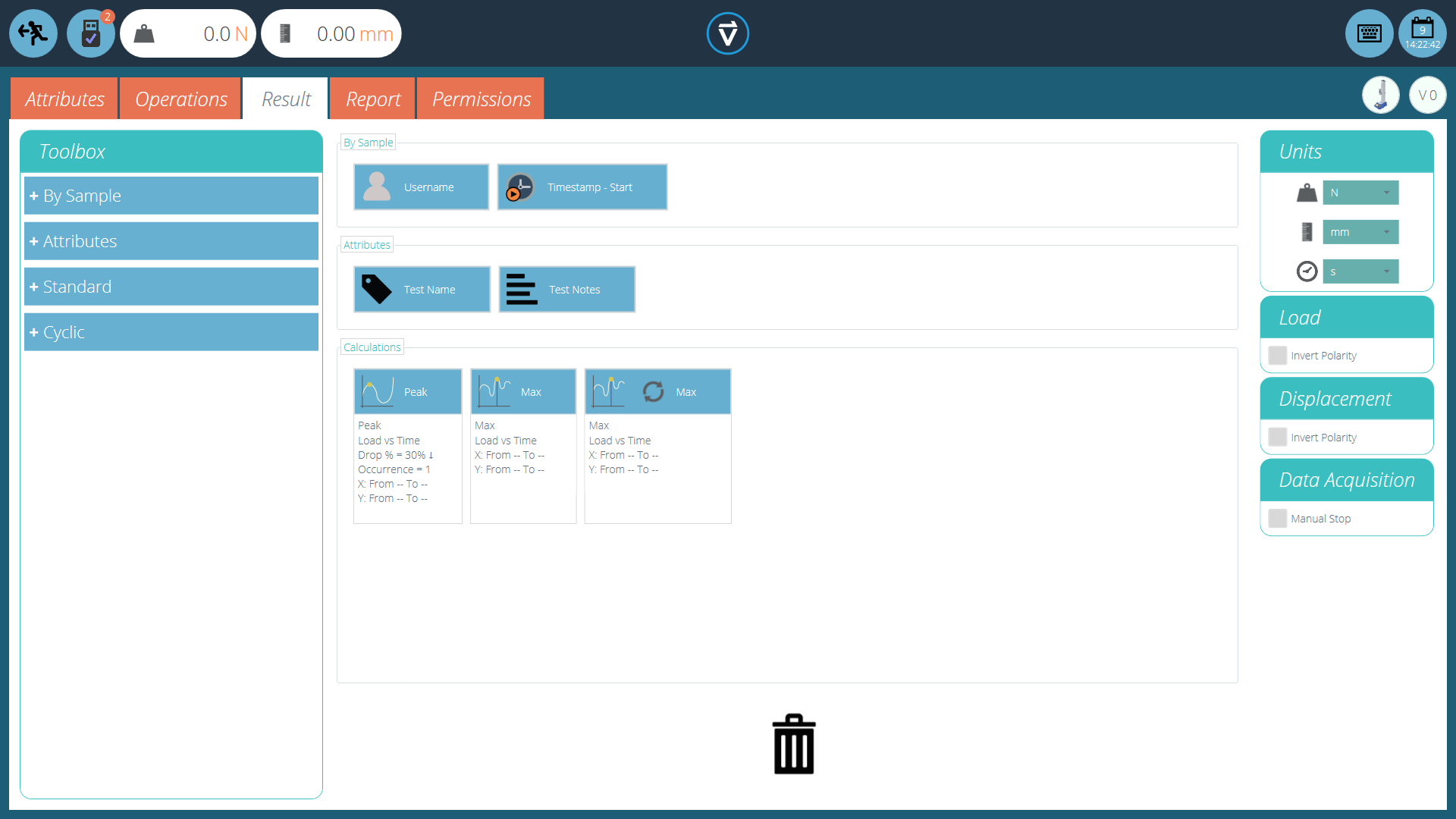
Der Ergebnisbildschirm vor dem Festlegen jeglicher Berechnungen
Die einzelnen Elemente des Ergebnisbildschirms werden im Folgenden erläutert. Einige Elemente sind anwendungsspezifisch.
6.1 Nach Muster
Diese Elemente beziehen sich auf die Probe und den Versuchsaufbau und sind beispielsweise nützlich, um Testdetails und die Systemkonfiguration zu verfolgen. Die hier hinzugefügten Elemente werden der Berichtstabelle hinzugefügt. Zu den Elementen gehören:
- Benutzername: Fügt den Benutzernamen der Person, die den Test durchgeführt hat, dem Ergebnisseite hinzu.
- Zeitstempel Start/Ende: Fügt dem Ergebnisbildschirm einen Zeitstempel für den Start/das Ende des Tests hinzu.
6.2 Attribute
Dies sind die Attribute, die dem jeweiligen Test gemäß der vorherigen Konfiguration im Tab „ Attribute “ zugeordnet wurden. Die hier hinzugefügten Elemente können anschließend in Berichte eingefügt werden. Wenn ein Attribut eines Tests nicht im Fenster „ Ergebnis “ hinzugefügt wird, steht es auch nicht für die Verwendung in einem Bericht zur Verfügung.
6.3 Standardberechnungen
Standardberechnungen basieren auf dem gesamten Zeitstrahl und allen Datenmerkmalen. In allen Fällen können Name, Achsen, Dezimalstellenanzeige, Bereich und Überprüfung hinzugefügt werden:
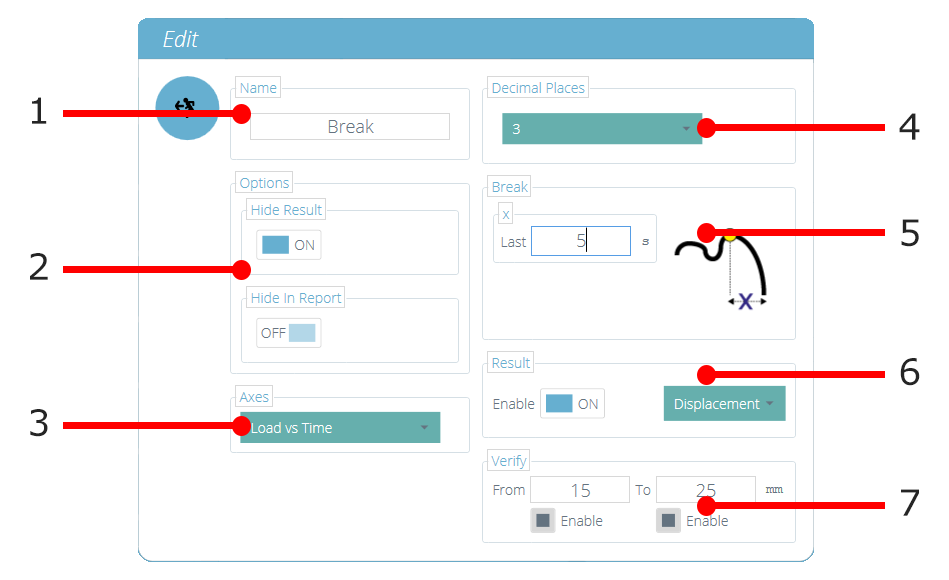
| 1 | Name: Bearbeiten Sie den Anzeigenamen für die Berechnung. |
|---|---|
| 2 | Option: Wählen Sie diese Option, wenn das Ergebnis in den Abschnitten „ Ergebnisse “ und „ Bericht “ ausgeblendet werden soll. |
| 3 | Achsen: Wählen Sie die Achsen für die Berechnung aus. |
| 4 | Dezimalstellen: Konfigurierbar von 1 bis 9 |
| 5 | Bereich (Unterbrechung): Definiert die Grenzen für eine Berechnung |
| 6 | Ergebnis: Wird verwendet, um an der berechneten Stelle ein alternatives Ergebnis zu liefern. Diese Berechnung wurde beispielsweise so eingerichtet, dass sie den Bruch anhand der Last-Zeit-Kurve ermittelt, gibt aber als Ergebnis die Dehnung an. |
| 7 | Überprüfen: Aktivieren Sie diese Option, um Grenzwerte für „Bestanden/Nicht bestanden“ für die Berechnung festzulegen. |
Die Berechnungen von Höchst- und Tiefstständen umfassen auch Folgendes:
Abfall/Anstieg als Prozentsatz des Höchst-/Tiefstwertes
Häufigkeitsspitzen oder -täler in zeitlicher Abfolge
Ordne die Gipfel oder Täler nach ihrer Größenordnung (größter = Ordnung 1)
|
Berechnung |
Funktion |
|---|---|
|
|
Die Fläche unter einer Kurve. Bei Last-Verschiebungs-Diagrammen entspricht diese Fläche der verrichteten Energie bzw. Arbeit. Bei Spannungs-Dehnungs-Diagrammen entspricht sie der Zähigkeit des Materials bzw. dem Elastizitätsmodul (sofern die Berechnungsgrenzen die Berechnung auf den elastischen Bereich beschränken). |
|
|
Trendlinie: die Steigung einer Ausgleichsgeraden durch alle Datenpunkte innerhalb eines x-Bereichs und der y-Achsenabschnitt dieser Geraden. |
|
|
Die Steigung einer Geraden zwischen zwei eingegebenen x- oder y-Werten auf ausgewählten Domänen. |
|
|
Mittelwert (Summe aller Datenwerte geteilt durch die Anzahl der Punktwerte) |
|
|
Die Bruchberechnung ermittelt die maximale Last oder Verschiebung innerhalb eines definierten Bereichs vor Testende. Weitere Erläuterungen finden Sie unten. |
|
|
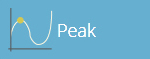
Die Spitzenwerte werden durch den prozentualen Abfall nach dem Anstieg des y-Wertes definiert. Wählen Sie hier den gewünschten Spitzenwert anhand der zeitlichen Abfolge aus. |
|
|
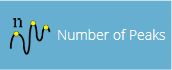
Die Gesamtzahl der Spitzenwerte wird durch den prozentualen Abfall und die Einstellungen des x/y-Bereichs definiert. |
|
|
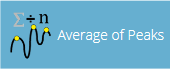
Der Mittelwert aller Spitzenwerte innerhalb der definierten Grenzen. Dieser Wert wird durch den prozentualen Abfall und die Einstellungen für den x/y-Bereich bestimmt. |
|
|
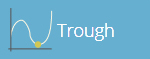
Tiefpunkte werden durch den prozentualen Anstieg nach einem Abfall des y-Wertes definiert. Wählen Sie hier den gewünschten Tiefpunkt anhand der zeitlichen Abfolge aus. |
|
|
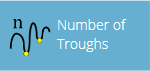
Die Gesamtzahl der Tiefpunkte wird durch den prozentualen Anstieg und die Einstellungen für den x/y-Bereich definiert. |
|
|
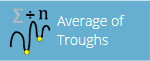
Der Durchschnittswert aller Tiefpunkte innerhalb der definierten Grenzen. Dieser Wert wird durch den prozentualen Abfall und die Einstellungen für den x/y-Bereich bestimmt. |
|
|
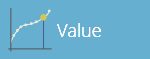
Der Wert der 'y'-Achse für einen bestimmten Wert der 'x'-Achse oder, der Wert der 'x'-Achse für einen bestimmten Wert der 'y'-Achse |
|
|
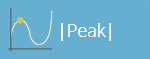
Die Spitzenwerte werden durch den prozentualen Abfall nach dem Anstieg des y-Wertes definiert. Wählen Sie hier die Spitzenwerte anhand ihrer Größenordnung aus. |
|
|
Tiefpunkte werden durch den prozentualen Anstieg nach einem Abfall des y-Wertes definiert. Wählen Sie hier den Tiefpunkt anhand seiner Größenordnung aus. |
|
|
Maximaler y-Achsenwert innerhalb eines Bereichs auf der x-Achse. |
|
|
Minimaler y-Achsenwert innerhalb eines Bereichs auf der x-Achse. |
|
|
Prozentualer Bruch, wie anhand der Ausfallrate definiert. |
|
|
X-Achsenabschnittswert am berechneten prozentualen Bruchpunkt, wie anhand der Ausfallprozentzahl definiert. |
6.4 Definition von Pause
Die Bruchberechnung ist eine Bewertung der Lastverlustrate. Eine Probe kann vor einem Bruchereignis einen Spitzen- oder Tiefstwert aufweisen; ein Bruch stellt das endgültige Versagen dar, ausreichender Last standzuhalten.
Der zu untersuchende Zeit- oder Verschiebungsbereich kann angepasst werden; dieser Wert wird im Abschnitt „ Abbruch “ eingegeben. Er bestimmt, wie weit vor Testende die Analyse für die Berechnung des Bruchwertes erfolgt.
6.5 Zyklische Berechnungen
Zyklische Berechnungen funktionieren auf genau die gleiche Weise, ermöglichen aber zusätzlich die Auswahl eines bestimmten Zyklus innerhalb des Tests zur Berechnung des Ergebnisses.
Bei der Konfiguration einer zyklischen Berechnung wählen Sie einfach den gewünschten Zyklus über das Feld am unteren Rand des Bearbeitungsfensters aus (siehe Abbildung unten):

6.6 Überprüfung der Berechnungen
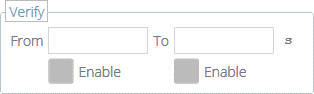
Im Bearbeitungsfenster der Berechnung können Sie außerdem Prüfbereiche festlegen, mit denen Sie überprüfen können, ob die Daten über, unter oder innerhalb eines bestimmten Bereichs liegen. Details zur Überprüfung, ob ein Ergebnis innerhalb der Prüfgrenzen liegt, finden Sie im Abschnitt „ Ergebnisse anzeigen: Berechnungsanzeige “ im Benutzerhandbuch „VectorPro – Alle Tests anzeigen und Ergebnisse anzeigen“ .
6.7 Berechnungsablauf
Die Berechnungsergebnisse werden wie hier definiert auf dem Bildschirm und in Berichten angeordnet. Berechnungen ganz links erscheinen oben im Ergebnisfenster , Berechnungen rechts unten. Beachten Sie dies beim Festlegen von Attributen im Ergebnis -Editor.
6.8 Einheiten und Polarität
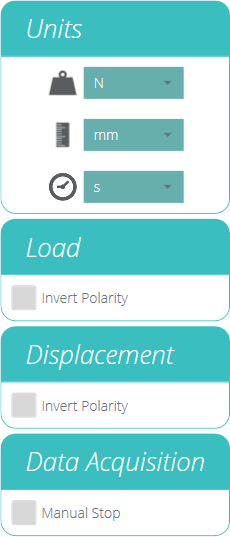 |
Die Berechnungsergebnisse werden wie hier definiert auf dem Bildschirm und in Berichten geordnet angezeigt. Berechnungen ganz links werden oben im Bildschirm „ Ergebnisse “ angezeigt, Berechnungen rechts unten. Beachten Sie dies bitte beim Festlegen von Attributen im Editorfenster „ Ergebnisse “.
|
7 Bericht
Die in diesem Abschnitt dargestellten Screenshots verwenden einen MultiTest- dV und zeigen die Funktionen, die diesem Teststand zur Verfügung stehen.
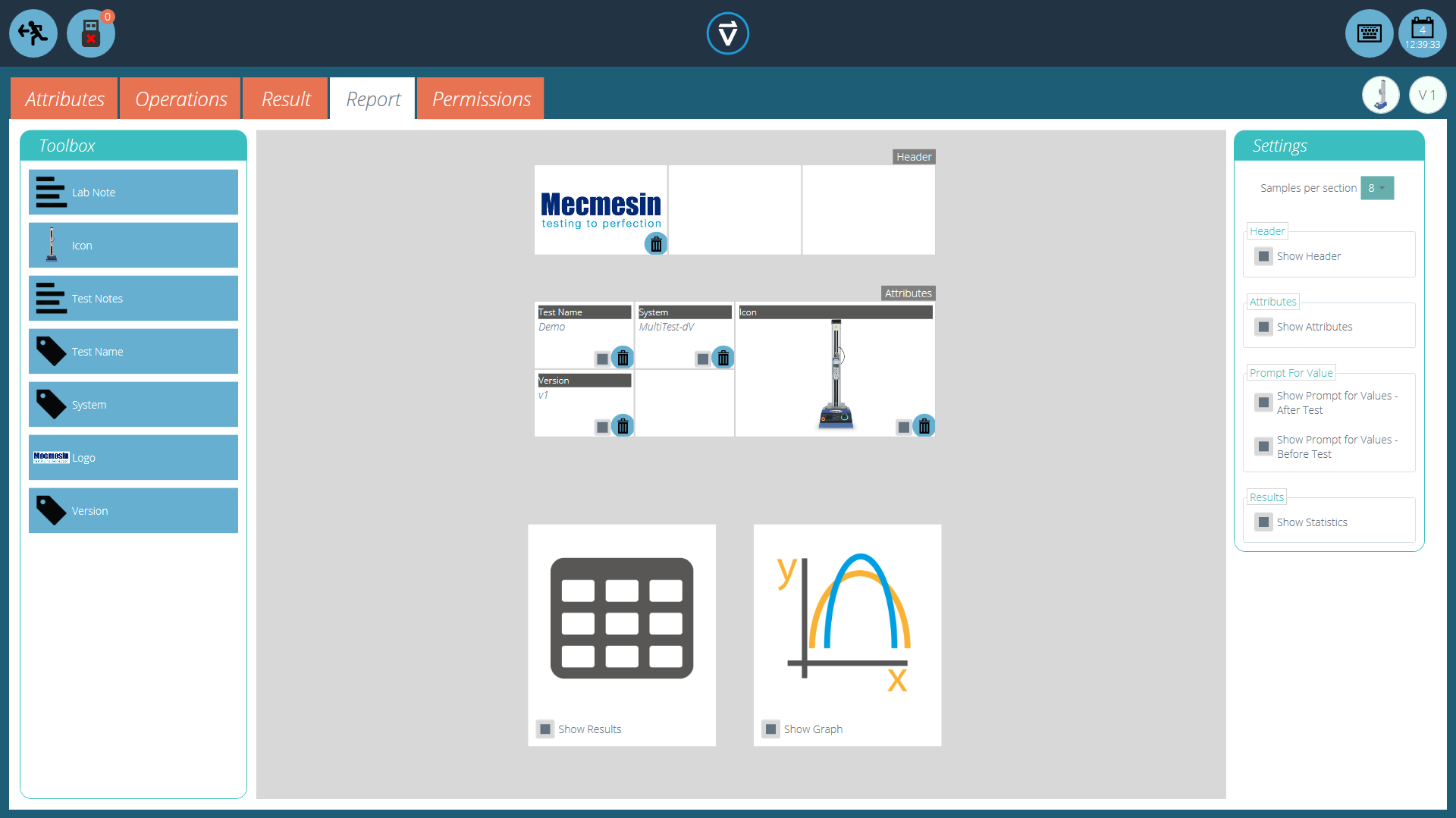
Die Berichts-Toolbox wird mit Attributen gefüllt, die im Fenster „ Ergebnis “ hinzugefügt wurden.
Ziehen Sie die Elemente einfach per Drag & Drop in die vordefinierten Bereiche auf dem Berichtsbildschirm, um diejenigen auszuwählen, die im PDF- und im gedruckten Bericht erscheinen sollen.
 |
Um den fertigen Bericht anzuzeigen und zu exportieren, navigieren Sie einfach zur Seite „ Ergebnisse “ des gewünschten Tests und klicken Sie auf die Schaltfläche „ Bericht “ (Abbildung links). |
Weitere Informationen zum Exportieren von Berichten und Daten finden Sie im VectorPro - Benutzerhandbuch - Testen, Berichterstellung und Exportieren .
Die Erstellung des Berichtslayouts umfasst drei Hauptphasen:
- Füllen Sie die Berichts-Toolbox,
- Füllen Sie die Berichtsvorlage aus,
- Positionieren Sie die Elemente und konfigurieren Sie die Berichtsoptionen.
7.1 Befüllen der Berichts-Toolbox
 Ein Bericht kann beliebige Attribute enthalten, die einem Test zugeordnet sind. Die standardmäßig in jedem Test verfügbaren Attribute sind:
- Testname (für alle Versionen gleich),
- Testbeschreibung (kann je nach Version variieren),
- System (verwendetes Testsystem oder -instrument).
Diese können durch weitere benutzerdefinierte Attribute (Bild, Beschriftung und Notiz) ergänzt werden. Ergebnistabellen und Diagramme sind in jedem Bericht standardmäßig enthalten.
Das obige Bild zeigt ein Beispielszenario, in dem der Benutzer neun Attribute zu seinem Ergebnisbildschirm hinzugefügt hat; diese stehen nun im Berichtsdesigner -Bildschirm zur Verfügung.
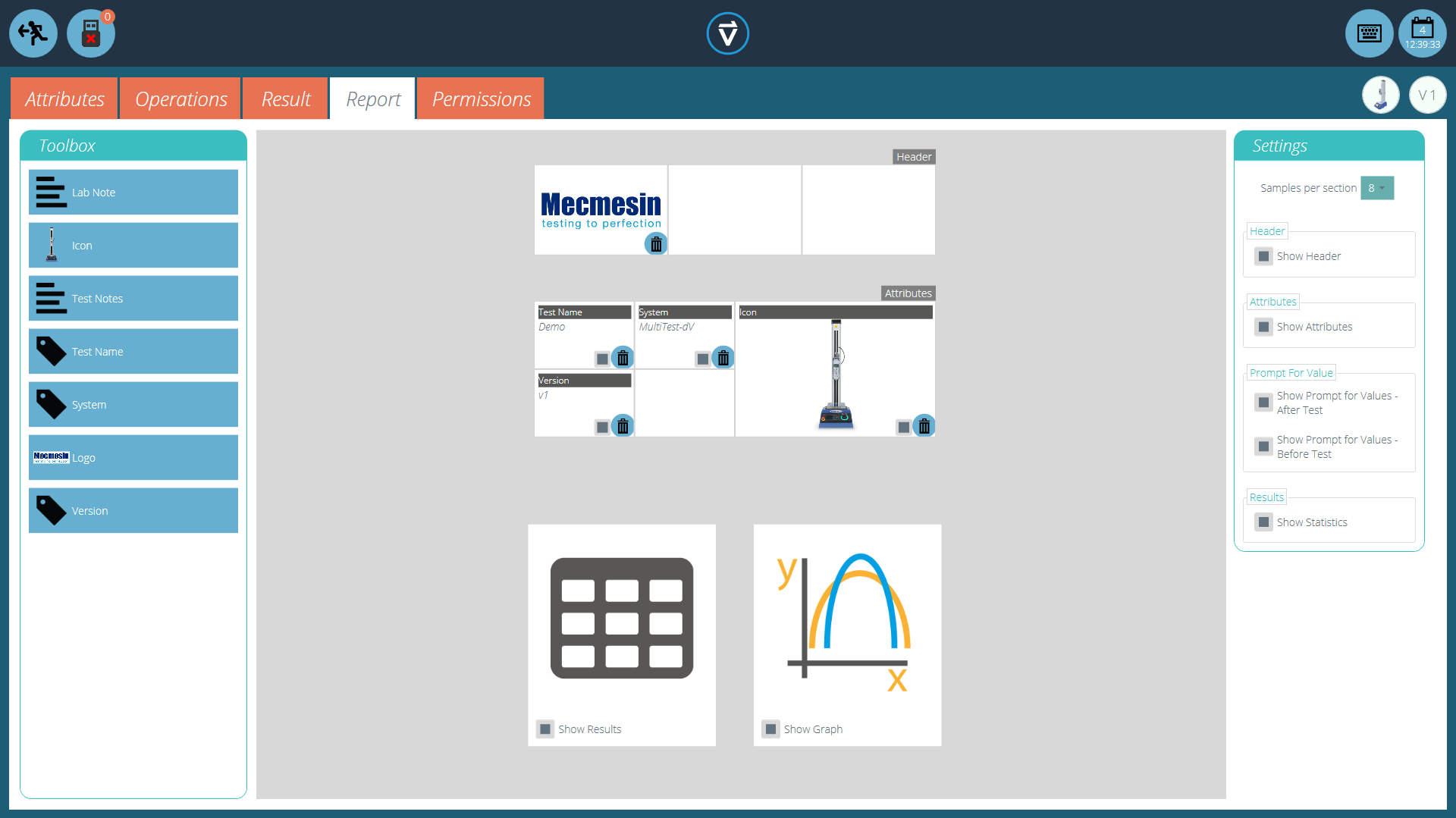 Um den „ Bericht “ zu füllen, befolgen Sie die folgenden Schritte:
- Begin in the ‘Result’ tab within the ‘Test Designer’ screen. Then simply drag-and-drop attributes or calculations into the main screen. Attributes and calculations have to be placed within their corresponding section on the main screen.
- Go to the ‘Report’ tab, to find the selected attributes in the ‘Toolbox’, next to a blank page.
- Drag attributes onto the blank page into the desired position. These can be refined, alongside graph and results table at the next stage. For ‘Report’ configuration see the next page.
7.2 Report Configuration
Dividers (highlighted below) can be removed or added by clicking them and attributes can be deleted by selecting the ‘Trash’ icon at the bottom of each attribute.
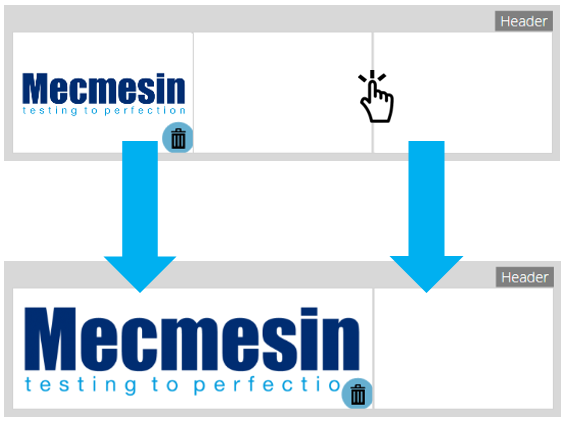
Unterhalb dieser Elemente zeigt der Bericht eine Tabelle aller ausgewählten Proben an, gefolgt von einem Diagramm mit bis zu acht Proben (Die Anzahl der angezeigten Proben kann in der rechten Ebene geändert werden).
Weitere Beispiele erscheinen auf den folgenden Seiten in Gruppen von benutzerdefinierten Beispielen.
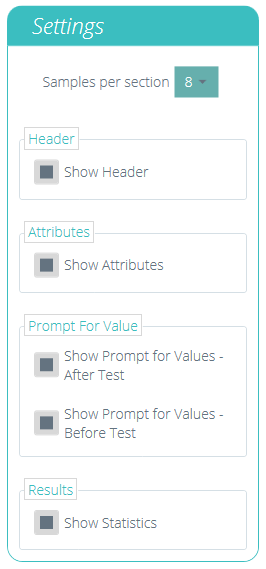 |
Auf der rechten Seite des Bildschirms befindet sich das Menü „ Einstellungen “ des Berichts. Hier kann der Benutzer verschiedene weitere Elemente ändern, wie zum Beispiel:
|
Durch Auswahl von „ Werteabfrage anzeigen “ können diese Attribute per E-Mail, Excel und PDF exportiert werden.
|
Um den fertigen Bericht anzuzeigen und zu exportieren, navigieren Sie einfach zur Seite „ Ergebnisse “ des gewünschten Tests und klicken Sie auf die Schaltfläche „ Bericht “ (Abbildung links). |
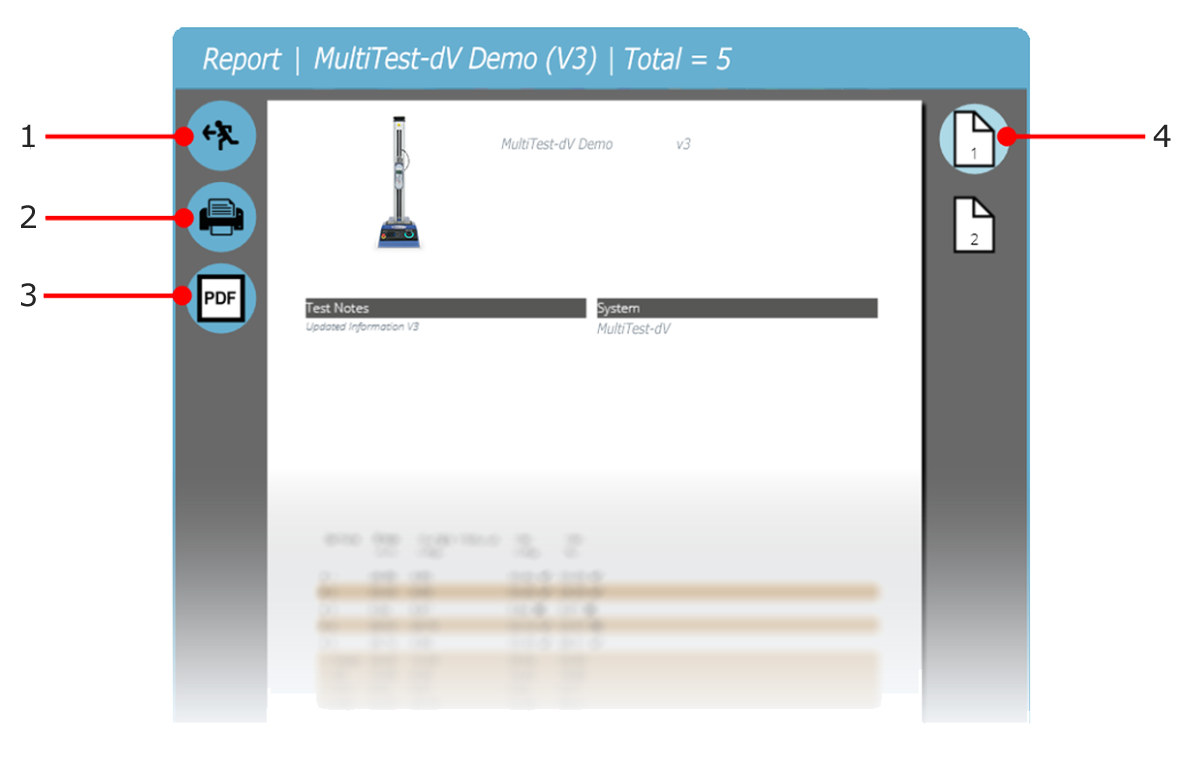
| 1 | Ausfahrt |
|---|---|
| 2 | Bericht drucken |
| 3 | Als PDF speichern |
| 4 | Gehen Sie zur angezeigten Seitenzahl. |
Die Berichte sind so aufgebaut, dass auf Seite 1 die vom Benutzer eingefügten Elemente, gefolgt von tabellarischen Ergebnissen und einem Diagramm, dargestellt werden. Pro Seite werden bis zu acht Beispiele angezeigt, auf der nächsten Seite weitere acht usw. Die statistischen Ergebnisse werden unterhalb der letzten Tabelle präsentiert.
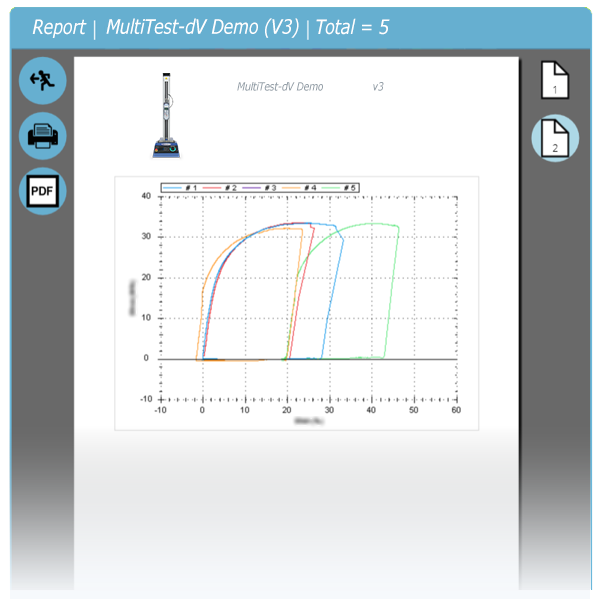
Standardmäßig werden PDF-Berichte unter C:\ProgramData\Mecmesin\VectorPro\reports gespeichert.
8 Berechtigungen
Die Registerkarte „ Berechtigungen “ im Testbereich funktioniert genauso wie die Hauptberechtigungssteuerung in VectorPro. Ziehen Sie einfach Benutzer in die entsprechenden Karten, um ihnen Berechtigungen zum Speichern von Testkopien und -bearbeitungen, zum Ausführen des Tests, zum Anzeigen des Berichts, zum Drucken (Exportieren) von Berichten oder zum Löschen von Beispielen zu erteilen.
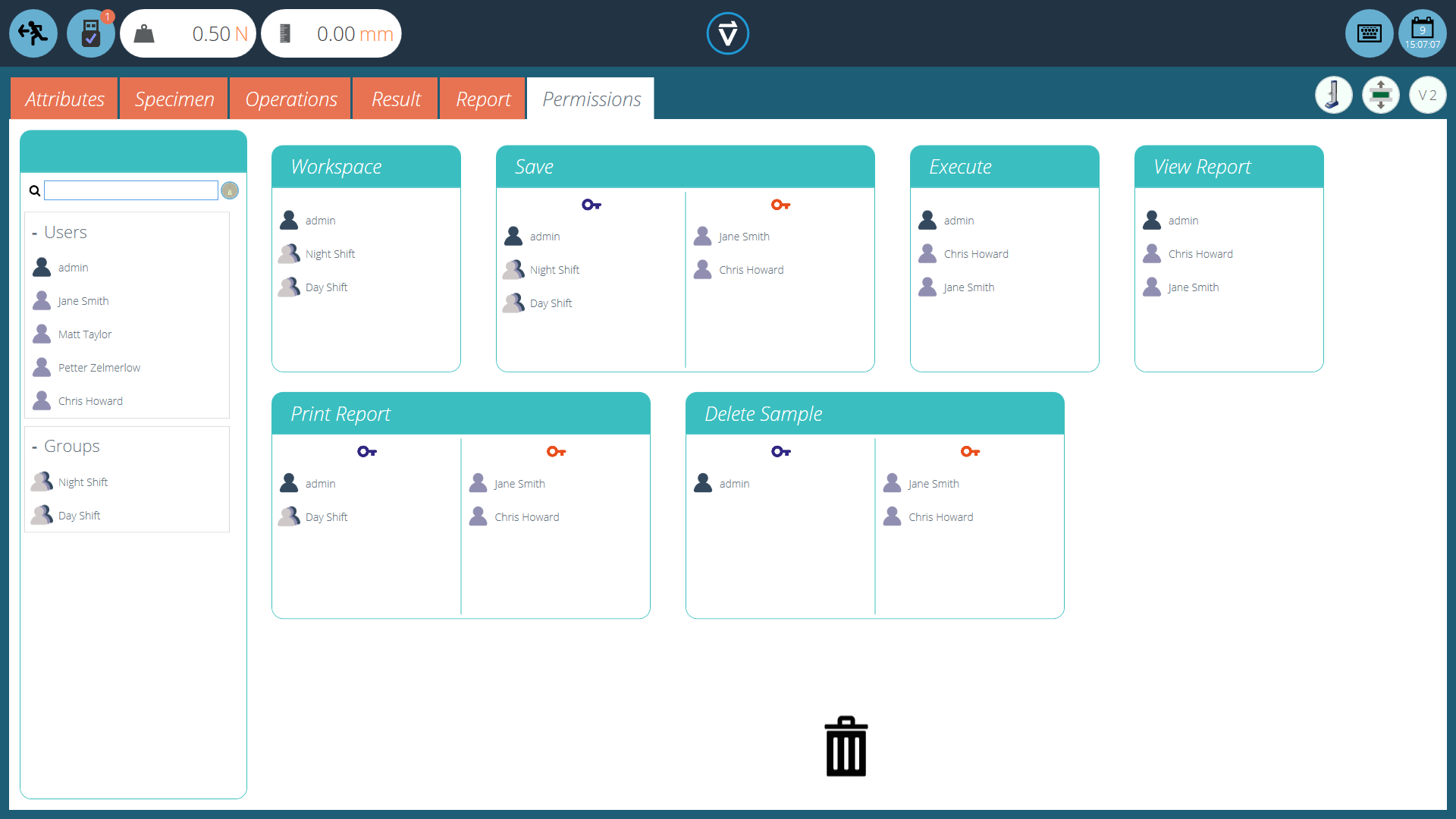
Im obigen Beispiel können „ Jane Smith “ und „ Chris Howard “ alle Aspekte dieses Tests verwalten, während die Gruppe „ Nachtschicht “ nur eingeschränkte Berechtigungen hat. Um einen Benutzer von einer Karte zu entfernen, ziehen Sie ihn einfach in den Papierkorb am unteren Bildschirmrand.
Es ist wichtig sicherzustellen, dass Benutzer, die einen Test ausführen müssen, sowohl die Berechtigungen „ Ausführen “ als auch „ Arbeitsbereich “ sowie Zugriff auf das verwendete Testsystem besitzen. Diese Einstellungen werden im Hauptbildschirm „ Berechtigungen “ konfiguriert. Weitere Informationen zu den Verifizierungsgrenzen finden Sie im Abschnitt „ Benutzeroberfläche für Attribute und Berechtigungen “ des Benutzerhandbuchs „VectorPro – Arbeitsbereichs- und Benutzerverwaltung“ .
Die Berechtigung „ Arbeitsbereich “ platziert eine Kachel für den bearbeiteten Test im Arbeitsbereich des Benutzers. Standardmäßig wird diese immer für den Benutzer erstellt, der den Test erstellt hat. Benutzer können auch ohne die Berechtigung „ Arbeitsbereich “ auf Tests zugreifen, indem sie Attributberechtigungen verwenden. Dies wird im Abschnitt „ Attribute gruppieren – Testordner erstellen “ ausführlich erläutert .
Ein Benutzer mit Zugriffsberechtigung auf den Viewer „ Alle Tests “ kann auch eine Liste aller Tests und nachfolgender Versionen jedes Tests einsehen, ist aber nur in der Lage, Tests und Versionen zu verwenden, für die er die Berechtigung besitzt.
8.1 Aufforderung zur Eingabe von Autorisierungseinstellungen
Für bestimmte Funktionen, wie das Speichern eines Tests und das Löschen von Proben, ist es möglich, einem Benutzer die Berechtigung zur Ausführung der Funktion nur durch direkte Aktion eines anderen Benutzers mit Autorisierungsrechten zu erteilen.
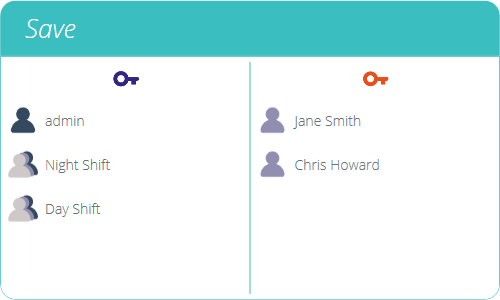
Platzieren Sie dazu den Benutzer auf der linken Seite der oben abgebildeten Berechtigungskarte. Benutzer auf dieser Seite der Karte benötigen die Berechtigung, die jeweilige Funktion auszuführen, mit Ausnahme des Administrators .
Benutzer im rechten Bereich der Karte, die als „ Autorisierer “ bezeichnet werden, können diese Funktion ausführen (in diesem Fall den Test speichern) und sie können auch Benutzern im linken Bereich die Berechtigung erteilen, diese Funktion auszuführen.
Im obigen Beispiel haben „ Jane Smith “ und „ Chris Howard “ die Berechtigung, ohne Autorisierung zu speichern und die Aktionen anderer Benutzer zu autorisieren. Benutzer der Gruppen „ Nachtschicht “ und „ Tagschicht “ können nur mit Autorisierung durch Benutzer auf der rechten Seite speichern.
Wenn beispielsweise ein Benutzer innerhalb der „ Tagschicht “ versucht, einen Test zu speichern, wird ihm das im nächsten Abschnitt gezeigte „ Autorisierungsaufforderung “-Abmeldefenster angezeigt.
8.2 Prompt for Authorisation Sign Off
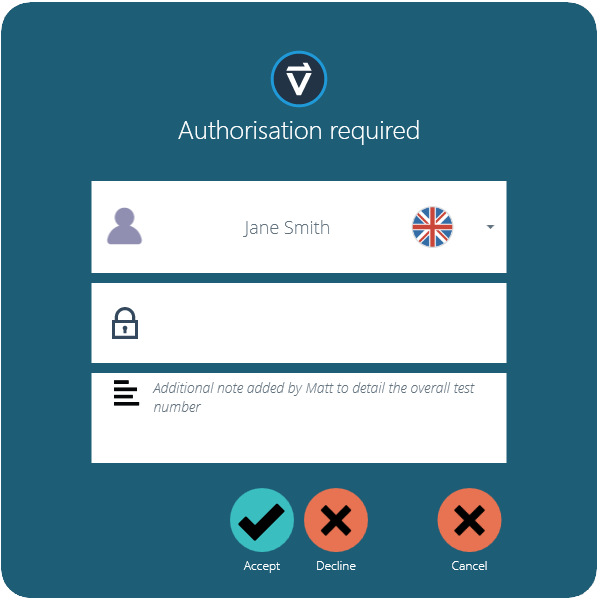
Wenn ein Benutzer, der eine Autorisierung benötigt, eine Funktion ausführt, erscheint folgendes Pop-up auf dem Bildschirm. Hier gibt es drei Eingabefelder:
- Autorisierung: Im oberen Dropdown-Menü kann das gewünschte Autorisierungskonto ausgewählt werden.
- Passwort: Im mittleren Abschnitt gibt der ausgewählte Benutzer sein Anmeldepasswort ein.
- Autorisierungsvermerk: Hier kann der Genehmiger einen Vermerk hinzufügen, der die durchgeführte Aktion detailliert beschreibt. Für das Speichern dieses Vermerks muss „Annehmen“ oder „Ablehnen“ ausgewählt werden.
Am unteren Bildschirmrand werden dem Benutzer drei Aktionen angezeigt. Diese ermöglichen dem Benutzer Folgendes:
- Die vorgenommene Änderung übernehmen und die Notiz im Ereignisprotokoll speichern.
- Die vorgenommene Änderung ablehnen und die Notiz im Ereignisprotokoll speichern.
- Wenn Sie die Änderung abbrechen , wird die Notiz nicht gespeichert, aber alle Aktionen werden weiterhin im Ereignisprotokoll protokolliert.
Der gespeicherte Notizeintrag kann im Ereignisprotokoll vollständig eingesehen werden, zusammen mit den Details zur Änderung, wie z. B. dem Benutzer, der die Autorisierung angefordert hat, dem Benutzer, der die Änderung autorisiert hat, dem Zeitpunkt des Ereignisses und der Art der Änderung.
9 Speichern eines Tests
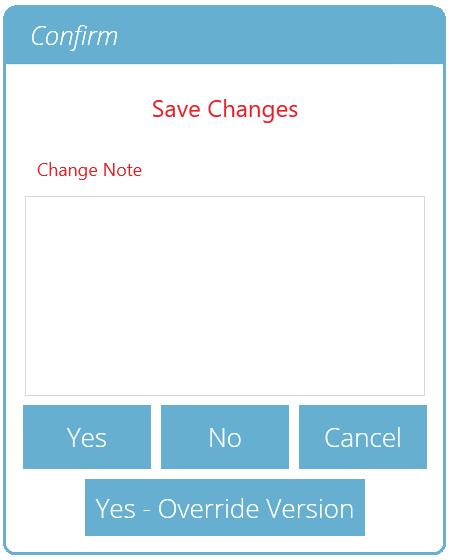
Nach dem Verlassen der Testdesign-Funktion erscheint ein Popup-Fenster (siehe Abbildung unten), in dem gefragt wird, ob die Änderungen gespeichert werden sollen. Die Auswahl von „ Ja “ speichert den Test und erhöht die Versionsnummer.
Beim Speichern eines Tests sind einige Faktoren zu beachten:
- Wird ein Testname geändert, gilt dies nur für die neueste Version dieses Tests. Frühere Versionen bleiben mit diesem Test verknüpft, aber der Name der vorherigen Version wird in der Versionshistorie angezeigt.
- Wenn ein Attribut oder eine Berechnung hinzugefügt oder entfernt wird oder Testparameter geändert werden, werden diese Änderungen nicht auf frühere Versionen des Tests angewendet.
- Die bearbeitete Testversion wird zur neuen Version (z. B. erreicht ein Test Version 5, und Version 3 wird dann bearbeitet – diese Bearbeitung wird zur Version 6, und Änderungen, die in den Versionen 4 und 5 vorgenommen wurden, sind daher nicht enthalten).
9.1 Testversion überschreiben
In VectorPro ist es möglich, beim Speichern eines Tests eine Version zu überschreiben, anstatt die Testversion erhöhen zu müssen.
Beim Verlassen eines Tests, der gerade bearbeitet wird, erscheint das oben abgebildete Popup-Fenster. Mit der Option „ Ja – Version überschreiben “ können alle vorgenommenen Änderungen gespeichert werden, ohne die Versionsnummer zu erhöhen.
Diese Funktion ist nützlich, wenn die Änderungen geringfügig sind oder wenn der Benutzer eine Testmethode entwickelt.
Die Berechtigung zum Überschreiben von Testversionen kann konfiguriert werden. Ziehen Sie dazu einfach Benutzer per Drag & Drop in die Karte „Version überschreiben“ im Bildschirm „Allgemeine Berechtigungen“. Dadurch können Testdateien überschrieben oder Benutzer aus der Karte entfernt werden, um die Berechtigung dafür zu entziehen. Dies ist nützlich, um zu verhindern, dass Tests geändert werden, ohne die Version zu erhöhen.
9.2 Hinzufügen von Änderungsnotizen zu gespeicherten Tests
Neben der Überschreibungsfunktion gibt es im Bestätigungsfenster zum Speichern auch ein Feld für Änderungshinweise . In diesem Feld können Sie die vorgenommenen Änderungen detailliert beschreiben.
Diese Information wird mit dem Test gespeichert und kann im Fenster „ Alle Tests “ sowie im Bildschirm „ Testergebnisse “ eingesehen und im Ereignisprotokoll gespeichert werden. Änderungsnotizen werden nur gespeichert, wenn Sie auf „ Ja “ oder „ Ja – Version überschreiben “ klicken. Bitte beachten Sie die Zeichenbegrenzung von 300 Zeichen.
Um die Änderungshinweise auf dem Bildschirm „ Testergebnisse “ anzuzeigen, klicken Sie einfach auf das Pfeilsymbol (eingekreist), um das Feld zu erweitern und den Änderungshinweis für die ausgewählte Testversion anzuzeigen.
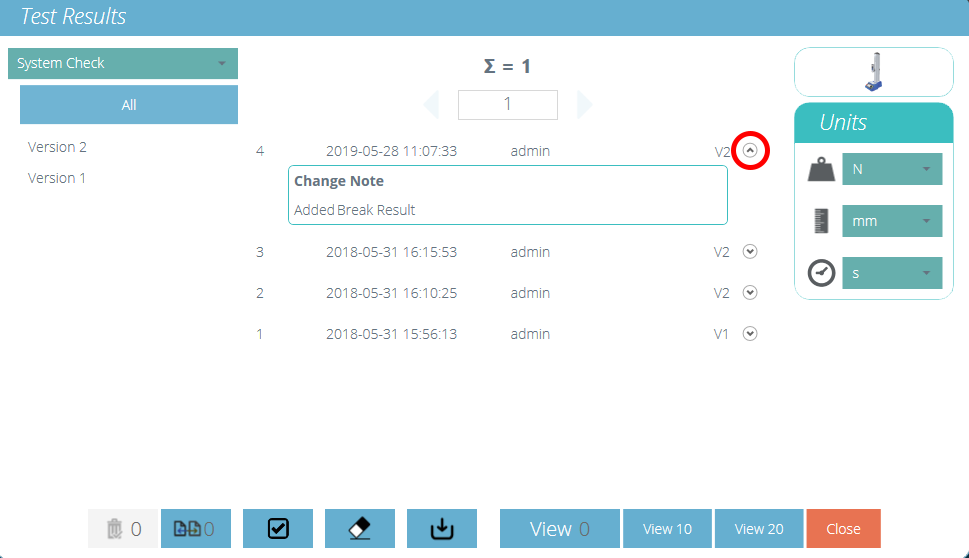
Der Viewer „ Testergebnisse “ zeigt die Änderungshinweise zur neuesten Testrevision an.
10 Weitere Informationen
Weitere Informationen zu VectorPro finden Sie im Abschnitt „Benutzerhinweise “ dieses Benutzerhandbuchs. Fahren Sie anschließend mit dem nächsten relevanten Benutzerhandbuch fort.